demand supply zone ดูยังไง
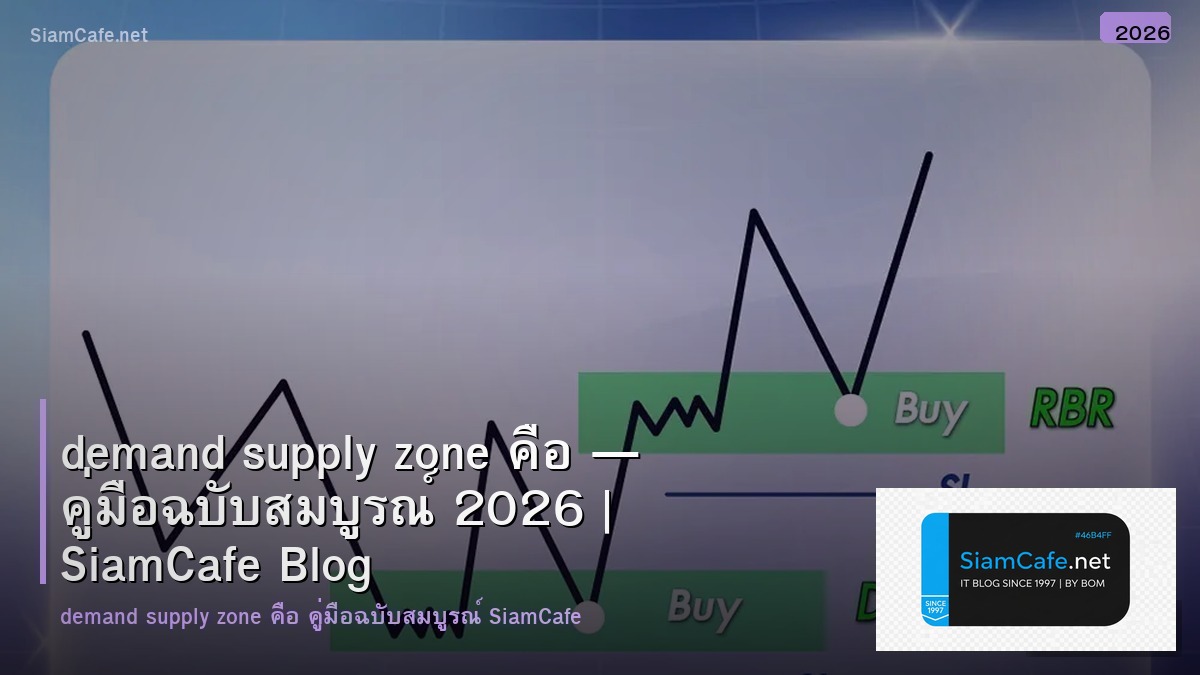
demand supply zone ดูยังไง คืออะไร — ทำความเข้าใจพื้นฐาน

demand supply zone ดูยังไง เป็นหัวข้อที่ได้รับความสนใจมาก การทำความเข้าใจอย่างลึกซึ้งช่วยนำไปประยุกต์ใช้ได้อย่างมีประสิทธิภาพ
ในยุคที่เทคโนโลยีเปลี่ยนแปลงเร็ว การเรียนรู้ demand supply zone ดูยังไง เป็นสิ่งจำเป็นสำหรับทุกคนที่ต้องการก้าวทันโลก
demand supply zone ดูยังไง เกี่ยวข้องกับหลายศาสตร์ทั้งเทคโนโลยี เศรษฐกิจ สังคม การเข้าใจมุมกว้างช่วยตัดสินใจได้อย่างมีข้อมูล
องค์ประกอบสำคัญและสถาปัตยกรรม
เพื่อเข้าใจ demand supply zone ดูยังไง อย่างครบถ้วน ต้องเข้าใจองค์ประกอบหลักที่ทำงานร่วมกัน ด้านล่างเป็น configuration จริงที่ใช้ในสภาพแวดล้อม production
apiVersion: apps/v1


kind: Deployment


metadata:


  name: demand-supply-zone-ดูยังไง


  namespace: production


spec:


  replicas: 3


  strategy:


    type: RollingUpdate


    rollingUpdate:


      maxSurge: 1


      maxUnavailable: 0


  selector:


    matchLabels:


      app: demand-supply-zone-ดูยังไง


  template:


    metadata:


      labels:


        app: demand-supply-zone-ดูยังไง


      annotations:


        prometheus.io/scrape: "true"


        prometheus.io/port: "9090"


    spec:


      containers:


      - name: app


        image: registry.example.com/demand-supply-zone-ดูยังไง:latest


        ports:


        - containerPort: 8080


        - containerPort: 9090


        resources:


          requests:


            cpu: "250m"


            memory: "256Mi"


          limits:


            cpu: "1000m"


            memory: "1Gi"


        livenessProbe:


          httpGet:


            path: /healthz


            port: 8080


          initialDelaySeconds: 15


          periodSeconds: 10


        readinessProbe:


          httpGet:


            path: /ready


            port: 8080


          initialDelaySeconds: 5


          periodSeconds: 5


---


apiVersion: v1


kind: Service


metadata:


  name: demand-supply-zone-ดูยังไง


spec:


  type: ClusterIP


  ports:


  - port: 80


    targetPort: 8080


  selector:


    app: demand-supply-zone-ดูยังไง


---


apiVersion: autoscaling/v2


kind: HorizontalPodAutoscaler


metadata:


  name: demand-supply-zone-ดูยังไง


spec:


  scaleTargetRef:


    apiVersion: apps/v1


    kind: Deployment


    name: demand-supply-zone-ดูยังไง


  minReplicas: 3


  maxReplicas: 20


  metrics:


  - type: Resource


    resource:


      name: cpu


      target:


        type: Utilization


        averageUtilization: 70
การติดตั้งและเริ่มต้นใช้งาน
ขั้นตอนการติดตั้ง demand supply zone ดูยังไง เริ่มจากเตรียม environment จากนั้นติดตั้ง dependencies และตั้งค่า
#!/bin/bash


set -euo pipefail


echo "=== Install Dependencies ==="


sudo apt-get update && sudo apt-get install -y \


    curl wget git jq apt-transport-https \


    ca-certificates software-properties-common gnupg


if ! command -v docker &> /dev/null; then


    curl -fsSL https://get.docker.com | sh


    sudo usermod -aG docker $USER


    sudo systemctl enable --now docker


fi


curl -LO "https://dl.k8s.io/release/$(curl -sL https://dl.k8s.io/release/stable.txt)/bin/linux/amd64/kubectl"


sudo install -o root -g root -m 0755 kubectl /usr/local/bin/kubectl


curl https://raw.githubusercontent.com/helm/helm/main/scripts/get-helm-3 | bash


echo "=== Verify ==="


docker --version && kubectl version --client && helm version --short


mkdir -p ~/projects/demand-supply-zone-ดูยังไง/{manifests, scripts, tests, monitoring}


cd ~/projects/demand-supply-zone-ดูยังไง


cat > Makefile <<'MAKEFILE'


.PHONY: deploy rollback status logs


deploy:


	kubectl apply -k manifests/overlays/production/


	kubectl rollout status deployment/demand-supply-zone-ดูยังไง -n production --timeout=300s


rollback:


	kubectl rollout undo deployment/demand-supply-zone-ดูยังไง -n production


status:


	kubectl get pods -l app=demand-supply-zone-ดูยังไง -n production -o wide


logs:


	kubectl logs -f deployment/demand-supply-zone-ดูยังไง -n production --tail=100


MAKEFILE


echo "Setup complete"
Monitoring และ Health Check
การ monitor demand supply zone ดูยังไง ต้องครอบคลุมทุกระดับ เพื่อตรวจจับปัญหาก่อนกระทบ user
ตารางเปรียบเทียบ
| ปัญหา | สาเหตุ | วิธีแก้ |
|---|---|---|
| Pod CrashLoopBackOff | App crash ตอน startup | ตรวจ logs, ปรับ resource limits |
| ImagePullBackOff | ดึง image ไม่ได้ | ตรวจ image name/tag, imagePullSecrets |
| OOMKilled | Memory เกิน limit | เพิ่ม memory limit, optimize app |
| Service unreachable | Selector ไม่ตรง labels | ตรวจ labels ให้ตรงกัน |
| HPA ไม่ scale | Metrics server ไม่ทำงาน | ตรวจ metrics-server pod |
Best Practices
- ใช้ GitOps Workflow — ทุกการเปลี่ยนแปลงผ่าน Git ห้ามแก้ production ด้วย kubectl edit
- ตั้ง Resource Limits ทุก Pod — ป้องกัน pod ใช้ resource กระทบตัวอื่น
- มี Rollback Strategy — ทดสอบ rollback เป็นประจำ ใช้ revision history
- แยก Config จาก Code — ใช้ ConfigMap/Secrets แยก config
- Network Policies — จำกัด traffic ระหว่าง pod เฉพาะที่จำเป็น
- Chaos Engineering — ทดสอบ pod/node failure เป็นประจำ
การนำความรู้ไปประยุกต์ใช้งานจริง
แหล่งเรียนรู้ที่แนะนำ ได้แก่ Official Documentation ที่อัพเดทล่าสุดเสมอ Online Course จาก Coursera Udemy edX ช่อง YouTube คุณภาพทั้งไทยและอังกฤษ และ Community อย่าง Discord Reddit Stack Overflow ที่ช่วยแลกเปลี่ยนประสบการณ์กับนักพัฒนาทั่วโลก
เปรียบเทียบข้อดีและข้อเสีย
จากตารางเปรียบเทียบจะเห็นว่าข้อดีมีมากกว่าข้อเสียอย่างชัดเจน โดยเฉพาะในแง่ของประสิทธิภาพและความสามารถในการ Scale สำหรับข้อเสียส่วนใหญ่สามารถแก้ไขได้ด้วยการเรียนรู้อย่างเป็นระบบและวางแผนทรัพยากรให้เหมาะสม
สรุปประเด็นสำคัญ
สิ่งที่ควรทำต่อหลังอ่านบทความนี้จบ คือ ลองตั้ง Lab Environment ทดสอบด้วยตัวเอง อ่าน Official Documentation เพิ่มเติม เข้าร่วม Community เช่น Discord หรือ Facebook Group ที่เกี่ยวข้อง และลองทำ Side Project เล็กๆ เพื่อฝึกฝน หากมีคำถามเพิ่มเติม สามารถติดตามเนื้อหาได้ที่ SiamCafe.net ซึ่งอัพเดทบทความใหม่ทุกสัปดาห์
คำถามที่พบบ่อย (FAQ)
Q: demand supply zone ดูยังไง เหมาะกับผู้เริ่มต้นไหม?
A: เหมาะสำหรับทุกระดับ เริ่มจากพื้นฐานในบทความนี้แล้วค่อยศึกษาเพิ่มเติมตามความสนใจ
Q: ต้องใช้เวลาเรียนรู้นานแค่ไหน?
A: พื้นฐาน 1-2 สัปดาห์ ระดับกลาง 1-3 เดือน ระดับสูง 6-12 เดือน ขึ้นอยู่กับประสบการณ์เดิม
Q: มี community ภาษาไทยไหม?
A: มีทั้ง Facebook Group, LINE OpenChat, Discord และ SiamCafe.net Community
Q: ใช้ร่วมกับเทคโนโลยีอื่นได้ไหม?
A: ได้ demand supply zone ดูยังไง สามารถทำงานร่วมกับเทคโนโลยีอื่นๆได้ดี ยิ่งรู้หลายเรื่องยิ่งได้เปรียบ