Traefik Reverse Proxy + SSL อัตโนมัติ 2026 — คู่มือฉบับสม...

22/02/2026 | อ. บอม (Bom) | SiamCafe.net Since 2000-2026
วิดีโอประกอบการเรียนรู้ | YouTube @icafefx
ถ้าคุณเคยใช้ NGINX เป็น Reverse Proxy คุณจะรู้ว่าทุกครั้งที่เพิ่ม Service ใหม่ต้องแก้ Config เพิ่ม server block ออก SSL Certificate ด้วย Certbot แล้ว Reload NGINX ซึ่งเป็นงานซ้ำซากที่เสียเวลา
Traefik แก้ปัญหานี้ทั้งหมดมันเป็น Reverse Proxy ที่ออกแบบมาสำหรับยุค Container โดยเฉพาะเมื่อคุณสร้าง Docker Container ใหม่แค่ติด Label บอก Domain เท่านั้น Traefik จะ Auto-Discover Service สร้าง Routing Rule ออก SSL Certificate จาก Let's Encrypt ให้อัตโนมัติทั้งหมดโดยไม่ต้องแก้ Config File สักบรรทัดเดียว
บทความนี้ผมจะพาตั้ง Traefik v3 ตั้งแต่ศูนย์ครอบคลุมทุกสิ่งที่ต้องรู้ตั้งแต่ Basic Routing ไปจนถึง Middleware, Dashboard, Rate Limiting และ Production Best Practices
1. Traefik คืออะไรทำไมดีกว่า NGINX สำหรับ Docker

| Feature | Traefik | NGINX |
|---|---|---|
| Auto-Discovery | ✅ จาก Docker Labels | ❌ ต้องแก้ Config |
| Auto SSL | ✅ Let's Encrypt ในตัว | ❌ ต้องใช้ Certbot แยก |
| Dashboard | ✅ Web UI ในตัว | ❌ ไม่มี (ต้องใช้ Nginx Amplify) |
| Docker Native | ✅ ออกแบบมาสำหรับ Docker | ⚠️ ใช้ได้แต่ไม่ใช่ Native |
| Hot Reload | ✅ อัตโนมัติไม่มี Downtime | ⚠️ ต้อง Reload manual |
| HTTP/3 | ✅ v3 รองรับ | ✅ รองรับ |
| Kubernetes | ✅ Ingress Controller | ✅ Ingress Controller |
| Static Performance | ดี | ✅ ดีกว่า |
สรุป: ถ้าใช้ Docker หรือ Kubernetes เป็นหลักเลือก Traefik ถ้าต้อง Serve Static File จำนวนมากหรือ Config ซับซ้อนเฉพาะทางเลือก NGINX หลายคนก็ใช้ Traefik เป็น Edge Proxy แล้ว NGINX เป็น Backend Web Server ก็ได้
2. Architecture — Traefik ทำงานอย่างไร
Traefik มี Concept หลัก 4 อย่าง:
- Entrypoints — Port ที่ Traefik รับ Traffic (เช่น 80, 443)
- Routers — กฎ Routing ว่า Traffic จาก Domain ไหนไปที่ Service ไหน
- Middlewares — ตัวกลางที่แก้ไข Request/Response เช่น Redirect HTTP→HTTPS, Add Headers, Basic Auth
- Services — Backend จริง (Docker Container, IP:Port)
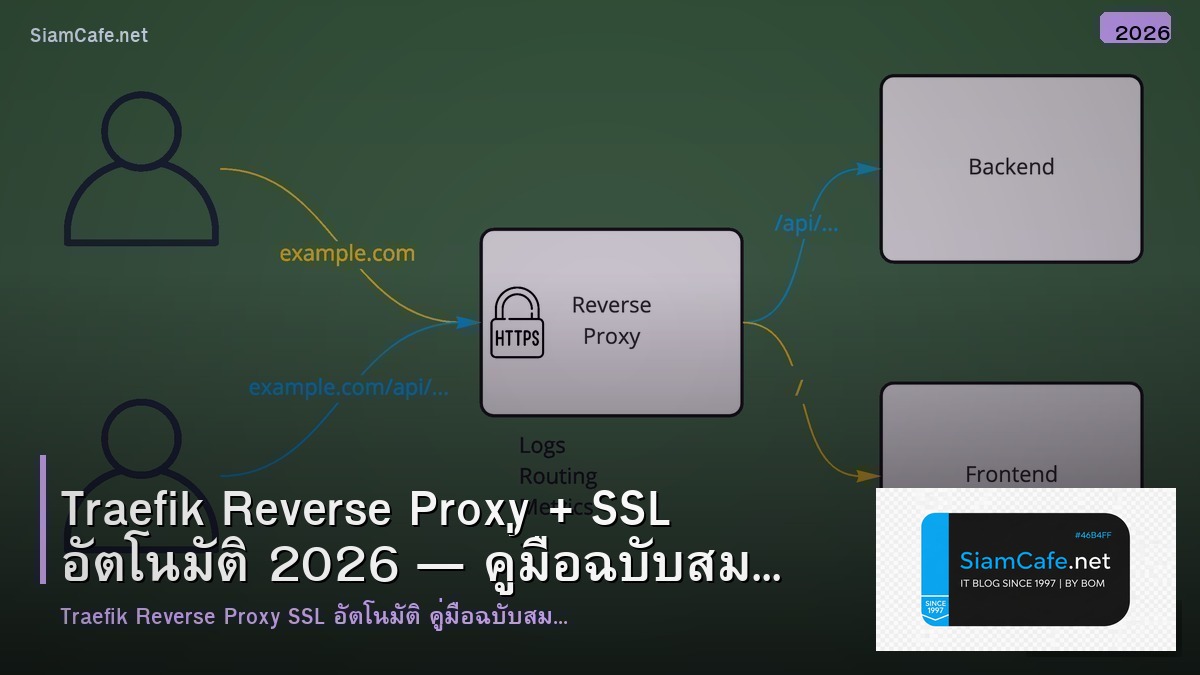
Flow: Client → Entrypoint (443) → Router (match domain) → Middleware (redirect, auth) → Service (container)
Traefik ใช้ Provider เป็นแหล่งข้อมูลว่ามี Service อะไรบ้าง Provider ที่นิยม:
- Docker — อ่าน Labels จาก Container
- File — อ่านจาก Config File (YAML/TOML)
- Kubernetes — อ่าน Ingress/IngressRoute
- Consul, etcd — อ่าน Key-Value Store
3. ติดตั้ง Traefik ด้วย Docker Compose
# สร้างโครงสร้างไฟล์

mkdir -p /opt/traefik

cd /opt/traefik


# สร้าง Docker Network สำหรับ Traefik

docker network create traefik-net


# สร้างไฟล์เก็บ SSL Certificate

touch acme.json

chmod 600 acme.json
# docker-compose.yml
version: "3.9"
services:
traefik:
image: traefik:v3.2
container_name: traefik
restart: unless-stopped
ports:
- "80:80"
- "443:443"
volumes:
- /var/run/docker.sock:/var/run/docker.sock:ro
- ./traefik.yml:/etc/traefik/traefik.yml:ro
- ./acme.json:/acme.json
networks:
- traefik-net
labels:
- "traefik.enable=true"
# Dashboard
- "traefik.http.routers.dashboard.rule=Host(`traefik.yourdomain.com`)"
- "traefik.http.routers.dashboard.service=api@internal"
- "traefik.http.routers.dashboard.tls.certresolver=letsencrypt"
- "traefik.http.routers.dashboard.middlewares=auth"
- "traefik.http.middlewares.auth.basicauth.users=admin:$$2y$$10$$xxxhashedpassxxx"
networks:
traefik-net:
external: true# traefik.yml — Static Configuration
api:
dashboard: true
insecure: false
entryPoints:
web:
address: ":80"
http:
redirections:
entryPoint:
to: websecure
scheme: https
websecure:
address: ":443"
http:
tls:
certResolver: letsencrypt
providers:
docker:
endpoint: "unix:///var/run/docker.sock"
exposedByDefault: false
network: traefik-net
certificatesResolvers:
letsencrypt:
acme:
email: admin@yourdomain.com
storage: /acme.json
httpChallenge:
entryPoint: webเริ่ม Traefik
docker compose up -dตรวจสอบ Logs
docker logs traefik -fmsg="Configuration loaded from file" providerName=file
4. เพิ่ม Service แรก — NGINX Website
นี่คือจุดเด่นของ Traefik — เพิ่ม Service ใหม่แค่ติด Docker Labels:
# website/docker-compose.yml

version: "3.9"


services:

 website:

 image: nginx:alpine

 container_name: my-website

 restart: unless-stopped

 volumes:

 - ./html:/usr/share/nginx/html:ro

 networks:

 - traefik-net

 labels:

 - "traefik.enable=true"

 - "traefik.http.routers.website.rule=Host(`www.yourdomain.com`)"

 - "traefik.http.routers.website.tls.certresolver=letsencrypt"

 - "traefik.http.services.website.loadbalancer.server.port=80"


networks:

 traefik-net:

 external: true
สร้าง HTML
mkdir -p htmlecho "<h1>Hello from Traefik!</h1>" > html/index.html
เริ่ม Service
docker compose up -dเปิด https://www.yourdomain.com
✅ SSL Certificate ถูกออกอัตโนมัติ!
✅ HTTP → HTTPS Redirect อัตโนมัติ!
5. SSL อัตโนมัติด้วย Let's Encrypt
Traefik รองรับ Let's Encrypt 2 วิธี:
HTTP Challenge (ง่ายสุด)
Traefik จะสร้างไฟล์ชั่วคราวบน Port 80 เพื่อให้ Let's Encrypt ตรวจสอบว่าคุณเป็นเจ้าของ Domain จริงข้อจำกัดคือ Port 80 ต้องเปิดจากภายนอก:
certificatesResolvers:

 letsencrypt:

 acme:

 httpChallenge:

 entryPoint: web
DNS Challenge (สำหรับ Wildcard)
ใช้ DNS API ของ Provider (เช่น Cloudflare) เพื่อยืนยัน Domain ไม่ต้องเปิด Port 80 และรองรับ Wildcard Certificate:
certificatesResolvers:

 letsencrypt:

 acme:

 dnsChallenge:

 provider: cloudflare

 resolvers:

 - "1.1.1.1:53"

 - "8.8.8.8:53"
6. Wildcard SSL ด้วย DNS Challenge (Cloudflare)
# เพิ่ม Environment Variables ใน Traefik Container

services:

 traefik:

 environment:

 - CF_API_EMAIL=your@email.com

 - CF_DNS_API_TOKEN=your-cloudflare-api-token
# ใช้ Wildcard Certificate ใน Service
labels:
- "traefik.http.routers.app.rule=Host(`app.yourdomain.com`)"
- "traefik.http.routers.app.tls.certresolver=letsencrypt"
- "traefik.http.routers.app.tls.domains[0].main=yourdomain.com"
- "traefik.http.routers.app.tls.domains[0].sans=*.yourdomain.com"Certificate เดียว *.yourdomain.com ครอบคลุมทุก Subdomain ไม่ต้องออก Certificate แยกทุกตัว
7. Traefik Dashboard — แผงควบคุมแบบ Web
Traefik มี Dashboard ในตัวที่แสดง Routing Table, Service Health, Middleware Chain และ Certificate Status เปิดผ่าน Browser ได้เลย:
Security Headers

labels:

 - "traefik.http.middlewares.security-headers.headers.frameDeny=true"

 - "traefik.http.middlewares.security-headers.headers.stsSeconds=31536000"

 - "traefik.http.middlewares.security-headers.headers.stsIncludeSubdomains=true"

 - "traefik.http.middlewares.security-headers.headers.contentTypeNosniff=true"

 - "traefik.http.middlewares.security-headers.headers.browserXssFilter=true"

 - "traefik.http.routers.myapp.middlewares=security-headers"
WWW Redirect
# Redirect non-www → www

labels:

 - "traefik.http.middlewares.www-redirect.redirectregex.regex=^https://yourdomain\\.com/(.*)"

 - "traefik.http.middlewares.www-redirect.redirectregex.replacement=https://www.yourdomain.com/$"

 - "traefik.http.middlewares.www-redirect.redirectregex.permanent=true"
IP Whitelist
labels:

 - "traefik.http.middlewares.ip-whitelist.ipwhitelist.sourcerange=192.168.1.0/24,10.0.0.0/8"
Compress
labels:

 - "traefik.http.middlewares.compress.compress=true"

 - "traefik.http.routers.myapp.middlewares=security-headers, compress"
9. Rate Limiting — ป้องกัน DDoS
labels:

 - "traefik.http.middlewares.rate-limit.ratelimit.average=100"

 - "traefik.http.middlewares.rate-limit.ratelimit.burst=50"

 - "traefik.http.middlewares.rate-limit.ratelimit.period=1s"

 - "traefik.http.routers.api.middlewares=rate-limit"
Config นี้จำกัดที่ 100 Request/วินาทีโดย Burst ได้สูงสุด 50 Request เหมาะสำหรับ API Server ปรับค่าตาม Traffic Pattern ของ Application ของคุณ
10. Deploy หลาย Service พร้อมกัน
ตัวอย่าง Docker Compose ที่มีหลาย Service ทุกตัวอยู่หลัง Traefik:
# multi-service/docker-compose.yml

version: "3.9"


services:

 blog:

 image: wordpress:latest

 labels:

 - "traefik.enable=true"

 - "traefik.http.routers.blog.rule=Host(`blog.yourdomain.com`)"

 - "traefik.http.routers.blog.tls.certresolver=letsencrypt"

 networks:

 - traefik-net

 - internal

 environment:

 WORDPRESS_DB_HOST: blog-db

 WORDPRESS_DB_PASSWORD: secret


 blog-db:

 image: mariadb:11

 environment:

 MYSQL_ROOT_PASSWORD: secret

 networks:

 - internal


 api:

 image: node:20-alpine

 labels:

 - "traefik.enable=true"

 - "traefik.http.routers.api.rule=Host(`api.yourdomain.com`)"

 - "traefik.http.routers.api.tls.certresolver=letsencrypt"

 - "traefik.http.services.api.loadbalancer.server.port=3000"

 - "traefik.http.routers.api.middlewares=rate-limit"

 networks:

 - traefik-net


 grafana:

 image: grafana/grafana:latest

 labels:

 - "traefik.enable=true"

 - "traefik.http.routers.grafana.rule=Host(`monitor.yourdomain.com`)"

 - "traefik.http.routers.grafana.tls.certresolver=letsencrypt"

 - "traefik.http.services.grafana.loadbalancer.server.port=3000"

 networks:

 - traefik-net


networks:

 traefik-net:

 external: true

 internal:

 internal: true
สังเกตว่า blog-db ไม่มี Traefik Labels และอยู่ใน internal Network เท่านั้นทำให้ Database ไม่ Expose สู่ภายนอกเลย
11. Health Check และ Load Balancing
labels:

 # Health Check

 - "traefik.http.services.myapp.loadbalancer.healthcheck.path=/health"

 - "traefik.http.services.myapp.loadbalancer.healthcheck.interval=10s"

 - "traefik.http.services.myapp.loadbalancer.healthcheck.timeout=3s"


 # Sticky Session (สำหรับ App ที่ต้องการ Session)

 - "traefik.http.services.myapp.loadbalancer.sticky.cookie.name=server_id"

 - "traefik.http.services.myapp.loadbalancer.sticky.cookie.secure=true"
เมื่อ Scale Container ด้วย docker compose up -d --scale myapp=3 Traefik จะ Auto-Discovery Container ทั้ง 3 ตัวแล้ว Load Balance อัตโนมัติถ้า Container ใด Health Check ไม่ผ่านจะถูกเอาออกจาก Pool ทันที
12. Logging และ Monitoring
# traefik.yml — เพิ่ม Access Log

accessLog:

 filePath: "/var/log/traefik/access.log"

 format: json

 filters:

 statusCodes:

 - "400-499"

 - "500-599"


# Metrics สำหรับ Prometheus

metrics:

 prometheus:

 entryPoint: metrics

 addEntryPointsLabels: true

 addServicesLabels: true


entryPoints:

 metrics:

 address: ":8082"
Import Grafana Dashboard ID 17346 สำหรับ Traefik Monitoring จะได้เห็น Request Rate, Latency, Error Rate แบบ Real-Time
13. Production Best Practices
- ใช้ Docker Network แยก — สร้าง traefik-net เป็น External Network แยกจาก Internal Network ที่ Database ใช้
- Backup acme.json — ไฟล์นี้เก็บ SSL Certificate ทั้งหมดถ้าหายต้องออก Certificate ใหม่ทุกตัวอาจ Hit Rate Limit ของ Let's Encrypt
- Log Rotation — Access Log โตเร็วมากตั้ง logrotate หรือ maxSize ใน Config
- Limit Docker Socket Access — ใช้ Socket Proxy แทนการ Mount Docker Socket โดยตรงเช่น tecnativa/docker-socket-proxy
- Resource Limits — ตั้ง Memory Limit ให้ Traefik Container ป้องกัน OOM
- Pin Image Version — อย่าใช้
traefik:latestใน Production ให้ Pin Version เช่นtraefik:v3.2.1 - Test Config — ก่อน Deploy Production ให้ทดสอบกับ Let's Encrypt Staging ก่อนเพิ่ม
caServer: https://acme-staging-v02.api.letsencrypt.org/directory
💡 อ่านเพิ่มเติม: iCafeForex.com — แหล่งความรู้ Forex และ Gold Trading จากผู้เชี่ยวชาญ | XMSignal.com/th — สัญญาณเทรด XM
📚 แนะนำ: SiamLancard.com — รีวิวอุปกรณ์ IT | iCafeForex สอนเทรด Forex
14. สรุป
Traefik ทำให้การจัดการ reverse proxy กลายเป็นเรื่องง่ายที่สุดใน Docker ecosystem ลองใช้แล้วจะไม่ผิดหวังครับ
ถ้าคุณใช้ Docker อยู่แล้ว Traefik เป็น reverse proxy ตัวเดียวที่คุณต้องลองครั้งเดียวก็จะไม่อยากกลับไปแก้ nginx config อีกเลยครับ
สำหรับทีมที่ใช้ Docker Compose อยู่แล้ว Traefik เป็น reverse proxy ที่ integrate กับ Docker ได้ดีที่สุดไม่ต้องแก้ config file เลยแค่เพิ่ม labels ใน docker-compose.yml Traefik จะ detect service ใหม่และตั้ง routing ให้อัตโนมัติครับ
Traefik เปลี่ยนวิธีที่เราจัดการ reverse proxy อย่างสิ้นเชิงจากงานที่ต้องแก้ config file ทุกครั้งที่เพิ่ม service มาเป็นระบบอัตโนมัติที่ detect service ใหม่จาก Docker labels แล้วตั้ง routing และ SSL ให้ทันทีไม่ต้อง restart ไม่ต้องแก้ config ผมใช้ Traefik เป็น reverse proxy หลักสำหรับ Docker environment มาตลอด 4 ปีจัดการ service มากกว่า 30 ตัวจาก Traefik ตัวเดียวไม่เคยมีปัญหา SSL certificate expire เลยสักครั้งเพราะ Traefik จัดการ renewal ให้ทั้งหมดครับ
Traefik เปลี่ยนวิธีที่เราจัดการ Reverse Proxy จากงานที่ต้องแก้ Config File ทุกครั้งที่เพิ่ม Service มาเป็นระบบอัตโนมัติที่ทำทุกอย่างให้แค่ติด Docker Labels ที่ถูกต้อง Traefik จัดการ Routing + SSL + Load Balancing ให้หมด
สิ่งที่คุณได้จากบทความนี้:
- ✅ ตั้ง Traefik v3 ด้วย Docker Compose
- ✅ Auto SSL จาก Let's Encrypt (HTTP + DNS Challenge)
- ✅ Wildcard Certificate สำหรับทุก Subdomain
- ✅ Dashboard + Basic Auth
- ✅ Middleware สำหรับ Security Headers, Redirect, Rate Limit
- ✅ Deploy หลาย Service พร้อม Load Balancing
- ✅ Monitoring ด้วย Prometheus + Grafana
ถ้าคุณใช้ Docker อยู่แล้ว Traefik เป็น Reverse Proxy ที่คุณต้องลองครั้งเดียวก็จะไม่กลับไปแก้ NGINX Config อีกเลยครับ
สรุปประเด็นสำคัญ
สรุปประเด็นสำคัญ เป็นส่วนสำคัญที่ช่วยเพิ่มประสิทธิภาพการทำงานของระบบ การตั้งค่าอย่างถูกต้องจะช่วยลดปัญหาและเพิ่มความเสถียรให้กับ Infrastructure โดยรวม
อ่านเพิ่มเติม: สอนเทรด Forex | XM Signal | IT Hardware | อาชีพ IT