Server คืออะไร — — ข้อมูลครบถ้วน 2026
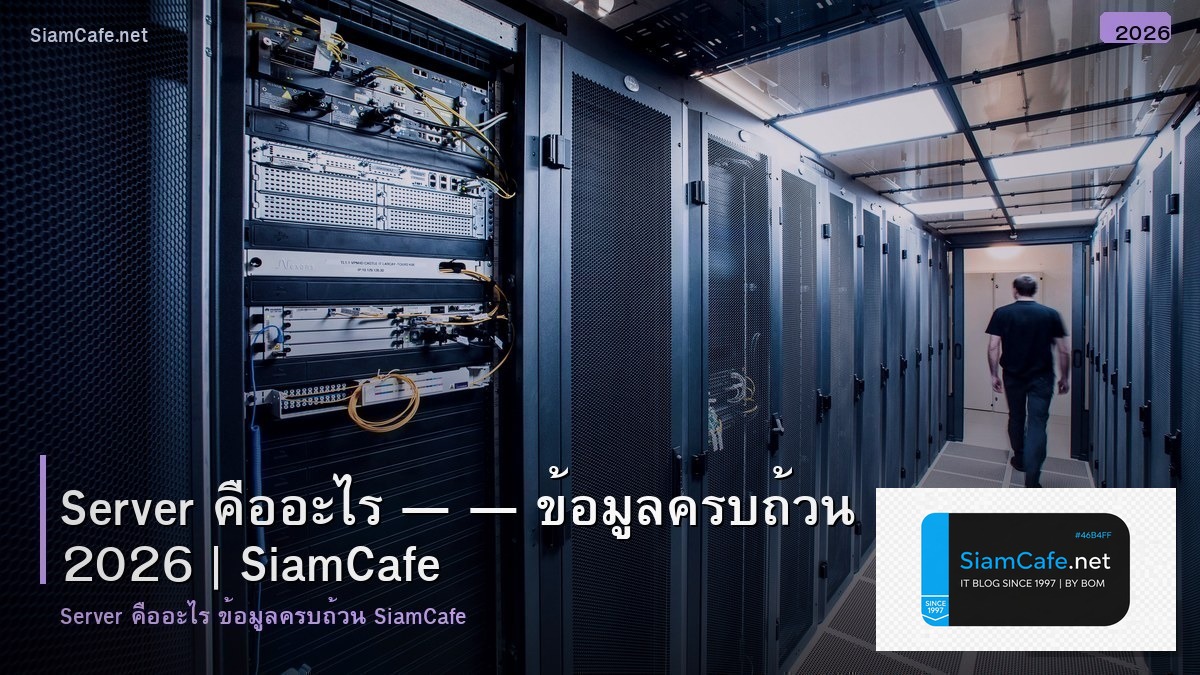
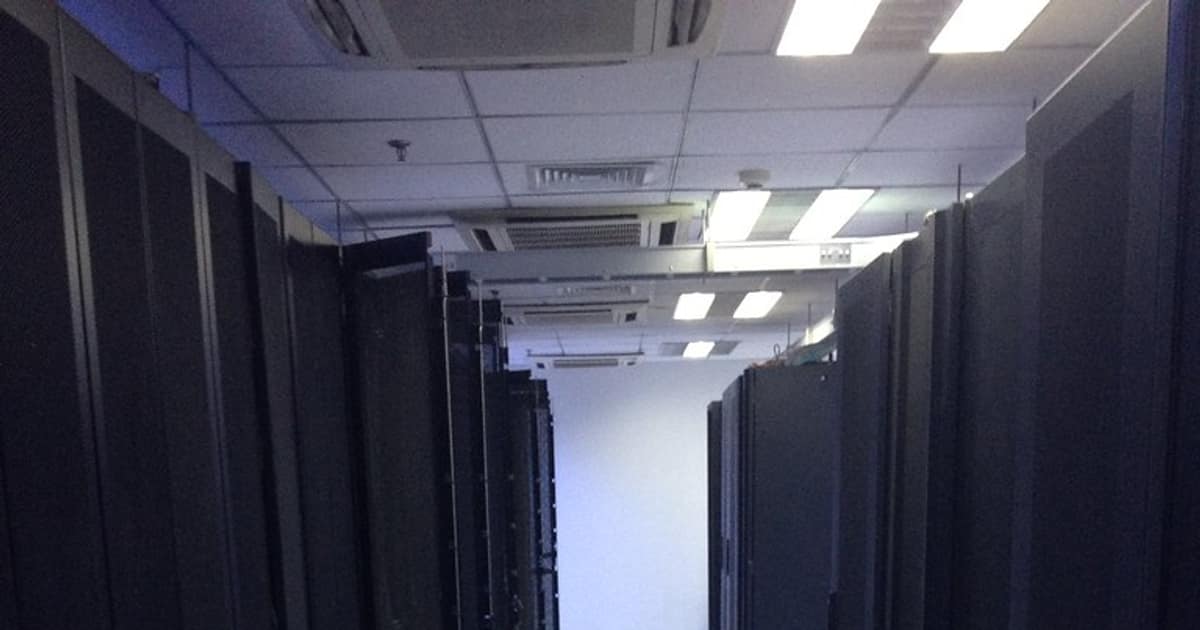
ถ้าคุณกำลังมองหาข้อมูลเกี่ยวกับ Server คืออะไร มาถูกที่แล้ว บทความนี้รวมทุกสิ่งที่ต้องรู้พร้อมตัวอย่าง command และ config ที่ใช้ได้จริง
วิดีโอประกอบการเรียนรู้ | YouTube @icafefx
Server คืออะไร

Server (เซิร์ฟเวอร์) คือคอมพิวเตอร์หรือโปรแกรมที่ทำหน้าที่ ให้บริการ แก่คอมพิวเตอร์หรือโปรแกรมอื่น (ที่เรียกว่า Client) ผ่านเครือข่าย
เมื่อคุณเปิดเว็บไซต์โทรศัพท์หรือคอมพิวเตอร์ของคุณ (Client) จะส่ง request ไปยัง Web Server แล้ว Server ประมวลผลแล้วส่งหน้าเว็บกลับมาให้คุณทุกครั้งที่คุณดู YouTube, ส่ง LINE, หรือสั่งของ Shopee — มี Server ทำงานอยู่เบื้องหลังทั้งนั้น
Server ต่างจากคอมพิวเตอร์ทั่วไปอย่างไร:
| หัวข้อ | PC ทั่วไป | Server |
|---|---|---|
| ออกแบบมาเพื่อ | ใช้งานส่วนตัว | ให้บริการ 24/7 ไม่หยุด |
| CPU | Consumer (Core i5/i7/i9) | Server-grade (Xeon, EPYC) |
| RAM | 8-64 GB | 64-2,048 GB (ECC RAM) |
| Storage | SSD 1-2 ลูก | RAID array, NVMe หลายลูก |
| Power Supply | 1 ตัว | Redundant PSU 2 ตัว |
| Uptime เป้าหมาย | ไม่จำกัด | 99.99% (downtime <53 นาที/ปี) |
ประเภทของ Server
ในปี 2026 Server แบ่งตามหน้าที่ได้หลายประเภท:
- Web Server — ให้บริการเว็บไซต์ (Nginx, Apache, Caddy, LiteSpeed)
- Database Server — เก็บและจัดการข้อมูล (MySQL, PostgreSQL, MongoDB, Redis)
- File Server / NAS — แชร์ไฟล์ในองค์กร (Samba, NFS, MinIO, Synology)
- Mail Server — รับส่งอีเมล (Postfix + Dovecot, Microsoft Exchange, Zimbra)
- DNS Server — แปลงชื่อโดเมนเป็น IP (BIND, PowerDNS, Pi-hole, Unbound)
- Application Server — รัน backend app (Node.js, Python/Django, Java/Spring Boot, Go)
- Proxy / Load Balancer — กระจาย traffic และเป็นตัวกลาง (Nginx, HAProxy, Traefik, Envoy)
- Monitoring Server — เฝ้าระวังระบบและแจ้งเตือน (Prometheus + Grafana, Zabbix, Datadog)
- CI/CD Server — build และ deploy อัตโนมัติ (Jenkins, GitLab CI, GitHub Actions runner)
Physical vs Virtual vs Cloud
| ประเภท | ข้อดี | ข้อเสีย | เหมาะกับ |
|---|---|---|---|
| Physical (Bare Metal) | Performance สูงสุด, ควบคุมเต็มที่, ไม่แชร์ resource | แพง, ขยายช้า, ต้องดูแล hardware เอง | Database ใหญ่, HPC, Gaming Server |
| Virtual (VM) | ยืดหยุ่น, ใช้ resource ร่วมกัน, snapshot ได้ | Performance ลดลง 5-10%, overhead จาก hypervisor | องค์กรทั่วไป, Dev/Test environment |
| Cloud (AWS/GCP/Azure) | ขยายได้ทันที, จ่ายตามใช้, managed service | ค่าใช้จ่ายสะสมสูง, vendor lock-in | Startup, Global scale, Variable load |
| VPS (Virtual Private Server) | ราคาถูก, root access, เริ่มได้ทันที | Resource จำกัด, shared hardware | เว็บไซต์เล็ก-กลาง, Personal project |
แนะนำ: เริ่มต้นจาก VPS (DigitalOcean, Vultr, Linode) ราคา 200-500 บาท/เดือนเหมาะกับการเรียนรู้พอโตขึ้นค่อยย้ายไป Cloud หรือ Dedicated Server
Hardware Spec ที่ควรรู้
CPU สำหรับ Server — ใช้ CPU ระดับ enterprise ที่มี core จำนวนมากและ cache ขนาดใหญ่:
- Intel Xeon Scalable (Sapphire Rapids, Emerald Rapids) — มาตรฐานอุตสาหกรรม
- AMD EPYC (Genoa, Turin) — ได้รับความนิยมสูงมากในปี 2026 core เยอะกว่าราคาดีกว่า
- ARM-based (Ampere Altra, AWS Graviton4) — ประหยัดไฟเหมาะกับ cloud workload
RAM (ECC Memory) — server ใช้ ECC RAM (Error-Correcting Code) ที่ตรวจจับและแก้ไข memory error อัตโนมัติป้องกัน data corruption ที่เกิดจาก cosmic ray หรือ electrical noise ขนาดเริ่มต้น 64 GB ขึ้นไป DDR5 เป็นมาตรฐานใหม่ในปี 2026
Storage (RAID) — ใช้ RAID เพื่อป้องกันข้อมูลสูญหาย:
- RAID 1 — mirror สำเนา 2 ชุดเหมือนกัน (เสีย 1 ลูกไม่เป็นไร) เสีย capacity 50%
- RAID 5 — กระจายข้อมูล + parity (เสีย 1 ลูกได้) ต้องใช้ขั้นต่ำ 3 ลูก
- RAID 10 — mirror + stripe (performance สูง + ปลอดภัย) ต้องใช้ขั้นต่ำ 4 ลูก
- RAID 6 — คล้าย RAID 5 แต่มี dual parity (เสียได้ 2 ลูกพร้อมกัน)
ระบบปฏิบัติการ Server ยอดนิยม
| OS | ฟรี? | จุดเด่น | เหมาะกับ |
|---|---|---|---|
| Ubuntu Server 24.04 LTS | ฟรี | ใช้ง่ายสุด, community ใหญ่ที่สุด, support 10 ปี | Web, App, Container, เริ่มต้น |
| AlmaLinux 9 / Rocky Linux 9 | ฟรี | Enterprise-grade, 1:1 compatible กับ RHEL | Production, Enterprise, Banking |
| Debian 12 (Bookworm) | ฟรี | เสถียรที่สุด, conservative update | Database, Mail, DNS, ระบบที่ต้อง stable สุดๆ |
| Windows Server 2025 | เสียเงิน | Active Directory, .NET, GUI | องค์กรที่ใช้ Microsoft ecosystem |
| Proxmox VE | ฟรี | Virtualization + Container (KVM + LXC) | Homelab, SMB virtualization |
การติดตั้ง Linux Server เบื้องต้น
ตัวอย่าง setup Ubuntu Server 24.04 หลังติดตั้งเสร็จ — ทำ 10 อย่างนี้ก่อนเปิดให้ใช้งาน:
# 1. อัพเดทระบบ
sudo apt update && sudo apt upgrade -y

# 2. ติดตั้งเครื่องมือพื้นฐาน
sudo apt install -y vim htop curl wget git ufw fail2ban unzip

# 3. สร้าง user ใหม่ (อย่าใช้ root โดยตรง)
sudo adduser admin
sudo usermod -aG sudo admin

# 4. ตั้ง SSH key authentication
ssh-keygen -t ed25519 -C "admin@myserver"
ssh-copy-id admin@server-ip

# 5. ปิด root SSH login + password auth
sudo nano /etc/ssh/sshd_config
# PermitRootLogin no
# PasswordAuthentication no
sudo systemctl restart sshd

# 6. ตั้ง Firewall (UFW)
sudo ufw default deny incoming
sudo ufw default allow outgoing
sudo ufw allow 22/tcp # SSH
sudo ufw allow 80/tcp # HTTP
sudo ufw allow 443/tcp # HTTPS
sudo ufw enable

# 7. ติดตั้ง Fail2ban (ป้องกัน brute-force)
sudo systemctl enable fail2ban
sudo systemctl start fail2ban

# 8. ตั้ง timezone
sudo timedatectl set-timezone Asia/Bangkok

# 9. ตั้ง automatic security updates
sudo apt install -y unattended-upgrades
sudo dpkg-reconfigure -plow unattended-upgrades

# 10. ตั้ง swap (ถ้า RAM น้อย)
sudo fallocate -l 2G /swapfile
sudo chmod 600 /swapfile
sudo mkswap /swapfile
sudo swapon /swapfile
echo '/swapfile none swap sw 0 0' | sudo tee -a /etc/fstab
Web Server: Nginx vs Apache
| หัวข้อ | Nginx | Apache |
|---|---|---|
| Architecture | Event-driven, async, non-blocking | Process/Thread-based (prefork/worker) |
| Static File Performance | เร็วกว่า 2-3 เท่า | ช้ากว่าแต่ยังดี |
| Memory Usage | ใช้น้อยกว่ามาก (10-20 MB) | ใช้มากกว่า (50-200 MB) |
| Configuration | Centralized (nginx.conf) | .htaccess ต่อ directory ได้ |
| Reverse Proxy | เกิดมาเพื่อสิ่งนี้ทำได้ดีมาก | ทำได้แต่ซับซ้อนกว่า |
| Market Share 2026 | ~35% (อันดับ 1) | ~25% (อันดับ 2) |
แนะนำในปี 2026: ใช้ Nginx เป็น reverse proxy หน้า application server (Node.js, Python, PHP-FPM) และ serve static files นี่คือ standard architecture ที่ใช้กันทั่วโลก
# ตัวอย่าง Nginx reverse proxy config
server {
 listen 80;
 server_name myapp.com;

 location / {
 proxy_pass http://127.0.0.1:3000;
 proxy_set_header Host $host;
 proxy_set_header X-Real-IP $remote_addr;
 }

 location /static/ {
 root /var/www/myapp;
 expires 30d;
 }
}
Security Hardening
6 ขั้นตอน hardening ที่ต้องทำทุกเครื่อง:
- เปลี่ยน SSH port — จาก 22 เป็นพอร์ตอื่น (เช่น 2222) ลด brute-force scan ได้ 90%+
- ใช้ SSH Key เท่านั้น — ปิด password authentication ทั้งหมด
- ติดตั้ง Fail2ban — block IP ที่พยายาม login ผิดเกิน 3 ครั้ง
- เปิด Firewall — อนุญาตเฉพาะ port ที่จำเป็นปิดที่เหลือทั้งหมด
- Auto-update security patches — ใช้ unattended-upgrades บน Ubuntu
- ติดตั้ง ClamAV — สแกน malware บน Linux (จำเป็นถ้ามี file upload)
# Fail2ban config สำหรับ SSH
sudo cp /etc/fail2ban/jail.conf /etc/fail2ban/jail.local
sudo nano /etc/fail2ban/jail.local
# [sshd]
# enabled = true
# maxretry = 3
# bantime = 3600
# findtime = 600
sudo systemctl restart fail2ban

# ดู IP ที่ถูก ban
sudo fail2ban-client status sshd
Monitoring และ Maintenance
Server ที่ดีต้องมีระบบ monitoring ตรวจสอบตลอด:
- CPU/RAM/Disk — ใช้
htop,df -h,free -mดูแบบ manual หรือ Prometheus + Grafana ดูแบบ dashboard - Uptime monitoring — ใช้ UptimeRobot, Uptime Kuma (self-hosted) ตรวจว่าเว็บยังอยู่
- Log monitoring — ตรวจ
/var/log/syslog,/var/log/auth.logเป็นประจำหรือใช้ Loki + Grafana - Disk usage alert — ตั้ง alert เมื่อ disk เกิน 80% ป้องกัน disk full ที่จะทำให้ระบบพัง
- SSL certificate expiry — ตั้ง cronjob renew Let's Encrypt ทุก 60 วัน
Maintenance ที่ต้องทำเป็นประจำ:
- อัพเดท security patch — สัปดาห์ละ 1 ครั้ง
- ตรวจสอบ backup — เดือนละ 1 ครั้ง ทดสอบ restore ด้วย
- ตรวจ disk usage — สัปดาห์ละ 1 ครั้ง ลบ log เก่า
- Review firewall rules — ไตรมาสละ 1 ครั้ง
- Renew SSL certificates — อัตโนมัติ ด้วย certbot
Q: Server กับ PC ทั่วไปต่างกันยังไง?
A: Server ออกแบบมาให้ทำงาน 24/7 ไม่หยุดใช้ hardware ระดับ enterprise ที่ทนทานกว่ามี redundant power supply, ECC RAM ป้องกัน memory error, และ RAID storage ป้องกันข้อมูลหายส่วน PC ออกแบบมาสำหรับใช้งานส่วนตัวเปิด-ปิดทุกวัน