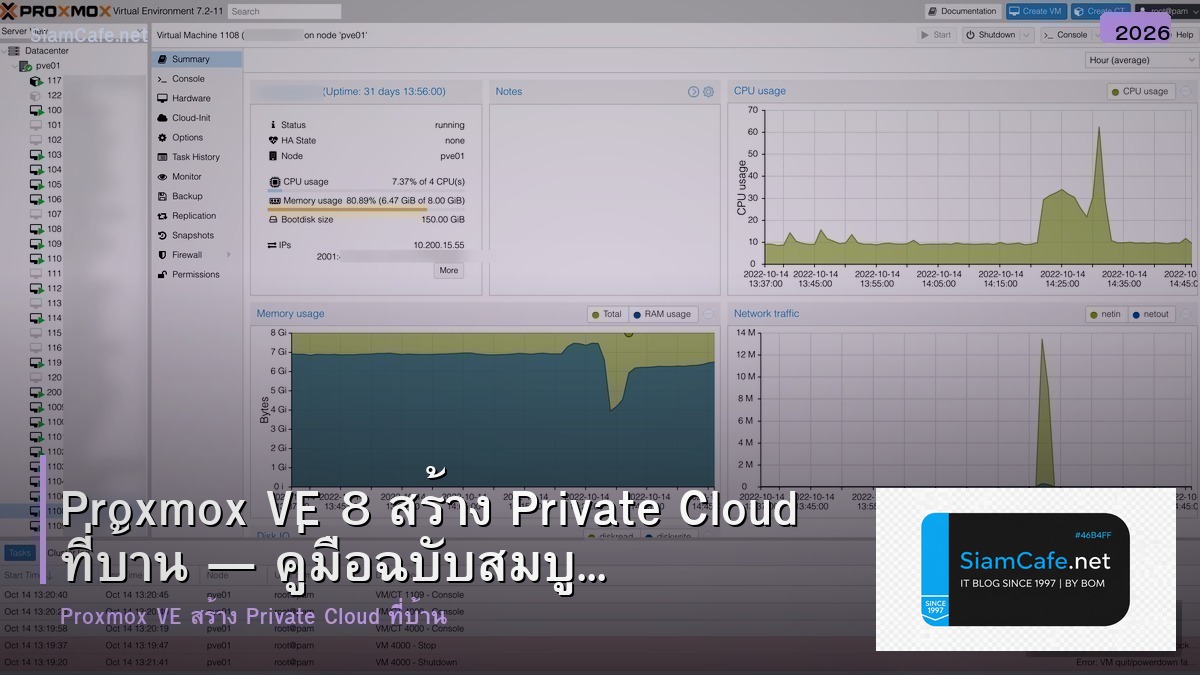
Proxmox VE 8 สร้าง Private Cloud ที่บ้าน — คู่มือฉบับสมบู...

22/02/2026 | อ. บอม (Bom) | SiamCafe.net Since 2000-2026
วิดีโอประกอบการเรียนรู้ | YouTube @icafefx
หลังจาก Broadcom เข้าซื้อ VMware แล้วขึ้นราคา License จนหลายบริษัทกุมขมับคำถามยอดฮิตในวงการ IT ไทยตอนนี้คือ "จะย้ายไปใช้อะไรแทน VMware ดี?" คำตอบที่ผมแนะนำสำหรับทั้ง Home Lab และ Production คือ Proxmox VE 8 ซึ่งเป็น Hypervisor ระดับ Enterprise ที่ฟรี 100% เป็น Open Source และมี Feature ครบไม่แพ้ vSphere เลย
ผมใช้ Proxmox มาตั้งแต่ Version 3 เห็นมันเติบโตมาจนถึง Version 8 ที่มี Ceph Storage ในตัว Cluster ง่ายๆ HA สำหรับ VM มี Firewall ในตัวรองรับ ZFS, SDN และอีกมากมายบทความนี้ผมจะพาคุณตั้ง Proxmox VE 8 ตั้งแต่ติดตั้ง OS จนถึงสร้าง Private Cloud ที่มี VM, Container, Cluster และ Backup ครบถ้วน
1. ทำไมต้อง Proxmox VE

Proxmox VE (Virtual Environment) เป็น Hypervisor แบบ Type 1 (Bare-Metal) ที่รันบน Debian Linux โดยตรงไม่ต้องติดตั้ง OS อื่นก่อนรองรับทั้ง KVM (สำหรับ Full Virtualization) และ LXC (สำหรับ Container)
ข้อดีที่ทำให้ Proxmox โดดเด่น:
- ฟรีจริงใช้ได้ทั้ง Home Lab และ Production — ไม่มี Feature Lock แม้ไม่จ่าย Subscription
- Web UI สวยงามใช้ง่าย — จัดการทุกอย่างผ่าน Browser ไม่ต้องจำ Command Line
- Cluster + HA ในตัว — รวมหลายเครื่องเป็น Cluster เดียว VM ย้ายเครื่องได้อัตโนมัติเมื่อ Host ล่ม
- Ceph Storage ในตัว — สร้าง Distributed Storage จาก Disk ของทุก Node ไม่ต้องซื้อ SAN แยก
- รองรับ ZFS — RAID ระดับซอฟต์แวร์ที่ดีที่สุดมี Snapshot, Compression, Deduplication
- Backup ครบวงจร — ทั้ง VM Snapshot, Proxmox Backup Server และ Replication
- Debian Base — ใช้ apt ติดตั้งอะไรก็ได้เหมือน Linux ทั่วไป
ระดับเริ่มต้น — Budget Lab (งบ 5,000-10,000 บาท)
เอา PC เก่าที่ไม่ใช้แล้วมาตั้งขอแค่มี VT-x/VT-d (Intel) หรือ AMD-V (AMD) CPU i5 Gen 4+ หรือ Ryzen ขึ้นไป RAM 16 GB SSD 256 GB ก็เพียงพอสำหรับ 5-10 VM แล้ว
ระดับกลาง — Mini PC Cluster (งบ 15,000-30,000 บาท)
ใช้ Mini PC 3 ตัวเช่น Beelink EQ12 Pro หรือ MinisForum UM560 แต่ละตัว RAM 32 GB NVMe 500 GB ต่อเป็น Cluster 3 Nodes ทำ Ceph ได้ครบ
ระดับ Production — Rack Server
Dell PowerEdge R730/R740 มือสองราคา 15,000-25,000 บาทได้ Dual Xeon, RAM 128-256 GB, Disk Bay 8-16 ลูกเหมาะกับ Production จริงจัง
3. ติดตั้ง Proxmox VE 8
- ดาวน์โหลด ISO จาก
proxmox.com/en/downloads - เขียนลง USB ด้วย Balena Etcher หรือ Rufus
- Boot จาก USB แล้วเลือก Install Proxmox VE
ขั้นตอนติดตั้ง (GUI Installer)
1. เลือก Target Disk → แนะนำเลือก ZFS (RAID1) ถ้ามี 2 Disk
2. ตั้ง Country: Thailand, Timezone: Asia/Bangkok
3. ตั้ง Root Password + Email
4. ตั้ง Network:
- Hostname: pve1.home.lab
- IP: 192.168.1.100/24
- Gateway: 192.168.1.1
- DNS: 1.1.1.1
5. Review แล้วกด Install
ติดตั้งเสร็จ Reboot แล้วเข้า Web UI:
https://192.168.1.100:8006
Login: root / [password ที่ตั้ง]
4. ตั้งค่าหลังติดตั้ง — ปิด Subscription Nag + เปิด No-Subscription Repo
Proxmox VE ฟรีจะแสดง Popup "No valid subscription" ทุกครั้งที่ Login ซึ่งน่ารำคาญและ APT Repository จะชี้ไป Enterprise Repo ที่ต้องมี Key แก้ได้ง่ายๆดังนี้:
# SSH เข้า Proxmox Host

ssh root@192.168.1.100


# 1. เปลี่ยนจาก Enterprise Repo → No-Subscription Repo

cat > /etc/apt/sources.list.d/pve-no-subscription.list << 'EOF'

deb http://download.proxmox.com/debian/pve bookworm pve-no-subscription

EOF


# ปิด Enterprise Repo

sed -i 's/^deb/#deb/' /etc/apt/sources.list.d/pve-enterprise.list


# 2. Update ระบบ

apt update && apt full-upgrade -y


# 3. ปิด Subscription Popup (Optional)

# แก้ไฟล์ JavaScript ของ Web UI

sed -Ezi.bak "s/(Ext.Msg.show\(\{\s+title: gettext\('No valid sub)/void\(\{ \/\/\1/g" \

 /usr/share/javascript/proxmox-widget-toolkit/proxmoxlib.js

systemctl restart pveproxy
Upload ISO
ไปที่ Web UI → เลือก Storage (local) → ISO Images → Upload → เลือก Ubuntu Server ISO
สร้าง VM
# ผ่าน Web UI: Create VM

General:

 VM ID: 100

 Name: ubuntu-server


OS:

 ISO: ubuntu-24.04-server-amd64.iso

 Type: Linux, Version: 6.x


System:

 BIOS: OVMF (UEFI) ← แนะนำสำหรับ Ubuntu ใหม่

 Machine: q35

 SCSI Controller: VirtIO SCSI Single

 Qemu Agent: ✅ เปิด


Disks:

 Bus: VirtIO Block

 Size: 32 GB

 SSD Emulation: ✅

 Discard: ✅


CPU:

 Cores: 2

 Type: host ← ให้ VM เห็น CPU Feature ทั้งหมดของ Host


Memory:

 RAM: 4096 MB

 Ballooning: ✅ เปิด (ปรับ RAM อัตโนมัติ)


Network:

 Bridge: vmbr0

Model: VirtIOqemu-guest-agent ใน VM ด้วย (apt install qemu-guest-agent) เพื่อให้ Proxmox เห็น IP, ทำ Graceful Shutdown และ Freeze Filesystem ก่อน Snapshot ได้6. สร้าง LXC Container — เบาและเร็วกว่า VM
LXC Container เป็นจุดเด่นของ Proxmox ที่ VMware ไม่มี Container ใช้ RAM น้อยมาก Boot ภายใน 1-2 วินาทีเหมาะกับ Service ที่รันบน Linux เช่น Web Server, DNS, Database, Pi-hole, Reverse Proxy:
# Download Template ก่อน

# Web UI → Storage (local) → CT Templates → Templates → Download

# เลือก: ubuntu-24.04-standard


# สร้าง Container

# Web UI → Create CT

General:

 CT ID: 200

 Hostname: nginx-proxy

 Password: xxxxxxxx

 Unprivileged: ✅ (ปลอดภัยกว่า)


Template:

 ubuntu-24.04-standard


Root Disk:

 Size: 8 GB


CPU:

 Cores: 1


Memory:

 RAM: 512 MB

 Swap: 512 MB


Network:

 Bridge: vmbr0

 IPv4: DHCP หรือ Static
เปรียบเทียบ Resource ระหว่าง VM กับ LXC สำหรับ NGINX:
| Metric | VM (Ubuntu) | LXC Container |
|---|---|---|
| RAM Usage | ~800 MB | ~64 MB |
| Disk Usage | ~5 GB | ~300 MB |
| Boot Time | ~30 วินาที | ~2 วินาที |
| Performance | ~95% ของ Native | ~99% ของ Native |
7. Cloud-Init Template — สร้าง VM แบบอัตโนมัติ
ถ้าต้องสร้าง VM บ่อยๆอย่าติดตั้ง OS ใหม่ทุกครั้งให้สร้าง Cloud-Init Template แล้ว Clone:
# Download Cloud Image

wget https://cloud-images.ubuntu.com/noble/current/noble-server-cloudimg-amd64.img


# สร้าง VM จาก Cloud Image

qm create 9000 --name ubuntu-cloud-template --memory 2048 --cores 2 \

 --net0 virtio, bridge=vmbr0 --scsihw virtio-scsi-single


# Import disk

qm set 9000 --scsi0 local-zfs:0, import-from=/root/noble-server-cloudimg-amd64.img


# เพิ่ม Cloud-Init Drive

qm set 9000 --ide2 local-zfs:cloudinit

qm set 9000 --boot order=scsi0

qm set 9000 --serial0 socket --vga serial0


# ตั้ง Default Cloud-Init

qm set 9000 --ciuser admin

qm set 9000 --cipassword YourPassword

qm set 9000 --sshkeys ~/.ssh/authorized_keys

qm set 9000 --ipconfig0 ip=dhcp


# แปลงเป็น Template

qm template 9000


# Clone เมื่อต้องการ VM ใหม่ (ใช้เวลาไม่ถึง 5 วินาทีถ้าใช้ ZFS!)

qm clone 9000 101 --name web-server-1 --full

qm set 101 --ipconfig0 ip=192.168.1.101/24, gw=192.168.1.1

qm start 101
8. ZFS Storage — RAID แบบซอฟต์แวร์
ZFS เป็น Filesystem ที่ดีที่สุดสำหรับ Proxmox มี Feature เด่นๆ:
- RAID-Z — เหมือน RAID5/6 แต่ไม่มี Write Hole Problem
- Snapshot — ถ่ายภาพ Disk ทั้งลูกได้ทันทีโดยไม่กระทบ Performance
- Compression — LZ4 Compression ลดพื้นที่ Disk 30-50% โดยแทบไม่กระทบ Performance
- Send/Receive — ส่ง Snapshot ไปเครื่องอื่นสำหรับ Replication
- Self-Healing — ตรวจจับ Data Corruption อัตโนมัติด้วย Checksum
# สร้าง ZFS Pool (Mirror = เหมือน RAID1)

zpool create -f tank mirror /dev/sdb /dev/sdc


# เปิด Compression

zfs set compression=lz4 tank


# เพิ่มเป็น Storage ใน Proxmox

pvesm add zfspool tank-storage -pool tank -content rootdir, images


# ดูสถานะ

zpool status tank

zpool list9. Proxmox Cluster — รวมหลายเครื่องเป็นก้อนเดียว

ถ้ามี Proxmox หลายเครื่องสร้าง Cluster เพื่อจัดการจาก Web UI เดียวย้าย VM ระหว่างเครื่องและตั้ง HA ได้:
บนเครื่องแรก (pve1) — สร้าง Cluster
pvecm create my-cloud
บนเครื่องที่ 2 (pve2) — Join Cluster
pvecm add 192.168.1.100
ใส่ Root Password ของ pve1
บนเครื่องที่ 3 (pve3) — Join Cluster
pvecm add 192.168.1.100
ตรวจสอบ Cluster Status
pvecm status
Cluster information
Name: my-cloud
Config Version: 3
Transport: knet
Quorum: Activity blocked (3 nodes)
Nodes: 3
ดู Node ทั้งหมด
pvecm nodes
หลัง Cluster สำเร็จเข้า Web UI ของเครื่องไหนก็ได้จะเห็นทุก Node ในหน้าเดียวสามารถ Live Migrate VM ระหว่าง Node ได้โดย VM ไม่ต้อง Shutdown
10. HA (High Availability) สำหรับ VM
เมื่อมี Cluster 3+ Nodes แล้วเปิด HA ให้ VM ที่สำคัญถ้า Host ที่ VM รันอยู่ล่ม Proxmox จะ Restart VM บน Host อื่นอัตโนมัติ:
ผ่าน Web UI:
2. Add HA Resource:
State: started
Group: (optional) กำหนด Node ที่ต้องการให้รัน
Max Restart: 3
Max Relocate: 3
หรือผ่าน CLI:
ha-manager add vm:100 --state started --max_restart 3 --max_relocate 3
ดู HA Status
ha-manager status
11. Backup อัตโนมัติด้วย Proxmox Backup Server
Proxmox Backup Server (PBS) เป็นเครื่องมือ Backup ที่ออกแบบมาสำหรับ Proxmox โดยเฉพาะรองรับ Incremental Backup, Deduplication, Encryption และ Verification:
VLAN — แยก Network สำหรับ VM แต่ละกลุ่ม
สร้าง VLAN-aware Bridge
Web UI → Node → System → Network → Create → Linux Bridge
Name: vmbr0
Bridge Ports: eno1
VLAN Aware: ✅
กำหนด VLAN Tag ให้ VM:
VM → Hardware → Network → VLAN Tag: 100
Network Bonding — รวม NIC 2 ตัว
Web UI → Node → System → Network → Create → Linux Bond
Name: bond0
Slaves: eno1 eno2
Mode: LACP (802.3ad) ← ต้องตั้ง Switch ให้ตรงด้วย
สร้าง Bridge บน Bond
Name: vmbr0
Bridge Ports: bond0
13. Security Hardening
- เปลี่ยน SSH Port — อย่าใช้ Port 22 เปลี่ยนเป็นเลขอื่น
- ใช้ SSH Key — ปิด Password Authentication ใช้ Key อย่างเดียว
- เปิด 2FA — Proxmox Web UI รองรับ TOTP 2FA ในตัวเปิดที่ Datacenter → Permissions → Two Factor
- Firewall — Proxmox มี Firewall ในตัวเปิดที่ Datacenter → Firewall → ตั้ง Rule Allow เฉพาะ IP ที่ต้องการ
- อัพเดทเสมอ —
apt update && apt full-upgrade -yอย่างน้อยเดือนละครั้ง - แยก Management Network — อย่าให้ Web UI ของ Proxmox เข้าถึงได้จาก Internet ใช้ VPN เข้า
เปรียบเทียบ Proxmox กับ VMware และ Hyper-V
คำถามที่พบบ่อยที่สุดคือทำไมไม่ใช้ VMware ESXi หรือ Microsoft Hyper-V แทนคำตอบสั้นๆคือ VMware เปลี่ยนนโยบาย license ในปี 2024 โดย Broadcom ยกเลิก free ESXi license และขึ้นราคา subscription อย่างมากทำให้องค์กรขนาดเล็กและ home lab user หันมาใช้ Proxmox แทนกันเป็นจำนวนมาก Proxmox มีทุก feature ที่ VMware มีในราคาศูนย์บาทไม่ว่าจะเป็น live migration HA cluster storage replication และ backup ในตัว
Microsoft Hyper-V ฟรีเหมือนกันแต่ต้องรัน Windows Server ด้านล่างซึ่งกิน resource มากกว่าและ management UI ยังไม่ดีเท่า Proxmox Web UI นอกจากนี้ Hyper-V ไม่รองรับ LXC container ซึ่งเป็นจุดแข็งของ Proxmox ที่ช่วยประหยัด resource ได้มาก LXC container ใช้ RAM แค่หลักสิบ MB ในขณะที่ VM ต้องใช้หลักร้อย MB ขึ้นไปสำหรับ service ที่ไม่ต้องการ kernel แยกเช่น web server DNS server หรือ reverse proxy การใช้ LXC แทน VM ช่วยประหยัด resource ได้ 50 ถึง 70 เปอร์เซ็นต์
จากประสบการณ์ที่ช่วยองค์กรหลายแห่ง migrate จาก VMware มา Proxmox ผมพบว่ากระบวนการ migration ไม่ยากอย่างที่คิด Proxmox มี tool สำหรับ import VMware VM format ได้โดยตรงส่วนใหญ่ใช้เวลา migration ทั้ง infrastructure ไม่เกิน 2 ถึง 3 วันสิ่งที่ต้องระวังคือ VMware Tools ต้องเปลี่ยนเป็น QEMU Guest Agent และ network driver ต้องเปลี่ยนจาก VMXNET3 เป็น VirtIO เพื่อ performance ที่ดีที่สุดสำหรับ monitoring ของ Proxmox cluster แนะนำใช้ Prometheus Monitoring ร่วมกับ Grafana dashboard
Proxmox กับ Use Cases จริงในองค์กร
จากประสบการณ์ที่ deploy Proxmox ให้องค์กรหลายแห่งผมพบว่า use cases ที่ได้ผลดีที่สุดมีอยู่หลายรูปแบบรูปแบบแรกคือ Development Environment ที่ให้ developer แต่ละคนมี VM ของตัวเองสร้างและลบได้ตามต้องการผ่าน Cloud-Init template ไม่ต้องรอ IT provision ให้ช่วยลดเวลา onboarding developer ใหม่จากหลายวันเหลือแค่ไม่กี่นาที
รูปแบบที่สองคือ Staging Environment ที่จำลอง production ทั้งหมดใน VM cluster สามารถ snapshot ก่อน test แล้ว rollback ได้ถ้าเกิดปัญหาไม่กระทบ production เลยรูปแบบที่สามคือ Disaster Recovery site ที่ใช้ Proxmox Backup Server replicate backup ไปยัง remote location สามารถ restore VM ได้ภายในไม่กี่นาทีดีกว่า traditional backup ที่ต้องใช้เวลาหลายชั่วโมงสำหรับ backup strategy แบบละเอียดอ่านได้ที่ Rsync Backup Linux Guide
รูปแบบที่สี่คือ Home Lab สำหรับเรียนรู้ technology ต่างๆเช่น Kubernetes Docker networking storage และ security ผมใช้ Proxmox เป็น base สำหรับทดลอง Kubernetes HA Cluster และ K3s Lightweight Kubernetes ได้สะดวกมากสร้าง VM หลายตัวบนเครื่องเดียวจำลอง cluster ได้เหมือนจริงใครที่อยากเริ่มต้น Home Lab ผมแนะนำ Proxmox เป็นตัวแรกครับ
💡 อ่านเพิ่มเติม: iCafeForex.com — แหล่งความรู้ Forex และ Gold Trading จากผู้เชี่ยวชาญ | XMSignal.com/th — สัญญาณเทรด XM
📚 แนะนำ: SiamLancard.com — รีวิวอุปกรณ์ IT | iCafeForex สอนเทรด Forex
Performance Tuning สำหรับ Proxmox VE
การ tune performance ของ Proxmox มีหลายจุดที่ทำได้จุดแรกคือ disk I/O ซึ่งเป็น bottleneck ที่พบบ่อยที่สุดถ้าใช้ HDD ควรเปิด writeback cache ใน VM disk settings เพื่อเพิ่ม write performance แต่ต้องมี UPS ป้องกันไฟดับกะทันหันถ้าใช้ SSD หรือ NVMe ควรเปิด discard หรือ TRIM เพื่อให้ SSD จัดการ garbage collection ได้อย่างมีประสิทธิภาพสำหรับ storage backend ถ้ามี SSD หลายตัว ZFS mirror เป็นตัวเลือกที่ดีที่สุดเพราะให้ทั้ง redundancy และ performance ที่ดี
จุดที่สองคือ network performance สำหรับ VM ทุกตัวควรใช้ VirtIO network driver แทน e1000 หรือ rtl8139 เพราะ VirtIO ถูกออกแบบมาสำหรับ virtualization โดยเฉพาะ throughput สูงกว่าและ CPU overhead ต่ำกว่ามากสำหรับ Windows VM ต้องติดตั้ง VirtIO driver จาก ISO ที่ Proxmox จัดให้ส่วน Linux VM จะมี VirtIO driver ในตัวอยู่แล้วนอกจากนี้ถ้ามี NIC หลายตัวควรทำ network bonding เพื่อเพิ่ม bandwidth และ redundancy
จุดที่สามคือ memory management Proxmox รองรับ memory ballooning ที่ช่วยให้ VM คืน memory ที่ไม่ใช้กลับให้ host ทำให้สามารถ overcommit memory ได้ในระดับหนึ่งแต่สำหรับ production ไม่แนะนำให้ overcommit เกิน 1.5 เท่าของ physical RAM เพราะอาจทำให้ VM ทำงานช้าลงเมื่อ host ต้อง swap นอกจากนี้ควรเปิด NUMA awareness สำหรับ server ที่มี CPU หลาย socket เพื่อให้ VM ใช้ memory ที่อยู่ใกล้กับ CPU ที่ assign ให้ลด latency ได้มาก
จุดที่สี่คือ CPU allocation ควรตั้ง CPU type เป็น host เพื่อให้ VM เห็น CPU features ทั้งหมดของ physical CPU ช่วยเพิ่ม performance สำหรับ workload ที่ใช้ AVX หรือ AES-NI instruction แต่ถ้าต้อง live migrate VM ระหว่าง host ที่มี CPU ต่างรุ่นกันต้องตั้ง CPU type เป็น x86-64-v2 หรือ v3 แทนเพื่อให้ compatible กับ CPU ทั้งสองฝั่ง
Performance Tuning สำหรับ Proxmox VE
การ tune performance ของ Proxmox มีหลายจุดที่ทำได้จุดแรกคือ disk I/O ซึ่งเป็น bottleneck ที่พบบ่อยที่สุดถ้าใช้ HDD ควรเปิด writeback cache ใน VM disk settings เพื่อเพิ่ม write performance แต่ต้องมี UPS ป้องกันไฟดับกะทันหันถ้าใช้ SSD หรือ NVMe ควรเปิด discard หรือ TRIM เพื่อให้ SSD จัดการ garbage collection ได้อย่างมีประสิทธิภาพสำหรับ storage backend ถ้ามี SSD หลายตัว ZFS mirror เป็นตัวเลือกที่ดีที่สุดเพราะให้ทั้ง redundancy และ performance ที่ดี
จุดที่สองคือ network performance สำหรับ VM ทุกตัวควรใช้ VirtIO network driver แทน e1000 หรือ rtl8139 เพราะ VirtIO ถูกออกแบบมาสำหรับ virtualization โดยเฉพาะ throughput สูงกว่าและ CPU overhead ต่ำกว่ามากสำหรับ Windows VM ต้องติดตั้ง VirtIO driver จาก ISO ที่ Proxmox จัดให้ส่วน Linux VM จะมี VirtIO driver ในตัวอยู่แล้วนอกจากนี้ถ้ามี NIC หลายตัวควรทำ network bonding เพื่อเพิ่ม bandwidth และ redundancy
จุดที่สามคือ memory management Proxmox รองรับ memory ballooning ที่ช่วยให้ VM คืน memory ที่ไม่ใช้กลับให้ host ทำให้สามารถ overcommit memory ได้ในระดับหนึ่งแต่สำหรับ production ไม่แนะนำให้ overcommit เกิน 1.5 เท่าของ physical RAM เพราะอาจทำให้ VM ทำงานช้าลงเมื่อ host ต้อง swap นอกจากนี้ควรเปิด NUMA awareness สำหรับ server ที่มี CPU หลาย socket เพื่อให้ VM ใช้ memory ที่อยู่ใกล้กับ CPU ที่ assign ให้ลด latency ได้มาก
จุดที่สี่คือ CPU allocation ควรตั้ง CPU type เป็น host เพื่อให้ VM เห็น CPU features ทั้งหมดของ physical CPU ช่วยเพิ่ม performance สำหรับ workload ที่ใช้ AVX หรือ AES-NI instruction แต่ถ้าต้อง live migrate VM ระหว่าง host ที่มี CPU ต่างรุ่นกันต้องตั้ง CPU type เป็น x86-64-v2 หรือ v3 แทนเพื่อให้ compatible กับ CPU ทั้งสองฝั่ง
Proxmox VE 8 เป็น Hypervisor ที่ดีที่สุดสำหรับ Home Lab และ SMB ในปี 2026 ฟรีใช้ง่าย Feature ครบและชุมชนใหญ่ไม่ต้องกังวลเรื่อง License อีกต่อไป
สิ่งที่เราทำได้ในบทความนี้:
- ✅ ติดตั้ง Proxmox VE 8 + ปิด Subscription Nag
- ✅ สร้าง VM และ LXC Container
- ✅ Cloud-Init Template สำหรับ Deploy อัตโนมัติ
- ✅ ZFS Storage พร้อม Mirror
- ✅ Cluster 3 Nodes + HA
- ✅ Backup อัตโนมัติด้วย PBS
- ✅ VLAN + Bonding
- ✅ Security Hardening
ถ้าคุณมี PC เก่าสักเครื่องลองเอามาติดตั้ง Proxmox ดูครับจะเปิดโลกใหม่ของ Home Lab ให้คุณเรียนรู้ Virtualization, Networking, Storage และ Linux ได้หมดในเครื่องเดียว
อ่านเพิ่มเติม: สอนเทรด Forex | XM Signal | IT Hardware | อาชีพ IT