Nextcloud Self-hosted Cloud


Nextcloud Self-hosted Cloud
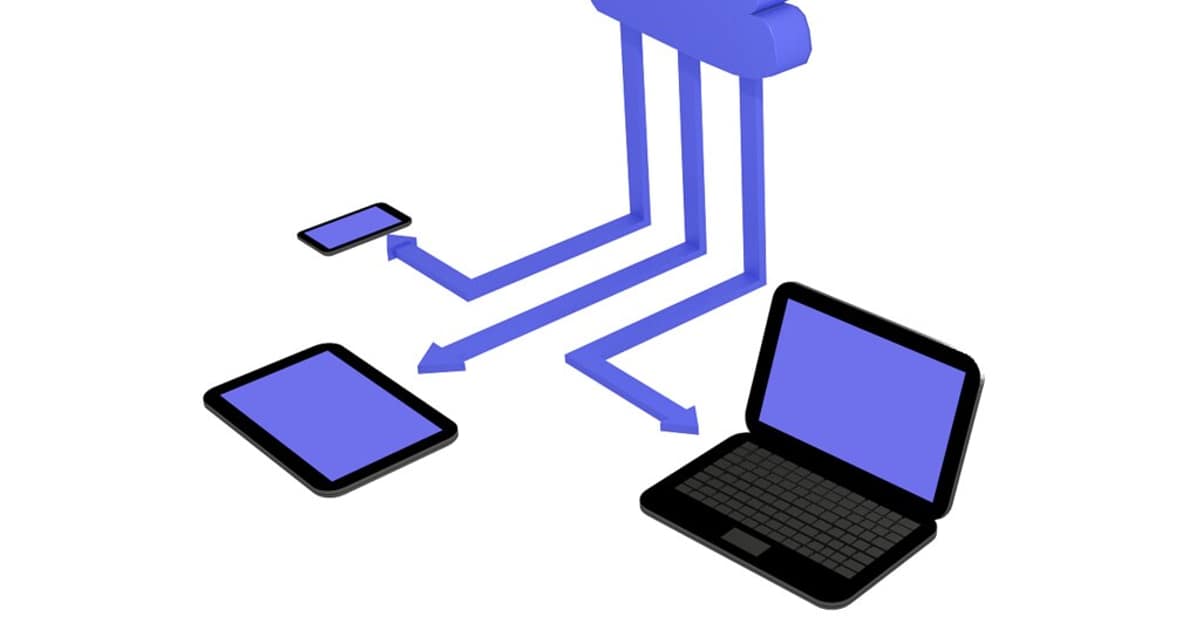
สำหรับ IT professionals ที่กำลังมองหาโซลูชัน Cloud Storage ที่ควบคุมได้เบ็ดเสร็จเด็ดขาด Nextcloud คือคำตอบที่น่าสนใจอย่างยิ่งในปี 2026 นี้ Nextcloud ได้พัฒนาไปไกลกว่าแค่ File Sync & Share กลายเป็นแพลตฟอร์ม Collaboration ที่ครบวงจรรองรับการทำงานร่วมกันในองค์กรได้อย่างมีประสิทธิภาพสูงสุดการนำ Nextcloud มา Self-host ช่วยให้องค์กรสามารถควบคุมข้อมูลได้อย่างเต็มที่ลดความเสี่ยงด้านความปลอดภัยและประหยัดค่าใช้จ่ายในระยะยาวเมื่อเทียบกับการใช้บริการ Cloud สาธารณะ (Public Cloud) นอกจากนี้ยังสามารถปรับแต่งระบบให้ตรงกับความต้องการเฉพาะขององค์กรได้อย่างละเอียดซึ่งเป็นสิ่งที่ Public Cloud ทำได้ยาก
นี้จะเจาะลึกทุกแง่มุมของการใช้งาน Nextcloud ในรูปแบบ Self-hosted ตั้งแต่ความรู้พื้นฐานการติดตั้งการตั้งค่าการใช้งานจริง Best Practices การแก้ไขปัญหาที่พบบ่อยและคำถามที่พบบ่อยเพื่อให้คุณสามารถนำ Nextcloud ไปใช้งานในองค์กรได้อย่างราบรื่นและมีประสิทธิภาพสูงสุดผมในฐานะ SysAdmin/DevOps ที่มีประสบการณ์กว่า 28 ปีจะถ่ายทอดความรู้และประสบการณ์จริงที่ได้จากการใช้งาน Nextcloud ในสภาพแวดล้อม Production มาอย่างยาวนานเพื่อให้คุณได้รับประโยชน์สูงสุดจากคู่มือนี้
อ่านเพิ่ม: Gofx ดีไหม | SiamCafe Blog · อ่านเพิ่ม: data analyst skills — วิธีตั้งค่าและใช้งานจริงพร้อมตัวอย่าง · อ่านเพิ่ม: Data Lakehouse 12 Factor App — วิธีตั้งค่าและใช้งานจริงพร้อม
ความรู้พื้นฐานเกี่ยวกับ Nextcloud
Nextcloud คือ Open-source, Self-hosted File Sync & Share และ Collaboration platform ซึ่งหมายความว่าคุณสามารถติดตั้ง Nextcloud บน Server ของคุณเอง (On-Premise) หรือบน Cloud Infrastructure ที่คุณควบคุมได้ (เช่น AWS, Azure, Google Cloud) แทนที่จะต้องพึ่งพาบริการ Cloud สาธารณะจากผู้ให้บริการรายอื่น Nextcloud ถูกพัฒนาขึ้นโดยใช้ภาษา PHP และรองรับ Database backend หลายประเภทเช่น MySQL/MariaDB, PostgreSQL, และ SQLite
องค์ประกอบหลักของ Nextcloud:
- Nextcloud Server: คือ Core component ของระบบทำหน้าที่จัดการ File Storage, User Authentication, Access Control, และ Application ต่างๆ
- Nextcloud Clients: คือ Application ที่ติดตั้งบน Desktop (Windows, macOS, Linux), Mobile (Android, iOS), และ Web Browser เพื่อ Sync ไฟล์และเข้าถึงข้อมูลบน Nextcloud Server
- Nextcloud Apps: คือส่วนเสริมที่เพิ่มขีดความสามารถให้กับ Nextcloud เช่น Calendar, Contacts, Mail, Talk (Video Conferencing), OnlyOffice/Collabora Online (Document Editing), และอื่นๆ
ข้อดีของการใช้ Nextcloud Self-hosted:
- Data Sovereignty: ควบคุมข้อมูลทั้งหมดของคุณได้อย่างเต็มที่
- Security: ปรับแต่งระบบ Security ให้ตรงกับความต้องการขององค์กร
- Privacy: ป้องกันข้อมูลส่วนตัวจากการเข้าถึงโดยบุคคลที่สาม
- Customization: ปรับแต่งระบบให้ตรงกับ Workflow และ Use Case ขององค์กร
- Cost-Effective: ลดค่าใช้จ่ายในระยะยาวเมื่อเทียบกับการใช้ Public Cloud
การติดตั้งและตั้งค่า Nextcloud
การติดตั้ง Nextcloud สามารถทำได้หลายวิธีขึ้นอยู่กับสภาพแวดล้อมและ Infrastructure ของคุณวิธีที่นิยมใช้กันมีดังนี้:
- Manual Installation: ดาวน์โหลด Nextcloud package และติดตั้งด้วยตนเองบน Web Server (เช่น Apache, Nginx) และ Database Server (เช่น MySQL/MariaDB, PostgreSQL)
- Web Installer: ใช้ Web Installer script เพื่อติดตั้ง Nextcloud โดยอัตโนมัติ
- Docker: ใช้ Docker container เพื่อติดตั้ง Nextcloud และ Dependencies ทั้งหมด
- Snap Package: ใช้ Snap package manager เพื่อติดตั้ง Nextcloud บน Linux distributions ที่รองรับ
ในคู่มือนี้เราจะเน้นการติดตั้ง Nextcloud ด้วย Docker เนื่องจากเป็นวิธีที่ง่ายและรวดเร็วที่สุด:
- ติดตั้ง Docker และ Docker Compose: ตรวจสอบให้แน่ใจว่า Docker และ Docker Compose ถูกติดตั้งบน Server ของคุณแล้ว
- สร้าง Docker Compose file: สร้างไฟล์
docker-compose.ymlที่กำหนดค่า Nextcloud container, Database container, และ Reverse Proxy container (ถ้าจำเป็น) ตัวอย่าง:
version: "3.9"

services:
 db:
 image: mariadb:10.6
 restart: always
 volumes:
 - db_data:/var/lib/mysql
 environment:
 MYSQL_ROOT_PASSWORD: your_root_password
 MYSQL_DATABASE: nextcloud
 MYSQL_USER: nextcloud
 MYSQL_PASSWORD: your_nextcloud_password

 app:
 image: nextcloud:latest
 restart: always
 ports:
 - 8080:80
 volumes:
 - nextcloud_data:/var/www/html
 environment:
 MYSQL_HOST: db
 MYSQL_DATABASE: nextcloud
 MYSQL_USER: nextcloud
 MYSQL_PASSWORD: your_nextcloud_password
 NEXTCLOUD_TRUSTED_DOMAINS: your_domain.com # Replace with your domain
 depends_on:
 - db

volumes:
 db_data:
 nextcloud_data:
- รัน Docker Compose: รันคำสั่ง
docker-compose up -dเพื่อสร้างและรัน containers ทั้งหมด - เข้าถึง Nextcloud Web Interface: เปิด Web Browser และเข้าถึง Nextcloud web interface ผ่าน IP address หรือ domain name ของ Server ของคุณ
- ตั้งค่า Nextcloud: ทำตามขั้นตอนใน Web interface เพื่อตั้งค่า Admin account, Database connection, และ Data directory
การตั้งค่าเพิ่มเติม:
- ตั้งค่า Reverse Proxy: หากคุณต้องการเข้าถึง Nextcloud ผ่าน HTTPS และ domain name คุณจะต้องตั้งค่า Reverse Proxy เช่น Nginx หรือ Apache
- ติดตั้ง SSL Certificate: ติดตั้ง SSL certificate (เช่น Let's Encrypt) เพื่อเข้ารหัสการสื่อสารระหว่าง Client และ Server
- ตั้งค่า Cron Jobs: ตั้งค่า Cron jobs เพื่อรัน Background tasks เช่น File scanning และ Maintenance
การใช้งานจริงพร้อม code examples
เมื่อติดตั้งและตั้งค่า Nextcloud เรียบร้อยแล้วคุณสามารถเริ่มใช้งาน Nextcloud เพื่อ Sync ไฟล์, Share ไฟล์, และ Collaborate กับทีมของคุณได้
ตัวอย่างการใช้งาน:
- File Sync & Share: ติดตั้ง Nextcloud client บน Desktop และ Mobile device ของคุณเพื่อ Sync ไฟล์ระหว่างอุปกรณ์ต่างๆคุณสามารถ Share ไฟล์และ Folder กับผู้ใช้ภายในและภายนอกองค์กรได้โดยกำหนดสิทธิ์การเข้าถึง (Read-only, Read-write) และวันหมดอายุ
- Collaboration: ใช้ Nextcloud Apps เช่น Calendar, Contacts, Mail, Talk, และ OnlyOffice/Collabora Online เพื่อทำงานร่วมกันในทีมคุณสามารถสร้าง Calendar events, Share contacts, ส่งอีเมล, Video conference, และ Edit documents online
- Automation: ใช้ Nextcloud Workflow app เพื่อสร้าง Automation workflows เช่น Auto-tagging files, Sending notifications, และ Creating tasks
ตัวอย่าง Code (Nextcloud API):
Nextcloud มี API ที่ช่วยให้คุณสามารถ Integrate Nextcloud กับ Application อื่นๆได้ตัวอย่าง: การอัปโหลดไฟล์ผ่าน API:
<?php

$url = 'https://your_nextcloud_domain.com/remote.php/dav/files/your_username/YourFolder/your_file.txt';
$username = 'your_username';
$password = 'your_password';
$fileContent = 'This is the content of your file.';

$ch = curl_init($url);
curl_setopt($ch, CURLOPT_RETURNTRANSFER, true);
curl_setopt($ch, CURLOPT_CUSTOMREQUEST, 'PUT');
curl_setopt($ch, CURLOPT_POSTFIELDS, $fileContent);
curl_setopt($ch, CURLOPT_USERPWD, $username . ':' . $password);

$result = curl_exec($ch);
$httpCode = curl_getinfo($ch, CURLINFO_HTTP_CODE);

curl_close($ch);

if ($httpCode == 201 || $httpCode == 204) {
 echo "File uploaded successfully!";
} else {
 echo "Error uploading file: " . $result;
}

?>
การ Integrate กับ Application อื่นๆ:
- LDAP/Active Directory Integration: เชื่อมต่อ Nextcloud กับ LDAP/Active Directory server เพื่อ Authentication users
- Single Sign-On (SSO): Integrate Nextcloud กับ SSO providers เช่น SAML, OAuth
- Webhooks: ใช้ Webhooks เพื่อรับ Notifications เมื่อมีเหตุการณ์เกิดขึ้นใน Nextcloud (เช่น File uploaded, File deleted)
Best Practices & Tips
เพื่อให้การใช้งาน Nextcloud เป็นไปอย่างราบรื่นและมีประสิทธิภาพสูงสุดควรปฏิบัติตาม Best Practices ดังนี้:
- Security Hardening:
- Enable Two-Factor Authentication (2FA)
- Use strong passwords
- Keep Nextcloud and its dependencies up to date
- Configure Content Security Policy (CSP)
- Implement Intrusion Detection System (IDS)
- Performance Tuning:
- Use a fast storage backend (e.g., SSD)
- Configure PHP OPcache
- Use Redis for caching
- Enable HTTP/2
- Optimize database queries
- Backup & Recovery:
- Implement a regular backup schedule
- Test your backups regularly
- Store backups in a separate location
- Have a disaster recovery plan
- Monitoring & Logging:
- Monitor Nextcloud performance and resource usage
- Enable logging and analyze logs regularly
- Set up alerts for critical events
- User Training:
- Provide training to users on how to use Nextcloud effectively
- Create documentation and FAQs
- Offer support and assistance
Tips:
- Use a dedicated server or virtual machine for Nextcloud
- Allocate sufficient resources (CPU, memory, storage)
- Use a reliable network connection
- Keep your Nextcloud installation clean and organized
- Join the Nextcloud community for support and resources
Troubleshooting ปัญหาที่พบบ่อย
ถึงแม้ว่า Nextcloud จะเป็นแพลตฟอร์มที่เสถียรแต่ก็อาจเจอปัญหาบ้างในระหว่างการใช้งานนี่คือปัญหาที่พบบ่อยและวิธีแก้ไข:
- "Internal Server Error": เกิดจาก PHP error หรือ misconfiguration ตรวจสอบ Nextcloud log file เพื่อหาสาเหตุ
- "Database Connection Error": เกิดจากการตั้งค่า Database ไม่ถูกต้องตรวจสอบ Database credentials และ network connectivity
- "File Upload Error": เกิดจาก file size limit หรือ permission problem ตรวจสอบ PHP configuration และ file system permissions
- "Performance Issues": เกิดจาก resource constraints หรือ inefficient configuration ตรวจสอบ CPU, memory, storage, และ network usage
- "Security Vulnerabilities": เกิดจาก outdated software หรือ weak security configuration Keep Nextcloud and its dependencies up to date and follow security best practices
ตัวอย่างการแก้ไขปัญหา "Internal Server Error":
ตรวจสอบ Nextcloud log file (data/nextcloud.log) เพื่อหาสาเหตุของ error:
tail -f /path/to/nextcloud/data/nextcloud.log
หากพบ error เกี่ยวกับ PHP memory limit ให้แก้ไข php.ini file และเพิ่ม memory limit:
memory_limit = 512M
จากนั้น restart Web server (เช่น Apache หรือ Nginx) เพื่อให้การเปลี่ยนแปลงมีผล
การดูแลระบบในสภาพแวดล้อม Production

การบริหารจัดการระบบ Production ที่ดีต้องมี Monitoring ครอบคลุม ใช้เครื่องมืออย่าง Prometheus + Grafana สำหรับ Metrics Collection และ Dashboard หรือ ELK Stack สำหรับ Log Management ตั้ง Alert ให้แจ้งเตือนเมื่อ CPU เกิน 80% RAM ใกล้เต็ม หรือ Disk Usage สูง
Backup Strategy ต้องวางแผนให้ดี ใช้หลัก 3-2-1 คือ มี Backup อย่างน้อย 3 ชุด เก็บใน Storage 2 ประเภทต่างกัน และ 1 ชุดต้องอยู่ Off-site ทดสอบ Restore Backup เป็นประจำ อย่างน้อยเดือนละครั้ง เพราะ Backup ที่ Restore ไม่ได้ก็เหมือนไม่มี Backup
เรื่อง Security Hardening ต้องทำตั้งแต่เริ่มต้น ปิด Port ที่ไม่จำเป็น ใช้ SSH Key แทน Password ตั้ง Fail2ban ป้องกัน Brute Force อัพเดท Security Patch สม่ำเสมอ และทำ Vulnerability Scanning อย่างน้อยเดือนละครั้ง ใช้หลัก Principle of Least Privilege ให้สิทธิ์น้อยที่สุดที่จำเป็น
เปรียบเทียบข้อดีและข้อเสีย
จากตารางเปรียบเทียบจะเห็นว่าข้อดีมีมากกว่าข้อเสียอย่างชัดเจน โดยเฉพาะในแง่ของประสิทธิภาพและความสามารถในการ Scale สำหรับข้อเสียส่วนใหญ่สามารถแก้ไขได้ด้วยการเรียนรู้อย่างเป็นระบบและวางแผนทรัพยากรให้เหมาะสม
Nextcloud เหมาะกับองค์กรขนาดไหน?
Nextcloud เหมาะกับองค์กรทุกขนาดตั้งแต่ Startup ไปจนถึง Enterprise ขนาดใหญ่ Nextcloud มี scalability สูงสามารถรองรับผู้ใช้งานจำนวนมากได้
Nextcloud ปลอดภัยหรือไม่?
Nextcloud มี Security features มากมายเช่น Encryption, Two-Factor Authentication, และ Intrusion Detection System หากตั้งค่าอย่างถูกต้อง Nextcloud จะมีความปลอดภัยสูง
Nextcloud มีค่าใช้จ่ายเท่าไหร่?
Nextcloud เป็น Open-source Software ฟรีแต่คุณจะต้องเสียค่าใช้จ่ายสำหรับ Server infrastructure, maintenance, และ support หากต้องการ
Nextcloud แตกต่างจาก Dropbox หรือ Google Drive อย่างไร?
Nextcloud เป็น Self-hosted Cloud Storage solution ซึ่งหมายความว่าคุณควบคุมข้อมูลทั้งหมดของคุณได้เอง Dropbox และ Google Drive เป็น Public Cloud services ซึ่งคุณต้องไว้วางใจผู้ให้บริการในการดูแลข้อมูลของคุณ
Nextcloud รองรับภาษาไทยหรือไม่?
Nextcloud รองรับภาษาไทยอย่างสมบูรณ์คุณสามารถเปลี่ยนภาษาของ Interface และเอกสารเป็นภาษาไทยได้
สรุป
Nextcloud Self-hosted Cloud เป็นทางเลือกที่น่าสนใจสำหรับองค์กรที่ต้องการควบคุมข้อมูลของตนเองอย่างเต็มที่ Nextcloud มี Features ครบครันรองรับการทำงานร่วมกันในองค์กรได้อย่างมีประสิทธิภาพและสามารถปรับแต่งให้ตรงกับความต้องการเฉพาะขององค์กรได้อย่างไรก็ตามการติดตั้งและดูแลรักษา Nextcloud จำเป็นต้องมีความรู้ความเข้าใจด้าน IT พอสมควรหากคุณไม่มีความเชี่ยวชาญด้านนี้อาจพิจารณาใช้บริการ Managed Nextcloud จากผู้ให้บริการภายนอก
หวังว่านี้จะเป็นประโยชน์สำหรับคุณในการเริ่มต้นใช้งาน Nextcloud Self-hosted Cloud หากมีคำถามเพิ่มเติมสามารถสอบถามได้เสมอ
อ่านเพิ่มเติม: สอนเทรด Forex | XM Signal | IT Hardware | อาชีพ IT | SiamCafe Book | iCafe Cloud