แนะนำ harddisk notebook — ทุกสิ่งที่ต้องรู้ในปี 2026
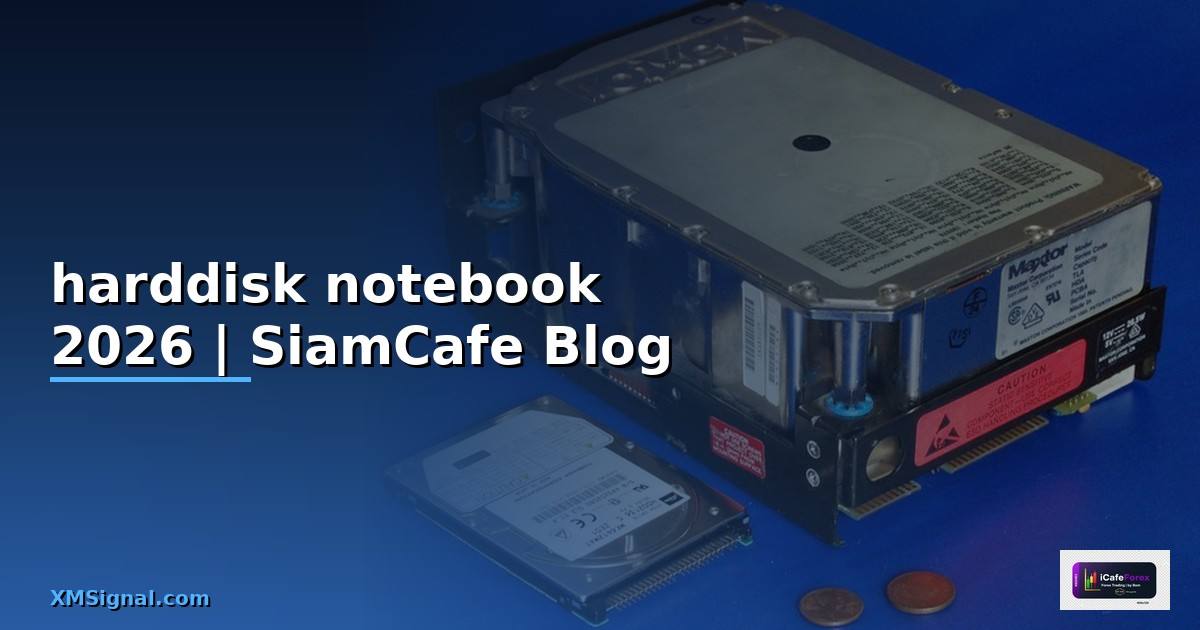
harddisk notebook คืออะไรและทำไมถึงสำคัญในปี 2026
harddisk notebook หรือที่เรียกกันทั่วไปว่าฮาร์ดดิสก์สำหรับแล็ปท็อปคืออุปกรณ์จัดเก็บข้อมูลหลักในคอมพิวเตอร์พกพา ที่เก็บไฟล์ทั้งหมด ระบบปฏิบัติการ
และโปรแกรมที่เราใช้งาน ในปัจจุบัน harddisk notebook มีสองรูปแบบหลักคือ HDD แบบจานหมุนดั้งเดิม และ SSD แบบหน่วยความจำแฟลชที่เร็วขึ้นมาก
จากประสบการณ์ของเรามากว่า 13 ปีในการใช้คอมพิวเตอร์สำหรับการเทรดและวิเคราะห์ข้อมูล เราพบว่าความเร็วของ harddisk notebook มีผลโดยตรงต่อประสิทธิภาพการทำงาน การเปลี่ยนจาก HDD เป็น SSD ช่วยลดเวลาเปิดเครื่องจาก 2-3 นาทีเหลือเพียง 10-15 วินาที และทำให้เปิดโปรแกรมต่างๆ เร็วขึ้นอย่างเห็นได้ชัด
ในปี 2026 เทคโนโลยี harddisk notebook มีการพัฒนาอย่างต่อเนื่อง โดยเฉพาะ SSD ที่ใช้เทคโนโลยี PCIe 4.0 และเริ่มมี PCIe 5.0 ที่ให้ความเร็วในการอ่าน/เขียนข้อมูลสูงถึง 10,000 MB/s ซึ่งเหมาะสำหรับการใช้งานที่ต้องการความเร็วสูง เช่น การทำงานกับวิดีโอ 4K การเล่นเกม หรือการวิเคราะห์ข้อมูลขนาดใหญ่
harddisk notebook คืออุปกรณ์จัดเก็บข้อมูลในแล็ปท็อป ทำหน้าที่เก็บระบบปฏิบัติการ โปรแกรม และไฟล์ส่วนตัวทั้งหมด ในมุมมองของผู้ใช้งานจริงอย่างเรา การเลือก harddisk notebook ที่เหมาะสมจะส่งผลโดยตรงต่อประสบการณ์การใช้งานประจำวัน ไม่ใช่แค่ความเร็วในการเปิดเครื่องเท่านั้น แต่ยังรวมถึงความคล่องตัวในการทำงานหลายอย่างพร้อมกัน ความเสถียรของข้อมูล และอายุการใช้งานของเครื่องโดยรวม
ในปี 2026 เทคโนโลยีการจัดเก็บข้อมูลในแล็ปท็อปยังคงพัฒนาอย่างต่อเนื่อง โดยเฉพาะในแง่ของความจุที่สูงขึ้น ความเร็วในการอ่านเขียนที่เร็วขึ้น และราคาที่ถูกกว่าสมัยก่อน เมื่อเทียบกับ 10 ปีก่อนหน้านี้ harddisk notebook ความจุ 256GB มีราคาสูงมาก แต่ปัจจุบันเราสามารถหาซื้อได้ราคาไม่แพงนัก ทำให้ผู้ใช้ระดับเริ่มต้นก็สามารถเข้าถึง storage ที่เพียงพอต่อการใช้งานได้
ในฐานะผู้ใช้งานแล็ปท็อปมาตลอดหลายปี เราพบว่า harddisk notebook เป็นส่วนประกอบที่สำคัญที่สุดส่วนหนึ่งที่ต้องพิจารณาเมื่อซื้อเครื่องใหม่หรืออัปเกรดเครื่องเดิม การเข้าใจว่า harddisk notebook ทำงานอย่างไร และแต่ละประเภทมีข้อดีข้อเสียอย่างไร จะช่วยให้เราตัดสินใจเลือกได้อย่างถูกต้องและคุ้มค่ากับเงินที่จ่ายไป
harddisk notebook คืออุปกรณ์จัดเก็บข้อมูลภายในคอมพิวเตอร์พกพา ทำหน้าที่เก็บระบบปฏิบัติการ โปรแกรม และไฟล์ทั้งหมดของผู้ใช้ ไม่ว่าจะเป็นเอกสาร รูปภาพ วิดีโอ หรือข้อมูลงานอื่น ๆ ในอดีต harddisk notebook หมายถึงฮาร์ดดิสก์แบบหมุน (HDD) เท่านั้น แต่ในปัจจุบันคำนี้ครอบคลุมถึงทั้ง HDD และ SSD (Solid State Drive) ที่กลายเป็นมาตรฐานใหม่ไปแล้ว
ความสำคัญของ harddisk notebook ในปี 2026 คือมันกำหนดประสบการณ์การใช้งานโดยรวมของคุณโดยตรง ความเร็วในการเปิดเครื่อง การโหลดโปรแกรม การทำงานหลายอย่างพร้อมกัน และเวลาในการคัดลอกไฟล์ ทั้งหมดขึ้นอยู่กับประสิทธิภาพของระบบจัดเก็บข้อมูล หากคุณกำลังใช้งาน harddisk notebook ที่ล้าสมัยหรือมีพื้นที่ไม่เพียงพอ จะรู้สึกถึงความล่าช้าและข้อจำกัดในการใช้งานทุกวัน
สำหรับผู้ที่ใช้งาน notebook ในการทำงานหรือเรียน การเลือก harddisk notebook ที่เหมาะสมจะช่วยให้ทำงานได้มีประสิทธิภาพมากขึ้น ลดเวลาที่ต้องรอ และเพิ่มความพึงพอใจในการใช้งานโดยรวม
ความแตกต่างระหว่าง HDD และ SSD ใน harddisk notebook
เมื่อพิจารณาที่จะซื้อหรืออัปเกรด harddisk notebook สิ่งสำคัญที่สุดคือการเข้าใจความแตกต่างระหว่าง HDD และ SSD
HDD (Hard Disk Drive) ใช้จานแม่เหล็กหมุนและหัวอ่านแบบกลไก มีความจุสูงในราคาที่ถูกกว่า แต่มีความเร็วต่ำและไวต่อการกระแทก HDD เหมาะสำหรับการจัดเก็บข้อมูลปริมาณมากที่ไม่ต้องการเข้าถึงบ่อย
SSD (Solid State Drive) ใช้หน่วยความจำแฟลช ไม่มีชิ้นส่วนที่เคลื่อนไหว มีความเร็วสูงกว่า HDD มาก ทนต่อการกระแทก และใช้พลังงานน้อยลง แต่ราคาต่อ GB ยังสูงกว่า HDD ในบางกรณี
| ลักษณะ | HDD | SSD |
|---|---|---|
| ความเร็วอ่าน/เขียน | 80-160 MB/s | 500-7,000+ MB/s |
| ความทนทาน | ต่ำ (ชิ้นส่วนกลไก) | สูง (ไม่มีชิ้นส่วนเคลื่อนไหว) |
| ราคาต่อ GB | ต่ำ | สูง |
| เสียง | มีเสียงหมุน | เงียบ |
| การใช้พลังงาน | สูงกว่า | ต่ำกว่า |
สำหรับ harddisk notebook ในปี 2026 เราแนะนำ SSD เป็นตัวเลือกหลักสำหรับผู้ใช้ทั่วไป โดยเฉพาะแบบ SATA SSD ที่ให้ความเร็วสูงกว่า HDD ถึง 5 เท่า ในราคาที่ไม่แพงนัก สำหรับผู้ใช้ที่ต้องการประสิทธิภาพสูงสุดควรพิจารณา NVMe SSD ที่เชื่อมต่อกับสล็อต M.2
HDD (Hard Disk Drive) คือ harddisk notebook แบบดั้งเดิมที่ทำงานด้วยจานแม่เหล็กหมุนและหัวอ่านเขียนที่เคลื่อนที่ไปมา ข้อดีของ HDD คือมีราคาต่อความจุที่ถูกกว่า และมีความจุสูงได้มากกว่าในราคาเดียวกัน แต่ข้อเสียคือช้ากว่า SSD อย่างชัดเจน มีชิ้นส่วนเคลื่อนไหวที่อาจเสียหายได้ง่าย และใช้พลังงานมากกว่า
SSD (Solid State Drive) คือ harddisk notebook แบบใหม่ที่ทำงานด้วยชิปหน่วยความจำแฟลช ไม่มีชิ้นส่วนเคลื่อนไหว ทำให้มีความเร็วในการอ่านเขียนสูงกว่า HDD มาก ใช้พลังงานน้อยกว่า ผลิตความร้อนน้อยกว่า และทนต่อการกระแทกได้ดีกว่า แต่ข้อเสียคือราคาต่อความจูน้อยกว่า HDD และมีความจำกัดด้านจำนวนรอบการเขียน
จากประสบการณ์การใช้งานจริง เราพบว่าความแตกต่างระหว่าง HDD และ SSD ใน harddisk notebook นั้นชัดเจนมากในแง่ของประสบการณ์การใช้งานประจำวัน การเปิดเครื่อง การเปิดโปรแกรม และการโหลดไฟล์ต่างๆ บน SSD จะเร็วมากจนแทบไม่รู้สึกถึงความล่าช้า ในขณะที่ HDD จะมีความล่าช้าที่สังเกตได้ชัดเจน โดยเฉพาะเมื่อเครื่องเริ่มใช้งานมานานและข้อมูลเริ่มแตกกระจาย
HDD (Hard Disk Drive) ใช้จานแม่เหล็กหมุนและหัวอ่านที่เคลื่อนที่เพื่อเข้าถึงข้อมูล มีข้อดีคือราคาต่อหน่วยความจุถูกกว่าและให้ความจุสูงได้ง่าย แต่มีความเร็วในการอ่าน/เขียนต่ำและเปราะบางต่อการกระแทกเนื่องจากมีชิ้นส่วนเคลื่อนไหว
SSD (Solid State Drive) ใช้ชิปหน่วยความจำแบบแฟลช ไม่มีชิ้นส่วนเคลื่อนไหว จึงมีความเร็วสูงกว่า HDD หลายเท่า ทั้งในการเปิดเครื่อง โหลดโปรแกรม และทำงานทั่วไป มีความทนทานต่อการกระแทกมากกว่า แต่ราคาต่อหน่วยความจุสูงกว่า HDD ในความจุเท่ากัน
| ลักษณะ | HDD | SSD |
|---|
| เทคโนโลยี | จานแม่เหล็กหมุน | ชิปแฟลช |
|---|
| ความเร็ว | ต่ำ | สูงมาก |
|---|
| ความทนทาน | ต่ำ | สูง |
|---|
| ราคาต่อ GB | ต่ำ | สูง |
|---|
| เสียง | มีเสียงหมุน | เงียบ |
|---|
สำหรับผู้ใช้ทั่วไปในปี 2026 SSD ได้กลายเป็นมาตรฐานใน harddisk notebook เกือบทุกเครื่องแล้ว โดยเฉพาะ SSD แบบ NVMe ที่มีความเร็วสูงกว่า SATA SSD อีกหลายเท่า ทำให้ประสบการณ์การใช้งานลื่นไหลและรวดเร็วอย่างเห็นได้ชัด
วิธีการเลือก harddisk notebook ให้เหมาะสม
การเลือก harddisk notebook ที่เหมาะสมต้องพิจารณาจากปัจจัยหลายอย่าง ได้แก่ ความจุที่ต้องการ รูปแบบการเชื่อมต่อ งบประมาณ และวัตถุประสงค์การใช้งาน
ความจุ: สำหรับผู้ใช้ทั่วไป 256 GB เพียงพอสำหรับระบบปฏิบัติการและโปรแกรมพื้นฐาน แต่ถ้าเก็บไฟล์งานหรือรูปภาพจำนวนมาก ควรเลือก 512 GB หรือ 1 TB ขึ้นไป
รูปแบบการเชื่อมต่อ: harddisk notebook สมัยใหม่ใช้การเชื่อมต่อ 3 ประเภทหลักคือ SATA (2.5 นิ้ว), M.2 SATA และ M.2 NVMe ต้องตรวจสอบว่าแล็ปท็อปของเราสนับสนุนรูปแบบใด
ความเร็ว: สำหรับงานทั่วไป SSD SATA ก็เพียงพอ แต่ถ้าทำงานกับไฟล์ขนาดใหญ่หรือต้องการความเร็วสูงสุด ควรเลือก NVMe SSD
แบรนด์และอายุการใช้งาน: เลือกแบรนด์ที่น่าเชื่อถือเช่น Samsung, WD, Kingston, Crucial และตรวจสอบค่า TBW (Terabytes Written) ที่บ่งบอกอายุการใช้งาน
การเลือก harddisk notebook ที่เหมาะสมต้องพิจารณาจากหลายปัจจัย ได้แก่ งบประมาณ รูปแบบการใช้งาน ความจุที่ต้องการ และความเร็วที่ต้องการ สำหรับผู้ใช้ทั่วไปที่ใช้งานโปรแกรมออฟฟิศ เบราว์เซอร์ และสื่อออนไลน์ harddisk notebook SSD ความจุ 256GB ถึง 512GB จะเพียงพอและให้ประสบการณ์การใช้งานที่ดี
สำหรับผู้ที่ทำงานกับไฟล์ขนาดใหญ่ เช่น วิดีโอแก้ไข ฟอโต้ช็อป หรือฐานข้อมูล ควรพิจารณา harddisk notebook SSD ความจุ 1TB ขึ้นไป หรืออาจใช้การผสมผสานระหว่าง SSD สำหรับระบบปฏิบัติการและโปรแกรม กับ HDD สำหรับเก็บไฟล์ขนาดใหญ่ เพื่อประหยัดต้นทุน
ปัจจัยสำคัญอีกประการคือ interface ของ harddisk notebook ปัจจุบัน SSD ส่วนใหญ่ใช้ interface SATA หรือ NVMe โดย NVMe จะมีความเร็วสูงกว่า SATA อย่างมีนัยสำคัญ แต่ราคาสูงกว่าเช่นกัน สำหรับผู้ใช้ทั่วไป SATA SSD ให้ความเร็วที่เพียงพอแล้ว แต่สำหรับผู้ที่ต้องการความเร็วสูงสุดในการโอนย้ายไฟล์ขนาดใหญ่ NVMe SSD จะเป็นตัวเลือกที่ดีกว่า
การติดตั้งและอัปเกรด harddisk notebook
การอัปเกรด harddisk notebook เป็นวิธีที่คุ้มค่าที่สุดในการเพิ่มประสิทธิภาพให้แล็ปท็อปเก่า โดยทั่วไปมีขั้นตอนดังนี้
ก่อนอื่นต้องตรวจสอบว่าแล็ปท็อปของเราสามารถอัปเกรดได้หรือไม่ บางรุ่นโดยเฉพาะ ultrabook บางตัวอาจมี harddisk notebook เชื่อมต่อแบบ soldered ที่ไม่สามารถเปลี่ยนได้
เตรียมเครื่องมือพื้นฐานเช่นไขควง Phillips ขนาดเล็ก และอุปกรณ์ป้องกันไฟฟ้าสถิต
สำรองข้อมูลทั้งหมดก่อนเริ่มติดตั้ง
ถอดฝาหลังของแล็ปท็อปออกอย่างระมัดระวัง
ถอด harddisk notebook เดิมออกและใส่ตัวใหม่เข้าไป
ติดตั้งระบบปฏิบัติการและโปรแกรมต่างๆ กลับไป
ตรวจสอบว่าทำงานปกติด้วยโปรแกรมทดสอบเช่น CrystalDiskInfo
การติดตั้ง SSD ใหม่ในแล็ปท็อปที่ใช้งานมานานจะสร้างความแตกต่างอย่างชัดเจน โดยเฉพาะในด้านความเร็วในการเปิดเครื่องและตอบสนองของระบบ
การอัปเกรด harddisk notebook ในแล็ปท็อปสมัยใหม่สามารถทำได้ค่อนข้างง่ายในหลายรุ่น แต่ต้องศึกษาข้อมูลเกี่ยวกับรุ่นของเครื่องก่อนเสมอ บางรุ่นมี harddisk notebook ติดตั้งแบบ M.2 ซึ่งถอดเปลี่ยนได้ง่าย ในขณะที่บางรุ่นอาจมี harddisk notebook ติดตั้งแบบติดกับเมนบอร์ด ทำให้ไม่สามารถอัปเกรดได้
ขั้นตอนการอัปเกรด harddisk notebook โดยทั่วไปประกอบด้วย การถอดฝาหลังของเครื่อง การถอด harddisk notebook เก่าออก การติดตั้ง harddisk notebook ใหม่ และการติดตั้งระบบปฏิบัติการใหม่หรือโคลนระบบเดิมไปไว้บน harddisk notebook ใหม่ การโคลนระบบเดิมจะช่วยให้ไม่ต้องติดตั้งโปรแกรมและตั้งค่าใหม่ทั้งหมด
ก่อนทำการอัปเกรด harddisk notebook ควรสำรองข้อมูลสำคัญทั้งหมดไว้ก่อนเสมอ และควรศึกษา manual ของเครื่องหรือดูวิดีโอ tutorial ที่เกี่ยวข้องกับการอัปเกรด harddisk notebook ในรุ่นของเครื่องนั้นๆ โดยเฉพาะ เพราะขั้นตอนอาจแตกต่างกันไปในแต่ละรุ่น
เทคนิคการดูแลรักษาและยืดอายุ harddisk notebook
การดูแลรักษา harddisk notebook ให้ดีจะช่วยให้ใช้งานได้นานและทำงานได้อย่างมีประสิทธิภาพ
สำหรับ HDD ควรหลีกเลี่ยงการเคลื่อนย้ายหรือกระแทกขณะทำงาน เพราะหัวอ่านกำลังสัมผัสกับจานแม่เหล็กที่หมุนอยู่ ควรปิดเครื่องก่อนเคลื่อนย้ายเสมอ
สำหรับ SSD แม้จะทนทานกว่า แต่ก็มีข้อจำกัดด้านจำนวนครั้งในการเขียนข้อมูล ควรหลีกเลี่ยงการเขียนข้อมูลซ้ำๆ ไม่จำเป็น และไม่ควรเติมพื้นที่จนเต็ม 100% ควรเหลือพื้นที่ว่างไว้ประมาณ 10-20% เพื่อประสิทธิภาพในการจัดการพื้นที่
ตรวจสอบสุขภาพของ harddisk notebook เป็นประจำด้วยโปรแกรมเช่น CrystalDiskInfo หรือ HD Tune เพื่อตรวจจับปัญหาตั้งแต่เนิ่นๆ
จัดการพื้นที่จัดเก็บอย่างสม่ำเสมอ ลบไฟล์ที่ไม่ใช้แล้ว และย้ายไฟล์ที่ไม่ต้องเข้าถึงบ่อยไปยัง external drive
สำรองข้อมูลสำคัญไว้หลายที่ตามหลักการ 3-2-1 คือมีข้อมูล 3 สำเนา บนสื่อ 2 ประเภท โดย 1 สำเนาอยู่ที่อื่น
การดูแลรักษา harddisk notebook ให้มีอายุการใช้งานยาวนานทำได้หลายวิธี สำหรับ HDD ควรหลีกเลี่ยงการเคลื่อนย้ายเครื่องขณะกำลังทำงาน เพราะหัวอ่านเขียนยังเคลื่อนที่อยู่ที่จานแม่เหล็ก และควรทำ defragmentation เป็นประจำเพื่อจัดระเบียบข้อมูล
สำหรับ harddisk notebook SSD ควรหลีกเลี่ยงการเขียนข้อมูลซ้ำๆ บ่อยครั้งโดยไม่จำเป็น เพราะ SSD มีจำนวนรอบการเขียนจำกัด ควรเปิดใช้งานฟีเจอร์ TRIM ในระบบปฏิบัติการเพื่อช่วยยืดอายุการใช้งาน และควรสำรองข้อมูลสำคัญไว้เป็นประจำ เพราะเมื่อ harddisk notebook SSD เสีย ข้อมูลอาจกู้คืนได้ยากกว่า HDD
ไม่ว่าจะเป็น HDD หรือ SSD การสำรองข้อมูลเป็นประจำเป็นวิธีที่ดีที่สุดในการป้องกันข้อมูลสูญหาย ควรใช้กฎ 3-2-1 คือ มีข้อมูล 3 ชุด สำรองไว้ 2 ที่ต่างกัน และ 1 ชุดควรเก็บไว้ที่ต่างสถานที่ เช่น คลาวด์
คำถามที่พบบ่อย
Q: ควรเลือก harddisk notebook ขนาดเท่าไหร่ดี?
A: สำหรับการใช้งานทั่วไปเช่นทำงานเอกสาร เบราว์เซอร์ และโปรแกรมพื้นฐาน ความจุ 256 GB เพียงพอแล้ว แต่ถ้าเก็บไฟล์งาน รูปภาพ หรือวิดีโอ ควรเลือก 512 GB หรือ 1 TB ขึ้นไป หากงบประมาณจำกัด สามารถเลือก harddisk notebook ความจุต่ำแล้วใช้ external drive เสริมได้ แต่ควรจำไว้ว่า SSD ความจุสูงมักมีความเร็วสูงกว่ารุ่นความจุต่ำในรุ่นเดียวกัน ดังนั้นถ้าต้องการความเร็วสูงสุดควรเลือกความจุที่สูงที่สุดเท่าที่งบประมาณจะเอื้ออำนวย
Q: SSD กับ HDD แบบไหนดีกว่าสำหรับ harddisk notebook?
A: สำหรับ harddisk notebook ในปัจจุบัน SSD มีข้อได้เปรียบชัดเจนในเกือบทุกด้าน ทั้งความเร็ว ความทนทานต่อแรงกระแทก การใช้พลังงานที่น้อยลง และเสียงที่เงียบกว่า HDD เหมาะเฉพาะกรณีที่ต้องการความจุสูงมากในราคาต่ำ หรือใช้เก็บข้อมูลที่ไม่ต้องเข้าถึงบ่อย สำหรับผู้ใช้ทั่วไปเราแนะนำ SSD เป็นตัวเลือกหลัก โดยเลือกแบบ SATA SSD สำหรับงบประมาณจำกัด หรือ NVMe SSD สำหรับประสิทธิภาพสูงสุด
Q: สามารถติดตั้ง harddisk notebook ได้เองหรือไม่?
A: สามารถติดตั้งได้เองถ้ามีพื้นฐานเล็กน้อยและความระมัดระวัง สิ่งสำคัญคือต้องตรวจสอบให้แน่ใจว่าแล็ปท็อปของเราสนับสนุนการอัปเกรดและใช้รูปแบบการเชื่อมต่อที่ถูกต้องกับ harddisk notebook ตัวใหม่ ก่อนเริ่มต้องสำรองข้อมูลทั้งหมดและอ่านคู่มือการติดตั้งอย่างละเอียด ถ้าไม่มั่นใจสามารถนำไปติดตั้งที่ร้านได้ซึ่งมีค่าใช้จ่ายไม่สูงนัก แต่การทำเองจะประหยัดค่าใช้จ่ายและได้เรียนรู้เกี่ยวกับฮาร์ดแวร์ของคอมพิวเตอร์มากขึ้น
Q: harddisk notebook เสียจะสังเกตได้อย่างไร?
A: สัญญาณเตือนที่พบบ่อย ได้แก่ เครื่องช้าลงอย่างผิดปกติ ไฟล์เสียหายหรือหายบ่อย เครื่องค้างหรือ restart เอง มีเสียงแปลกๆ จาก HDD (เช่น เสียงคลิก) หรือเครื่องเปิดไม่ติด สำหรับ SSD อาจสังเกตได้จากความช้าลงหรือไฟล์เสียหาย แต่ไม่มีเสียงเตือน ควรตรวจสอบสุขภาพของ harddisk notebook เป็นประจำด้วยโปรแกรมตรวจสอบเพื่อตรวจจับปัญหาตั้งแต่เนิ่นๆ และสำรองข้อมูลสม่ำเสมอเพื่อป้องกันความเสียหายของข้อมูล
Q: อายุการใช้งานเฉลี่ยของ harddisk notebook คือเท่าไหร่?
A: HDD โดยทั่วไปมีอายุการใช้งานประมาณ 3-5 ปี ขึ้นอยู่กับความถี่ในการใช้งานและการดูแลรักษา ส่วน SSD มีอายุการใช้งานวัดจากปริมาณข้อมูลที่เขียนลงไปแล้ว (TBW) ซึ่งโดยทั่วไปสามารถเขียนได้หลายเทราไบต์ก่อนจะเสื่อมสภาพ สำหรับการใช้งานทั่วไป SSD มักใช้งานได้ 5-10 ปี หรือมากกว่านั้น การเลือก harddisk notebook จากแบรนด์ที่น่าเชื่อถือและใช้งานอย่างเหมาะสมจะช่วยให้ได้อายุการใช้งานที่ยาวนานที่สุด
แนะนำเพิ่มเติม
🎯 เปิดบัญชี XM Forex → สมัคร
📱 แอป iCafeFX → ดาวน์โหลด
📊 สัญญาณฟรี → รับสัญญาณ
📚 คู่มือเทรด → SiamCafeBook
🤝 สมัคร Partner XM → pipaffiliates.com/c?c=72816&l=th&p=6
เปิดพอร์ต XM วันนี้ — โบรกที่ อ.บอม ใช้เทรดจริง (พาร์ทเนอร์ XM)
แนะนำจากเครือข่าย SiamCafe
คู่มือ Forex ที่เกี่ยวข้อง
แหล่งอ้างอิง
- SiamCafe.net - ชุมชนไอทีไทยตั้งแต่ปี 1997
- iCafeFX.com - ศูนย์วิเคราะห์ Forex และทองคำ