ฮาร์ดดิส SSD คืออะไร — ทำความเข้าใจ Solid State

SSD คืออะไร

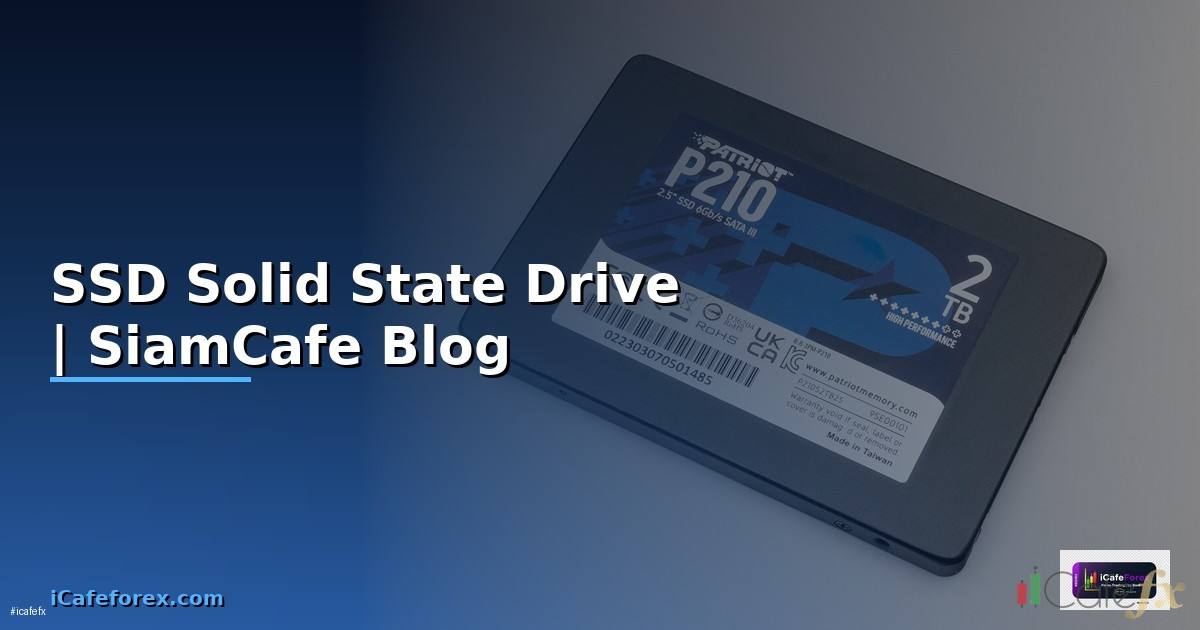
SSD (Solid State Drive) เป็นอุปกรณ์จัดเก็บข้อมูลรุ่นใหม่ที่ใช้ NAND Flash Memory ในการเก็บข้อมูล แทนที่จะใช้จานแม่เหล็กหมุนเหมือน HDD (Hard Disk Drive) แบบเดิม ข้อดีหลักคือไม่มีชิ้นส่วนเคลื่อนไหว (No Moving Parts) ทำให้อ่านเขียนข้อมูลได้เร็วมาก ทนทานต่อแรงกระแทก ประหยัดพลังงาน และเงียบไม่มีเสียง
ปัจจุบัน SSD กลายเป็นมาตรฐานของคอมพิวเตอร์ทั้ง Desktop และ Laptop เพราะทำให้เครื่องบูตเร็ว เปิดโปรแกรมเร็ว และตอบสนองต่อการใช้งานได้ดีกว่า HDD อย่างเห็นได้ชัด แม้ HDD จะยังมีข้อดีเรื่องราคาต่อ GB ที่ถูกกว่าและความจุที่สูงกว่า
เปรียบเทียบ SSD กับ HDD
| คุณสมบัติ | SSD (SATA) | SSD (NVMe) | HDD |
|---|---|---|---|
| ความเร็วอ่าน | 550 MB/s | 3,500-7,000 MB/s | 80-160 MB/s |
| ความเร็วเขียน | 520 MB/s | 3,000-5,000 MB/s | 80-160 MB/s |
| IOPS (Random 4K) | 90,000-100,000 | 500,000-1,000,000 | 75-100 |
| เวลาบูต Windows | 10-15 วินาที | 8-12 วินาที | 30-60 วินาที |
| ราคา (1TB) | 1,200-2,000 บาท | 1,800-5,000 บาท | 800-1,200 บาท |
| ความทนทาน | สูง (ไม่มีกลไก) | สูง (ไม่มีกลไก) | ต่ำ (จานหมุน) |
| การใช้พลังงาน | 2-3 Watts | 3-8 Watts | 6-12 Watts |
| เสียง | ไม่มีเสียง | ไม่มีเสียง | มีเสียงหมุน |
| น้ำหนัก | 30-50g | 5-10g (M.2) | 400-700g |
| ความจุสูงสุด | 8TB | 8TB | 20TB |
1. SATA SSD (2.5 นิ้ว)
- Interface: SATA III (6 Gbps) ความเร็วสูงสุด 550 MB/s
- รูปแบบ: 2.5 นิ้ว เหมือน HDD ของ Laptop
- ข้อดี: ราคาถูก ใส่แทน HDD เดิมได้เลย รองรับเครื่องเก่า
- เหมาะกับ: อัปเกรดเครื่องเก่าที่ไม่มี M.2 Slot
2. NVMe SSD (M.2)
- Interface: PCIe Gen3 (3,500 MB/s) หรือ Gen4 (7,000 MB/s) หรือ Gen5 (12,000 MB/s)
- รูปแบบ: M.2 2280 (แผ่นเล็กๆ ขนาด 22×80mm)
- ข้อดี: เร็วที่สุด ไม่ต้องใช้สาย ประหยัดพื้นที่
- เหมาะกับ: เครื่องใหม่ Gaming PC Workstation
3. External SSD
- Interface: USB 3.2 Gen2 (1,000 MB/s) หรือ Thunderbolt 4 (2,800 MB/s)
- ข้อดี: พกพาได้ ใช้ได้กับทุกเครื่อง
- เหมาะกับ: Backup, พกพาข้อมูล, ตัดต่อวิดีโอนอกสถานที่
วิธีตรวจสอบสุขภาพ SSD
# === ตรวจสอบสุขภาพ SSD บน Linux ===


# ติดตั้ง smartmontools

sudo apt install smartmontools -y


# ดูข้อมูล SSD ทั้งหมด

sudo smartctl -a /dev/sda


# ดูสุขภาพ SSD แบบสรุป

sudo smartctl -H /dev/sda

# ผลลัพธ์: PASSED = ปกติ, FAILED = มีปัญหา


# ดูข้อมูลสำคัญ

sudo smartctl -A /dev/sda | grep -E "Wear_Leveling|Reallocated|Power_On|Temperature"

# Wear_Leveling_Count: เหลือกี่ % (100 = ใหม่, 0 = หมดอายุ)

# Reallocated_Sector_Ct: Bad Blocks (ควรเป็น 0)

# Power_On_Hours: ชั่วโมงที่ใช้งาน

# Temperature_Celsius: อุณหภูมิ (ควร < 70°C)


# สำหรับ NVMe SSD

sudo nvme smart-log /dev/nvme0n1

# ดู: percentage_used (% อายุที่ใช้ไป), temperature

# data_units_written (จำนวนข้อมูลที่เขียน)


# === ตรวจสอบบน Windows (PowerShell) ===

# ดูข้อมูล Disk ทั้งหมด

Get-PhysicalDisk | Select-Object FriendlyName, MediaType, Size, HealthStatus


# ดูสุขภาพ SSD

Get-PhysicalDisk | Select-Object FriendlyName, HealthStatus, OperationalStatus


# ดู SMART Data (ต้องมี CrystalDiskInfo หรือใช้ wmic)

wmic diskdrive get model, status, size


# === ทดสอบความเร็ว SSD บน Linux ===

# ทดสอบ Sequential Read

sudo hdparm -Tt /dev/sda


# ทดสอบ Random Read/Write ด้วย fio

sudo apt install fio -y


# Sequential Read Test

fio --name=seq_read --ioengine=libaio --direct=1 --rw=read \

    --bs=1M --numjobs=1 --size=1G --runtime=30 \

    --filename=/tmp/fio_test


# Random Read 4K Test (สำคัญที่สุด)

fio --name=rand_read --ioengine=libaio --direct=1 --rw=randread \

    --bs=4k --numjobs=4 --size=256M --runtime=30 \

    --iodepth=32 --filename=/tmp/fio_test


# Random Write 4K Test

fio --name=rand_write --ioengine=libaio --direct=1 --rw=randwrite \

    --bs=4k --numjobs=4 --size=256M --runtime=30 \

    --iodepth=32 --filename=/tmp/fio_test


# ลบ Test File

rm -f /tmp/fio_test
วิธี Optimize SSD

# === Optimize SSD บน Linux ===


# 1. เปิด TRIM (สำคัญมาก)

# ตรวจสอบว่า TRIM เปิดอยู่หรือไม่

sudo fstrim -v /

# หรือตั้งเป็น Cron Job

sudo systemctl enable fstrim.timer

sudo systemctl start fstrim.timer


# 2. ตั้ง Filesystem Mount Options

# แก้ /etc/fstab เพิ่ม noatime และ discard

# UUID=xxx /  ext4  defaults, noatime, discard  0  1

# noatime = ไม่บันทึกเวลา Access ลดการเขียน

# discard = เปิด TRIM อัตโนมัติ


# 3. ลด Swappiness (ลดการเขียน Swap)

echo 10 | sudo tee /proc/sys/vm/swappiness

# ตั้งถาวร: เพิ่มใน /etc/sysctl.conf

# vm.swappiness=10


# 4. ตั้ง I/O Scheduler

cat /sys/block/sda/queue/scheduler

# สำหรับ SSD ควรใช้ none หรือ mq-deadline

echo none | sudo tee /sys/block/sda/queue/scheduler


# === Optimize SSD บน Windows (PowerShell) ===


# 1. ตรวจสอบว่า TRIM เปิดอยู่

fsutil behavior query DisableDeleteNotify

# ผลลัพธ์ = 0 หมายความว่า TRIM เปิดอยู่ (ดี)


# 2. เปิด TRIM ถ้ายังไม่เปิด

fsutil behavior set DisableDeleteNotify 0


# 3. Optimize Drive (Defrag สำหรับ HDD, TRIM สำหรับ SSD)

Optimize-Volume -DriveLetter C -ReTrim -Verbose


# 4. ปิด Hibernation (ลดการเขียน SSD)

powercfg /hibernate off


# 5. ปิด Superfetch/SysMain (SSD ไม่ต้องการ)

Stop-Service -Name "SysMain" -Force

Set-Service -Name "SysMain" -StartupType Disabled
วิธีเลือกซื้อ SSD
- ดู Interface: SATA สำหรับเครื่องเก่า NVMe M.2 สำหรับเครื่องใหม่ ตรวจสอบว่า Motherboard รองรับหรือไม่
- ดู TBW: ยิ่งสูงยิ่งอายุยืน สำหรับใช้งานทั่วไป 300-600 TBW เพียงพอ
- ดู DRAM Cache: SSD ที่มี DRAM Cache ทำงานเร็วและอายุยืนกว่าแบบ DRAM-less
- ดู NAND Type: TLC เหมาะใช้งานทั่วไป QLC ราคาถูกแต่อายุสั้นกว่า MLC/SLC แพงแต่ทนทานสุด
- ดูการรับประกัน: แบรนด์ดีมัก 5 ปี Samsung, WD, Crucial, Kingston เป็นแบรนด์ที่น่าเชื่อถือ
- ดูความจุ: 500GB ขั้นต่ำสำหรับ OS + โปรแกรม 1TB แนะนำสำหรับใช้งานทั่วไป 2TB+ สำหรับ Gaming หรือตัดต่อ
การนำความรู้ไปประยุกต์ใช้งานจริง
แหล่งเรียนรู้ที่แนะนำ ได้แก่ Official Documentation ที่อัพเดทล่าสุดเสมอ Online Course จาก Coursera Udemy edX ช่อง YouTube คุณภาพทั้งไทยและอังกฤษ และ Community อย่าง Discord Reddit Stack Overflow ที่ช่วยแลกเปลี่ยนประสบการณ์กับนักพัฒนาทั่วโลก
SSD คืออะไร
SSD (Solid State Drive) เป็นอุปกรณ์จัดเก็บข้อมูลที่ใช้ NAND Flash Memory ไม่มีชิ้นส่วนเคลื่อนไหว อ่านเขียนเร็วกว่า HDD หลายเท่า ทนทานต่อแรงกระแทก ประหยัดพลังงาน เงียบ เป็นมาตรฐานของคอมพิวเตอร์ปัจจุบัน
SSD ต่างจาก HDD อย่างไร
SSD ใช้ชิป NAND Flash ไม่มีกลไก อ่านเขียนเร็ว 5-100 เท่า ทนกระแทก ประหยัดไฟ เงียบ แต่ราคาแพงกว่าต่อ GB HDD ใช้จานแม่เหล็กหมุน ช้ากว่า แต่ราคาถูก ความจุสูง เหมาะเก็บข้อมูลจำนวนมากที่ไม่ต้องเข้าถึงบ่อย
SSD มีกี่ประเภท
3 ประเภทหลัก SATA SSD (2.5 นิ้ว สูงสุด 550 MB/s ราคาถูก) NVMe SSD (M.2 สูงสุด 7,000-12,000 MB/s เร็วที่สุด) และ External SSD (พกพาได้ USB-C/Thunderbolt) เลือกตามเครื่องและงบประมาณ
SSD มีอายุการใช้งานเท่าไร
SSD สมัยใหม่มีอายุ 5-10 ปีสำหรับใช้งานทั่วไป วัดด้วย TBW เช่น SSD 1TB ที่มี TBW 600 TB ใช้งานวันละ 50 GB อยู่ได้ประมาณ 33 ปี ตรวจสอบสุขภาพด้วย CrystalDiskInfo (Windows) หรือ smartctl (Linux)
สรุป
SSD เป็นการอัปเกรดที่คุ้มค่าที่สุดสำหรับคอมพิวเตอร์ ไม่ว่าจะเป็นเครื่องเก่าหรือใหม่ เปลี่ยนจาก HDD เป็น SSD จะรู้สึกเหมือนได้เครื่องใหม่ สำหรับเครื่องเก่าเลือก SATA SSD สำหรับเครื่องใหม่เลือก NVMe M.2 ดูเรื่อง TBW, DRAM Cache และ NAND Type ก่อนซื้อ อย่าลืมเปิด TRIM และ Optimize การตั้งค่าเพื่อยืดอายุ SSD