WordPress Headless API Integration เชื่อมต่อระบบ — คู่มือฉบับสมบูรณ์ 2026 | SiamCafe Blog
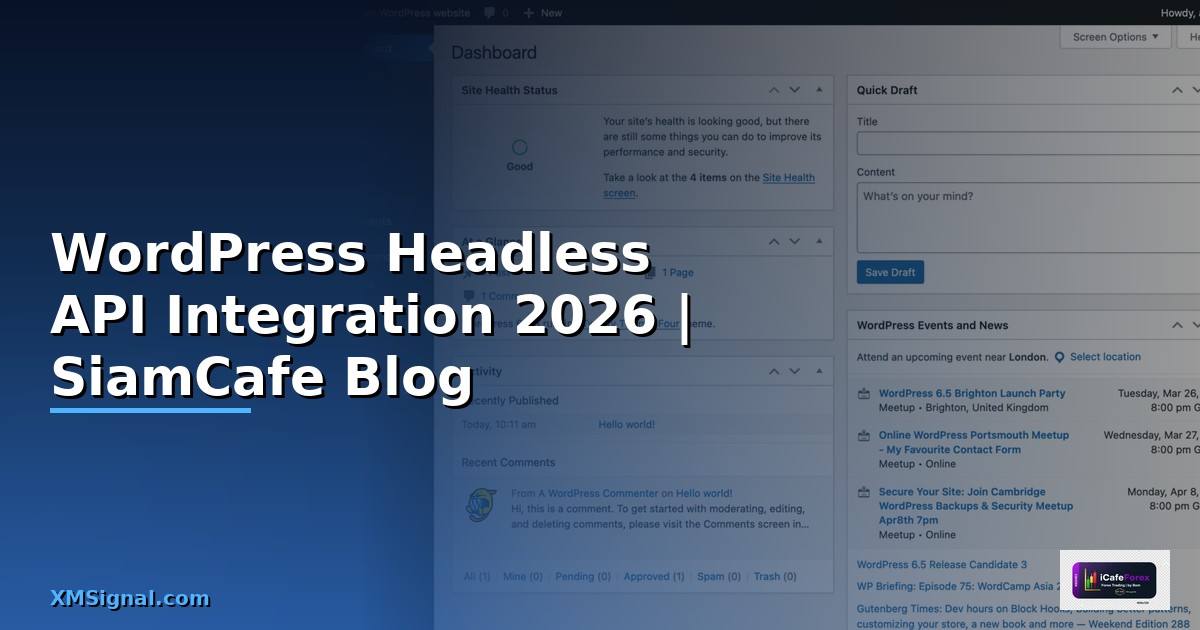
WordPress Headless คืออะไร — เข้าใจแนวคิดหลักก่อนลงมือเชื่อมต่อระบบ
WordPress Headless คือการแยกส่วนหน้าบ้าน (Frontend) ออกจากส่วนหลังบ้าน (Backend) ของเวิร์ดเพรสโดยสมบูรณ์
แทนที่เวิร์ดเพรสจะเป็นทั้งระบบจัดการเนื้อหาและแสดงผลหน้าเว็บเอง เราจะใช้เวิร์ดเพรสเป็นแค่ที่เก็บและจัดการเนื้อหา แล้วดึงข้อมูลออกมาผ่าน API ไปแสดงผลบนเฟรมเวิร์กอื่น เช่น Next.js, Nuxt, Astro หรือแม้แต่แอปมือถือ คำว่า "Headless" หมายถึงการตัด "หัว" ซึ่งก็คือส่วนแสดงผลออกไป เหลือแต่ตัวระบบจัดการเนื้อหาที่ทำงานเบื้องหลัง
ในปี 2026 แนวทางนี้ได้รับความนิยมเพิ่มขึ้นอย่างชัดเจน เพราะเว็บสมัยใหม่ต้องการความเร็ว ความยืดหยุ่น และความสามารถในการแสดงผลบนหลายช่องทางพร้อมกัน ทั้งเว็บไซต์ แอปมือถือ จออัจฉริยะ และช่องทางอื่น ๆ เวิร์ดเพรสแบบดั้งเดิมซึ่งออกแบบมาให้แสดงผลเองในรูปแบบหน้าเว็บ HTML จึงเริ่มมีข้อจำกัด เมื่อแปลงเป็น Headless เราจะได้ข้อมูลเป็น JSON ผ่าน REST API ที่มีมาให้ตั้งแต่เวิร์ดเพรสเวอร์ชัน 4.7 หรือจะใช้ GraphQL ผ่านปลั๊กอิน WPGraphQL ซึ่งช่วยให้ดึงข้อมูลได้ตรงตามต้องการโดยไม่ต้องโหลดเกินจำเป็น
ทั้งนี้ในฐานะคนที่ทำงานด้านไอทีและเขียนบล็อกมากว่าสิบปี อ.บอม ขอสรุปหลักการสำคัญสามข้อที่ต้องเข้าใจก่อนเริ่มต้น ข้อแรก เวิร์ดเพรสยังทำหน้าที่จัดการเนื้อหาเหมือนเดิมทุกอย่าง เขียนโพสต์ อัปโหลดรูป จัดหมวดหมู่ ทำได้ตามปกติผ่านหน้าผู้ดูแลระบบ ข้อสอง การแสดงผลทั้งหมดย้ายไปอยู่ที่เฟรมเวิร์กฝั่งหน้าบ้านที่เราเลือกใช้ ข้อสาม การสื่อสารระหว่างสองฝั่งเกิดขึ้นผ่าน API โดยเฉพาะ REST API หรือ GraphQL ซึ่งเป็นหัวใจของการเชื่อมต่อระบบแบบนี้ทั้งหมด
ข้อดีที่ได้คือความเร็วในการโหลดหน้าเว็บที่ดีขึ้นมาก เพราะเฟรมเวิร์กอย่าง Next.js รองรับการเรนเดอร์ล่วงหน้าและการแคชอย่างมีประสิทธิภาพ ความปลอดภัยก็ดีขึ้นเพราะหน้าบ้านและหลังบ้านแยกกัน ผู้โจมตีเข้าถึงระบบจัดการเนื้อหาได้ยากขึ้น และทีมพัฒนาสามารถเลือกเครื่องมือที่ถนัดได้อิสระ แต่ก็มีข้อแลกเปลี่ยน เช่น ปลั๊กอินบางตัวที่ทำงานผูกกับการแสดงผลหน้าเว็บจะใช้ไม่ได้ผล และต้นทุนการพัฒนาเริ่มต้นสูงกว่า เพราะต้องดูแลสองระบบแทนที่จะเป็นระบบเดียว
เมื่อตัดสินใจใช้เวิร์ดเพรสแบบ Headless แล้ว สิ่งแรกที่ต้องเลือกคือช่องทางการเชื่อมต่อระหว่างหลังบ้านกับหน้าบ้าน ซึ่งมีทางเลือกหลักสองแบบคือ REST API
ที่มีมาให้พร้อมเวิร์ดเพรสตั้งแต่ติดตั้ง และ GraphQL ที่ต้องติดตั้งปลั๊กอิน WPGraphQL เพิ่ม ทั้งสองแบบทำงานได้ดี แต่เหมาะกับสถานการณ์ต่างกัน
เมื่อตัดสินใจใช้เวิร์ดเพรสแบบ Headless แล้ว สิ่งแรกที่ต้องเลือกคือช่องทางการเชื่อมต่อระหว่างหลังบ้านกับหน้าบ้าน ซึ่งมีทางเลือกหลักสองแบบคือ REST API ที่มีมาให้พร้อมเวิร์ดเพรสตั้งแต่ติดตั้ง และ GraphQL ที่ต้องติดตั้งปลั๊กอิน WPGraphQL เพิ่ม ทั้งสองแบบทำงานได้ดี แต่เหมาะกับสถานการณ์ต่างกัน
REST API ของเวิร์ดเพรสเข้าถึงได้ผ่านเส้นทาง /wp-json/wp/v2/ เช่น เรียก /wp-json/wp/v2/posts ก็จะได้รายการโพสต์ทั้งหมดกลับมาเป็น JSON ข้อดีคือใช้งานได้ทันทีไม่ต้องติดตั้งอะไรเพิ่ม มีเอกสารและตัวอย่างเยอะ ค้นหาวิธีแก้ปัญหาได้ง่าย แต่ข้อเสียคือข้อมูลที่ได้กลับมามักมีมากเกินความจำเป็น ถ้าเราต้องการแค่ชื่อโพสต์กับวันที่ REST API จะส่งเนื้อหาเต็ม รูปภาพ เมทาดาทา และข้อมูลอื่นมาให้หมด ทำให้ขนาดข้อมูลใหญ่และโหลดช้ากว่าจำเป็น นอกจากนี้ถ้าต้องการข้อมูลจากหลายแหล่ง เราต้องยิงคำขอหลายครั้ง
GraphQL แก้ปัญหานี้ได้ตรงจุด เพราะเราระบุได้ว่าต้องการข้อมูลอะไรบ้าง แล้วระบบจะส่งมาเท่านั้น และดึงข้อมูลจากหลายแหล่งได้ในคำขอเดียว เช่น ดึงโพสต์พร้อมชื่อผู้เขียน หมวดหมู่ และรูปประกอบในครั้งเดียว สำหรับโปรเจกต์ที่โครงสร้างเนื้อหาซับซ้อน อ.บอม แนะนำ GraphQL เป็นตัวเลือกแรก ส่วนโปรเจกต์เล็กที่เนื้อหาเรียบง่าย REST API ก็เพียงพอและตั้งค่าง่ายกว่า
| หัวข้อเปรียบเทียบ | REST API | GraphQL |
|---|---|---|
| การติดตั้ง | มาพร้อมเวิร์ดเพรส ใช้ได้ทันที | ต้องติดตั้งปลั๊กอิน WPGraphQL |
| รูปแบบข้อมูล | ได้มาเต็มรูปแบบ อาจเกินจำเป็น | ระบุเองได้ว่าต้องการเฉพาะฟิลด์ใด |
| จำนวนคำขอ | อาจต้องยิงหลายครั้งสำหรับข้อมูลหลายแหล่ง | ดึงหลายแหล่งได้ในคำขอเดียว |
| การแคช | แคชระดับ HTTP ได้ง่าย | แคชซับซ้อนกว่า ต้องใช้เครื่องมือเสริม |
| เส้นโค้งการเรียนรู้ | ต่ำ เริ่มต้นง่าย | ปานกลาง ต้องเขียนคำสั่งคิวรีเป็น |
| เหมาะกับ | โปรเจกต์เล็ก เนื้อหาเรียบง่าย | โปรเจกต์ใหญ่ โครงสร้างเนื้อหาซับซ้อน |
มาถึงช่วงลงมือทำจริงกัน ผมจะพาไปทีละขั้นตอนตั้งแต่เตรียมเวิร์ดเพรสจนถึงดึงข้อมูลมาแสดงผลด้วย Next.js ขั้นตอนแรก เตรียมเวิร์ดเพรสให้พร้อม โดยตั้งค่า
Permalink เป็นรูปแบบชื่อโพสต์ เพราะช่วยให้โครงสร้างลิงก์สะอาด จากนั้นสร้าง Application Password จากหน้าผู้ใช้ บันทึกรหัสไว้ใช้ในขั้นตอนถัดไป และตรวจสอบว่า REST API เปิดใช้งานอยู่โดยเปิดเบราว์เซอร์ไปที่โดเมนของเราตามด้วย /wp-json/wp/v2/posts ถ้าเห็นข้อมูล JSON แสดงว่าพร้อมใช้งานแล้ว
ขั้นตอนปฏิบัติ — ตั้งค่าและดึงข้อมูลจริงทีละสเต็ป
มาถึงช่วงลงมือทำจริงกัน ผมจะพาไปทีละขั้นตอนตั้งแต่เตรียมเวิร์ดเพรสจนถึงดึงข้อมูลมาแสดงผลด้วย Next.js ขั้นตอนแรก เตรียมเวิร์ดเพรสให้พร้อม โดยตั้งค่า Permalink เป็นรูปแบบชื่อโพสต์ เพราะช่วยให้โครงสร้างลิงก์สะอาด จากนั้นสร้าง Application Password จากหน้าผู้ใช้ บันทึกรหัสไว้ใช้ในขั้นตอนถัดไป และตรวจสอบว่า REST API เปิดใช้งานอยู่โดยเปิดเบราว์เซอร์ไปที่โดเมนของเราตามด้วย /wp-json/wp/v2/posts ถ้าเห็นข้อมูล JSON แสดงว่าพร้อมใช้งานแล้ว
ขั้นตอนที่สอง ถ้าเลือกใช้ GraphQL ให้ติดตั้งปลั๊กอิน WPGraphQL จากหน้าปลั๊กอินของเวิร์ดเพรส เปิดใช้งานแล้วจะได้เส้นทาง /graphql ที่ใช้รับคำสั่งคิวรี ลองเข้าไปที่หน้า GraphQL IDE ที่ปลั๊กอินมีให้ เขียนคิวรีทดสอบง่าย ๆ เพื่อดึงชื่อโพสต์ล่าสุด ถ้าได้ผลลัพธ์กลับมาแสดงว่าระบบหลังบ้านพร้อมแล้ว
ขั้นตอนที่สาม ตั้งค่าโปรเจกต์หน้าบ้านด้วย Next.js โดยสร้างไฟล์ตัวแปรสภาพแวดล้อมเก็บที่อยู่ปลายทางของ API อย่าเขียนที่อยู่นี้ลงในโค้ดโดยตรง เพราะเมื่อย้ายจากเครื่องพัฒนาไปขึ้นระบบจริงจะแก้ไขยาก โครงสร้างการเรียกข้อมูลพื้นฐานมีลักษณะดังนี้
// ดึงรายการโพสต์จาก REST API ของเวิร์ดเพรส const WPURL = process.env.WPAPI_URL; // เช่น https://example.com/wp-json/wp/v2
export async function getPosts(page = 1, perPage = 10) { const res = await fetch(`${WPURL}/posts?page=${page}&perpage=${perPage}`, { next: { revalidate: 300 }, // แคช 5 นาที }); if (!res.ok) throw new Error('ไม่สามารถดึงข้อมูลได้'); return res.json(); }
เมื่อระบบเริ่มทำงานจริง ปัญหาที่เจอบ่อยที่สุดสามเรื่องคือ CORS แคช และความปลอดภัย CORS คือกลไกความปลอดภัยของเบราว์เซอร์ที่บล็อกคำขอข้ามโดเมน
ตัวอย่างเช่นหน้าบ้านอยู่ที่โดเมนหนึ่ง แต่เวิร์ดเพรสอยู่อีกโดเมนหนึ่ง เบราว์เซอร์จะบล็อกการเรียก API ถ้าเซิร์ฟเวอร์เวิร์ดเพรสไม่อนุญาต วิธีแก้คือเพิ่มส่วนหัวเพื่ออนุญาตโดเมนที่ต้องการ ทำได้ผ่านไฟล์การตั้งค่าของเวิร์ดเพรสหรือผ่านการตั้งค่าเซิร์ฟเวอร์ สิ่งสำคัญคือระบุโดเมนเฉพาะที่อนุญาต อย่าเปิดให้ทุกโดเมนเรียกได้ เพราะเสี่ยงต่อการถูกยิงคำขอจากแหล่งไม่พึงประสงค์
ขั้นตอนสุดท้ายคือการทดสอบและตรวจสอบความเร็ว ใช้เครื่องมือตรวจสอบเว็บวัดคะแนนหน้าเว็บ ดูเวลาโหลดข้อมูลจาก API ถ้าช้ากว่าครึ่งวินาทีควรเพิ่มชั้นแคช เช่น ใช้การแคชของ Next.js หรือแคชระดับเซิร์ฟเวอร์ ซึ่งจะพูดถึงต่อในหัวข้อถัดไป
การจัดการปัญหาที่พบบ่อย — CORS, แคช และความปลอดภัย
เมื่อระบบเริ่มทำงานจริง ปัญหาที่เจอบ่อยที่สุดสามเรื่องคือ CORS แคช และความปลอดภัย CORS คือกลไกความปลอดภัยของเบราว์เซอร์ที่บล็อกคำขอข้ามโดเมน ตัวอย่างเช่นหน้าบ้านอยู่ที่โดเมนหนึ่ง แต่เวิร์ดเพรสอยู่อีกโดเมนหนึ่ง เบราว์เซอร์จะบล็อกการเรียก API ถ้าเซิร์ฟเวอร์เวิร์ดเพรสไม่อนุญาต วิธีแก้คือเพิ่มส่วนหัวเพื่ออนุญาตโดเมนที่ต้องการ ทำได้ผ่านไฟล์การตั้งค่าของเวิร์ดเพรสหรือผ่านการตั้งค่าเซิร์ฟเวอร์ สิ่งสำคัญคือระบุโดเมนเฉพาะที่อนุญาต อย่าเปิดให้ทุกโดเมนเรียกได้ เพราะเสี่ยงต่อการถูกยิงคำขอจากแหล่งไม่พึงประสงค์
เมื่อเว็บไซต์มีผู้ใช้เพิ่มขึ้น ประสิทธิภาพของการเชื่อมต่อระบบจะกลายเป็นปัจจัยชี้ขาด หัวใจของการเพิ่มประสิทธิภาพมีสามชั้น ชั้นแรกคือการแคช
ชั้นที่สองคือการลดปริมาณข้อมูล และชั้นที่สามคือโครงสร้างพื้นฐาน เริ่มจากชั้นแรก การแคชมีหลายระดับ ระดับหน้าเว็บที่เฟรมเวิร์กสร้างเป็นไฟล์นิ่งไว้ล่วงหน้า ระดับข้อมูลที่ใช้ระบบแคชภายนอกเช่น Redis เก็บผลลัพธ์คิวรี และระดับเครือข่ายผ่านเครือข่ายส่งมอบเนื้อหา การผสมผสานทั้งสามระดับให้เหมาะสมจะทำให้คำขอส่วนใหญ่ไม่ต้องเดินทางไปถึงเวิร์ดเพรสเลย
เรื่องความปลอดภัยมีจุดที่ต้องใส่ใจหลายข้อ ประการแรกซ่อนข้อมูลยืนยันตัวตนทั้งหมดไว้ในตัวแปรสภาพแวดล้อมฝั่งเซิร์ฟเวอร์ อย่าปล่อยให้ไปปรากฏในโค้ดที่ส่งไปยังเบราว์เซอร์ ประการที่สองจำกัดอัตราการเรียก API เพื่อป้องกันการโจมตีแบบรัวคำขอ ปลั๊กอินรักษาความปลอดภัยหลายตัวมีฟีเจอร์นี้ให้ปรับได้ ประการที่สามปิดการเปิดเผยรายชื่อผู้ใช้ผ่าน REST API เพราะค่าเริ่มต้นของเวิร์ดเพรสอนุญาตให้ใครก็ได้เรียกดูรายชื่อผู้ใช้ซึ่งเป็นช่องทางให้ผู้ไม่หวังดีเดาชื่อเข้าระบบ แก้ได้ด้วยการเขียนฟิลเตอร์ในไฟล์ฟังก์ชันของธีมหรือใช้ปลั๊กอินช่วย
อีกเรื่องที่มักถูกมองข้ามคือการกู้คืนเมื่อเวิร์ดเพรสล่มหรือช่วงเวลาหยุดทำงาน เพราะเมื่อหน้าบ้านพึ่งพา API ของเวิร์ดเพรสอย่างเดียว ถ้าหลังบ้านล่มหน้าเว็บก็พังตาม วิธีลดความเสี่ยงคือเขียนโค้ดให้แสดงข้อมูลแคชล่าสุดที่มีแทนการแสดงหน้าแจ้งข้อผิดพลาดเปล่า ๆ และตั้งระบบแจ้งเตือนเมื่อ API ตอบสนองผิดปกติ เพื่อให้แก้ไขได้ก่อนผู้ใช้จะรู้สึก ในประสบการณ์ของผม การเตรียมแผนรองรับเหตุการณ์ล่มตั้งแต่ต้นช่วยลดความเหน็ดเหนื่อยตอนเกิดเหตุจริงได้มหาศาล
การเพิ่มประสิทธิภาพและปรับขนาดระบบให้รองรับการเติบโต
เมื่อเว็บไซต์มีผู้ใช้เพิ่มขึ้น ประสิทธิภาพของการเชื่อมต่อระบบจะกลายเป็นปัจจัยชี้ขาด หัวใจของการเพิ่มประสิทธิภาพมีสามชั้น ชั้นแรกคือการแคช ชั้นที่สองคือการลดปริมาณข้อมูล และชั้นที่สามคือโครงสร้างพื้นฐาน เริ่มจากชั้นแรก การแคชมีหลายระดับ ระดับหน้าเว็บที่เฟรมเวิร์กสร้างเป็นไฟล์นิ่งไว้ล่วงหน้า ระดับข้อมูลที่ใช้ระบบแคชภายนอกเช่น Redis เก็บผลลัพธ์คิวรี และระดับเครือข่ายผ่านเครือข่ายส่งมอบเนื้อหา การผสมผสานทั้งสามระดับให้เหมาะสมจะทำให้คำขอส่วนใหญ่ไม่ต้องเดินทางไปถึงเวิร์ดเพรสเลย
ชั้นที่สองคือการลดปริมาณข้อมูล ถ้าใช้ REST API ให้เลือกฟิลด์ที่ต้องการผ่านพารามิเตอร์เฉพาะที่มีให้ และจำกัดจำนวนรายการต่อคำขอให้เหมาะสม อย่าดึงหนึ่งร้อยโพสต์พร้อมเนื้อหาเต็มในครั้งเดียว ถ้าใช้ GraphQL การระบุเฉพาะฟิลด์ที่ต้องการทำได้ตั้งแต่แรกอยู่แล้ว ส่วนรูปภาพควรใช้บริการจัดการสื่อหรือตั้งค่าให้ส่งขนาดรูปที่เหมาะกับอุปกรณ์ ไม่ใช่โหลดรูปขนาดใหญ่เต็มความกว้างไปย่อในเบราว์เซอร์
ชั้นที่สามคือโครงสร้างพื้นฐาน เมื่อการจราจรเพิ่มขึ้นเซิร์ฟเวอร์เดียวอาจรับไม่ไหว ทางเลือกคือแยกเซิร์ฟเวอร์เวิร์ดเพรสออกจากเซิร์ฟเวอร์หน้าบ้านโดยสิ้นเชิง ให้แต่ละฝั่งขยายขนาดอิสระตามภาระงานของตัวเอง เพิ่มระบบกระจายภาระเมื่อมีหลายเครื่อง และตรวจวัดประสิทธิภาพอย่างต่อเนื่องด้วยเครื่องมือติดตามแอปพลิเคชัน เพื่อให้รู้ว่าคอขวดอยู่ที่การคิวรีฐานข้อมูล ที่การเรนเดอร์ หรือที่เครือข่าย
ตารางต่อไปนี้สรุปแนวทางการเพิ่มประสิทธิภาพที่ผมคัดมาเฉพาะงานเชื่อมต่อเวิร์ดเพรสแบบ Headless
| ปัญหา | อาการที่สังเกตได้ | แนวทางแก้ไข |
|---|---|---|
| API ตอบช้า | หน้าเว็บโหลดนานช่วงแรก | เพิ่มแคชระดับข้อมูล ปรับคิวรีฐานข้อมูล ทำดัชนี |
| ข้อมูลใหญ่เกินจำเป็น | ผู้ใช้โหลดข้อมูลหลายเมกะไบต์ทุกหน้า | ใช้ GraphQL ระบุเฉพาะฟิลด์ จำกัดจำนวนรายการ |
| ข้อมูลเก่าค |
คำถามที่พบบ่อย
WordPress Headless คืออะไร และแตกต่างจากเวิร์ดเพรสแบบดั้งเดิมอย่างไร?
WordPress Headless คือการแยกส่วนหน้าบ้าน (Frontend) ออกจากส่วนหลังบ้าน (Backend) ของเวิร์ดเพรสโดยสมบูรณ์ แทนที่เวิร์ดเพรสจะทำทั้งการจัดการเนื้อหาและแสดงผลหน้าเว็บเอง เราจะใช้เวิร์ดเพรสเป็นเพียงระบบจัดการเนื้อหา แล้วดึงข้อมูลผ่าน API ไปแสดงผลบนเฟรมเวิร์กอื่น เช่น Next.js, Nuxt หรือ Astro คำว่า "Headless" หมายถึงการตัด "หัว" หรือส่วนแสดงผลออกไป เหลือเพียงระบบจัดการเนื้อหาเบื้องหลัง ผู้ใช้ยังเขียนโพสต์ อัปโหลดรูป และจัดหมวดหมู่ผ่านหน้าผู้ดูแลระบบได้ตามปกติ แต่การแสดงผลทั้งหมดจะย้ายไปอยู่ที่เฟรมเวิร์กฝั่งหน้าบ้าน โดยสื่อสารกันผ่าน REST API หรือ GraphQL แนวทางนี้ได้รับความนิยมในปี 2026 เพราะเว็บสมัยใหม่ต้องการความเร็ว ความยืดหยุ่น และความสามารถในการแสดงผลบนหลายช่องทางพร้อมกัน ทั้งเว็บไซต์ แอปมือถือ และจออัจฉริยะ
ควรเลือกใช้ REST API หรือ GraphQL ในการเชื่อมต่อเวิร์ดเพรสแบบ Headless?
การเลือกขึ้นอยู่กับลักษณะโปรเจกต์ของคุณ REST API มีมาให้พร้อมเวิร์ดเพรสตั้งแต่เวอร์ชัน 4.7 เข้าถึงผ่านเส้นทาง /wp-json/wp/v2/ ใช้งานได้ทันทีไม่ต้องติดตั้งเพิ่ม มีเอกสารและตัวอย่างมาก แก้ปัญหาได้ง่าย และแคชระดับ HTTP ได้ง่าย เหมาะกับโปรเจกต์เล็กที่เนื้อหาเรียบง่าย แต่ข้อเสียคือข้อมูลที่ได้มักมากเกินความจำเป็น เช่น ต้องการแค่ชื่อโพสต์แต่ได้เนื้อหาเต็มและเมทาดาทามาทั้งหมด และการดึงข้อมูลหลายแหล่งต้องยิงคำขอหลายครั้ง ส่วน GraphQL ที่ต้องติดตั้งปลั๊กอิน WPGraphQL ช่วยให้ระบุได้เองว่าต้องการฟิลด์ใด และดึงข้อมูลหลายแหล่งได้ในคำขอเดียว เช่น ดึงโพสต์พร้อมชื่อผู้เขียน หมวดหมู่ และรูปประกอบในครั้งเดียว จึงเหมาะกับโปรเจกต์ใหญ่ที่โครงสร้างเนื้อหาซับซ้อน แม้การแคชจะซับซ้อนกว่าและต้องเขียนคิวรีเป็น
ข้อดีและข้อเสียของการใช้เวิร์ดเพรสแบบ Headless มีอะไรบ้าง?
ข้อดีหลักของเวิร์ดเพรสแบบ Headless คือความเร็วในการโหลดหน้าเว็บที่ดีขึ้นมาก เพราะเฟรมเวิร์กอย่าง Next.js รองรับการเรนเดอร์ล่วงหน้าและการแคชอย่างมีประสิทธิภาพ ความปลอดภัยก็ดีขึ้นเนื่องจากหน้าบ้านและหลังบ้านแยกออกจากกัน ทำให้ผู้โจมตีเข้าถึงระบบจัดการเนื้อหาได้ยากขึ้น นอกจากนี้ทีมพัฒนายังสามารถเลือกเครื่องมือที่ถนัดได้อย่างอิสระ และแสดงผลเนื้อหาชุดเดียวกันบนหลายช่องทางได้ ทั้งเว็บ แอปมือถือ และอุปกรณ์อื่น ๆ แต่ก็มีข้อแลกเปลี่ยนที่ต้องพิจารณา ได้แก่ ปลั๊กอินบางตัวที่ทำงานผูกกับการแสดงผลหน้าเว็บจะใช้ไม่ได้ผลในรูปแบบ Headless และต้นทุนการพัฒนาเริ่มต้นสูงกว่าเดิม เพราะต้องดูแลระบบสองส่วนแทนที่จะเป็นระบบเดียว จึงควรประเมินความจำเป็นและทรัพยากรของทีมให้รอบคอบก่อนตัดสินใจ
การยืนยันตัวตนสำหรับเชื่อมต่อ API กับเวิร์ดเพรสควรทำอย่างไร?
การยืนยันตัวตนขึ้นอย
แนะนำเพิ่มเติม
🎯 เปิดบัญชี XM Forex → สมัคร
📱 แอป iCafeFX → ดาวน์โหลด
📊 สัญญาณฟรี → รับสัญญาณ
📚 คู่มือเทรด → SiamCafeBook
🤝 สมัคร Partner XM → pipaffiliates.com/c?c=72816&l=th&p=6
แนะนำจากเครือข่าย SiamCafe
คู่มือ Forex ที่เกี่ยวข้อง
แหล่งอ้างอิง
- SiamCafe.net - ชุมชนไอทีไทยตั้งแต่ปี 1997
- iCafeFX.com - ศูนย์วิเคราะห์ Forex และทองคำ