เรา เตอร์ ปล่อย wifi | iCafeFX Network

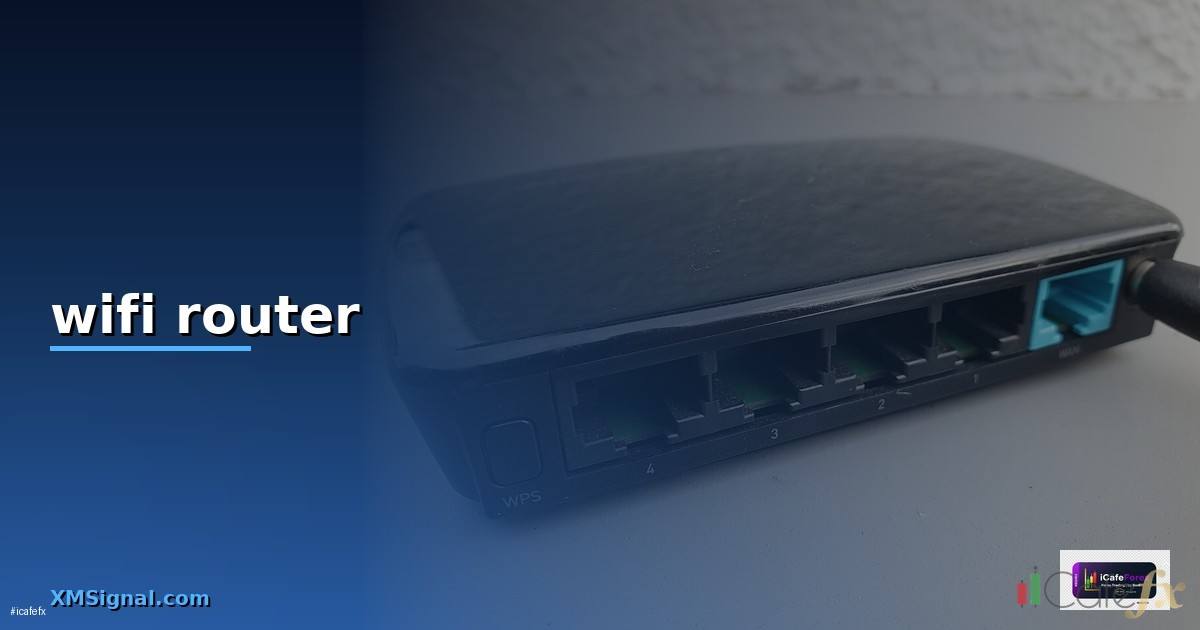
บทนำ: เราเตอร์และบทบาทสำคัญในการปล่อยสัญญาณ Wi-Fi
ในยุคดิจิทัลที่การเชื่อมต่อคือชีวิตชีวา คำว่า "เราเตอร์ปล่อย Wi-Fi" ได้กลายเป็นศูนย์กลางของบ้าน สำนักงาน และสถานที่สาธารณะไปแล้ว เราเตอร์ (Router) ไม่ใช่เพียงกล่องเล็กๆ ที่มีไฟกระพริบอีกต่อไป แต่เป็นหัวใจของเครือข่ายภายในที่ทำหน้าที่เป็นทั้ง "นายทวาร" คอยกำหนดเส้นทางข้อมูล (Route) และเป็น "จุดกระจายสัญญาณไร้สาย" (Access Point) ในตัวเดียว การเข้าใจการทำงาน วิธีการเลือก การตั้งค่า และการบำรุงรักษาเราเตอร์อย่างลึกซึ้ง จึงเป็นสิ่งจำเป็นเพื่อให้ได้ประสบการณ์การเชื่อมต่อที่รวดเร็ว มีเสถียรภาพ และปลอดภัย
บทความเทคโนโลยีฉบับสมบูรณ์นี้จะพาคุณเจาะลึกทุกแง่มุมเกี่ยวกับเราเตอร์ปล่อย Wi-Fi ตั้งแต่พื้นฐานทางเทคนิค โครงสร้างภายใน มาตรฐานใหม่ล่าสุด ไปจนถึงเทคนิคการตั้งค่าขั้นสูงและการแก้ไขปัญหา โดยจะอธิบายด้วยภาษาที่เข้าใจง่าย พร้อมตัวอย่างโค้ดสำหรับผู้ที่ต้องการปรับแต่งจริง และตารางเปรียบเทียบเพื่อช่วยในการตัดสินใจเลือกซื้อ
พื้นฐานการทำงานของเราเตอร์และเทคโนโลยี Wi-Fi
เราเตอร์เป็นอุปกรณ์เครือข่ายที่ทำหน้าที่เป็นศูนย์กลาง รับสัญญาณอินเทอร์เน็ตจากผู้ให้บริการ (ISP) ผ่านโมเด็ม หรือรับสัญญาณอินเทอร์เน็ตผ่านไฟเบอร์โดยตรง จากนั้นจึงกระจายการเชื่อมต่อนั้นไปยังอุปกรณ์ต่างๆ ทั้งผ่านสายแลน (Ethernet) และผ่านคลื่นวิทยุที่เราเรียกกันว่า Wi-Fi
หลักการทำงานของเราเตอร์
เราเตอร์ทำงานบนหลักการของเลเยอร์ที่ 3 (Network Layer) ในโมเดล OSI โดยมีหน้าที่หลักคือ "การกำหนดเส้นทาง" (Routing) ของแพ็กเก็ตข้อมูลระหว่างเครือข่ายที่แตกต่างกัน (เช่น เครือข่ายภายในบ้านของคุณกับเครือเครือข่ายอินเทอร์เน็ตขนาดใหญ่) และจัดการที่อยู่ IP (IP Address) ให้กับอุปกรณ์ในเครือข่ายผ่านโปรโตคอล DHCP (Dynamic Host Configuration Protocol)
- WAN (Wide Area Network) Port: ช่องสำหรับรับสัญญาณอินเทอร์เน็ตจากภายนอก
- LAN (Local Area Network) Port: ช่องสำหรับกระจายสัญญาณผ่านสาย Ethernet
- CPU และ RAM: ประมวลผลและจัดการการรับส่งข้อมูล
- ชิปวิทยุและเสาอากาศ: สร้างและกระจายสัญญาณ Wi-Fi
- เฟิร์มแวร์ (Firmware): ระบบปฏิบัติการของเราเตอร์ที่ควบคุมการทำงานทั้งหมด
เทคโนโลยี Wi-Fi และมาตรฐาน IEEE 802.11
สัญญาณ Wi-Fi นั้นทำงานบนคลื่นความถี่วิทยุ ซึ่งมาตรฐานหลักๆ ได้รับการพัฒนาอย่างต่อเนื่องโดย IEEE (Institute of Electrical and Electronics Engineers)
| มาตรฐาน | ชื่อเรียกทั่วไป | ความถี่ | ความเร็วสูงสุดทางทฤษฎี | ข้อดี |
|---|---|---|---|---|
| 802.11n | Wi-Fi 4 | 2.4 GHz | 600 Mbps | ระยะไกล ทะลุสิ่งกีดขวางดี |
| 802.11ac | Wi-Fi 5 | 5 GHz | 3.5 Gbps | ความเร็วสูง รองรับ MU-MIMO |
| 802.11ax | Wi-Fi 6 / Wi-Fi 6E | 2.4 GHz, 5 GHz, 6 GHz (6E) | 9.6 Gbps | ประสิทธิภาพสูงในพื้นที่แออัด, OFDMA, ล่าช้าต่ำ |
ความถี่ 2.4 GHz ให้ระยะครอบคลุมที่กว้างกว่าและทะลุสิ่งกีดขวางได้ดี แต่มีช่องสัญญาณน้อยและมักมีการรบกวนจากอุปกรณ์อื่น (เช่น เตาไมโครเวฟ โทรศัพท์ไร้สาย) ส่วนความถี่ 5 GHz และ 6 GHz (ใน Wi-Fi 6E) ให้ความเร็วสูงกว่าและมีช่องสัญญาณมากกว่า แต่ระยะครอบคลุมสั้นกว่าและทะลุสิ่งกีดขวางได้น้อยกว่า
การตั้งค่าเราเตอร์ปล่อย Wi-Fi อย่างมืออาชีพ
การเข้าถึงหน้าเว็บจัดการเราเตอร์ (Router Admin Panel) เป็นขั้นตอนแรกสู่การปรับแต่ง โดยปกติจะเข้าผ่าน IP Address เช่น 192.168.1.1 หรือ 192.168.0.1 ในเว็บเบราว์เซอร์
การตั้งค่าพื้นฐานที่สำคัญ
- เปลี่ยนชื่อผู้ใช้และรหัสผ่านสำหรับการจัดการ: อย่าใช้ค่า default เช่น admin/admin
- ตั้งชื่อเครือข่าย Wi-Fi (SSID): ตั้งชื่อที่บ่งบอกถึงเจ้าของหรือตำแหน่ง
- เลือกโพรโทคอลความปลอดภัย: ใช้ WPA3 หากรองรับ หรือ WPA2-PSK (AES) เป็นขั้นต่ำ ห้ามใช้ WEP
- ตั้งรหัสผ่าน Wi-Fi ที่แข็งแกร่ง: ใช้ตัวอักษรใหญ่เล็ก ตัวเลข และสัญลักษณ์ ผสมกันยาวกว่า 12 ตัว
การเลือกช่องสัญญาณ (Channel) ที่เหมาะสม
การเลือกช่องสัญญาณที่แออัดน้อยที่สุดจะช่วยลดการรบกวนและเพิ่มประสิทธิภาพได้อย่างมาก โดยเฉพาะในย่าน 2.4 GHz ซึ่งมีเพียง 3 ช่องที่ไม่ทับซ้อนกัน (ช่อง 1, 6, 11)
// ตัวอย่างสคริปต์ Bash สำหรับตรวจสอบช่องสัญญาณ Wi-Fi บน Linux (ใช้คำสั่ง iwlist)
#!/bin/bash
interface="wlan0" # เปลี่ยนชื่ออินเทอร์เฟซตามระบบ
sudo iwlist $interface scan | grep -E "Channel:|ESSID:" | sed 's/^[ \t]*//'
สำหรับผู้ใช้ทั่วไป สามารถใช้แอปบนสมาร์ทโฟนเช่น "WiFi Analyzer" เพื่อดูกราฟแสดงความแออัดของช่องสัญญาณและเลือกช่องที่เหมาะสมที่สุดได้โดยง่าย
การตั้งค่าขั้นสูง: QoS, Guest Network และ Port Forwarding
QoS (Quality of Service): ฟีเจอร์ที่ช่วยจัดลำดับความสำคัญของการรับส่งข้อมูล เช่น ให้ความสำคัญกับการประชุมวีดีโอหรือเกมออนไลน์มากกว่าการดาวน์โหลดไฟล์ใหญ่
# ตัวอย่างการตั้งค่า QoS ผ่าน Command Line บนเราเตอร์ OpenWrt (Linux-based)
# กำหนดแบนด์วิธสูงสุดและต่ำสุดสำหรับไคลเอนต์หนึ่งๆ
uci set network.wan.qos='enabled'
uci set qos.interface.wan.download='100000' # แบนด์วิธดาวน์โหลด 100 Mbps
uci set qos.interface.wan.upload='50000'    # แบนด์วิธอัปโหลด 50 Mbps
uci add_list qos.device.ports='eth0.1'      # ระบุพอร์ต
uci commit qos
/etc/init.d/qos restart
เครือข่ายสำหรับแขก (Guest Network): ควรเปิดใช้งานเสมอเพื่อแยกอุปกรณ์ของแขกออกจากเครือข่ายหลัก ป้องกันการเข้าถึงไฟล์แชร์หรืออุปกรณ์ IoT ในบ้านของคุณ
Port Forwarding / DMZ: ใช้สำหรับให้บริการจากภายในเครือข่ายของคุณออกสู่สาธารณะ (เช่น ตั้งค่าเกมเซิร์ฟเวอร์, ระบบ CCTV) แต่ต้องใช้ด้วยความระมัดระวังเนื่องจากเป็นช่องโหว่ด้านความปลอดภัย
การเลือกซื้อเราเตอร์ปล่อย Wi-Fi ให้เหมาะกับความต้องการ
เราเตอร์ในตลาดมีราคาตั้งแต่ไม่กี่ร้อยบาทไปจนถึงหลายหมื่นบาท การเลือกซื้อต้องพิจารณาจากปัจจัยหลายด้าน
| ปัจจัย | การใช้งานทั่วไป (บ้านเล็ก/หอพัก) | การใช้งานระดับกลาง (บ้านใหญ่/ครอบครัว) | การใช้งานระดับสูง (เกมเมอร์/สตูดิโอ/ธุรกิจ) |
|---|---|---|---|
| มาตรฐาน Wi-Fi | Wi-Fi 5 (AC1200 - AC1900) | Wi-Fi 6 (AX1800 - AX3000) | Wi-Fi 6/6E (AX5400 ขึ้นไป), Tri-band |
| จำนวนเสาอากาศ/สตรีม | 2x2 หรือ 3x3 | 4x4 | 4x4 หรือสูงกว่า, Multi-User MIMO |
| พอร์ต LAN | 4 x Gigabit Ethernet | 4 x Gigabit Ethernet | 2.5GbE, 10GbE, Multi-Gig |
| คุณสมบัติพิเศษ | WPA3, Guest Network | QoS, Beamforming, Mesh Support | Gaming Accelerator, VPN Server, Advanced QoS |
| ราคาโดยประมาณ | 1,000 - 2,500 บาท | 3,000 - 6,000 บาท | 7,000 บาทขึ้นไป |
ระบบ Mesh Wi-Fi vs เราเตอร์ตัวเดียว + ตัวขยายสัญญาณ
สำหรับพื้นที่ขนาดใหญ่หรือมีหลายชั้น การใช้เราเตอร์ตัวเดียวอาจครอบคลุมไม่เพียงพอ ทางเลือกมี 2 แบบหลัก:
- ตัวขยายสัญญาณ (Wi-Fi Extender/Repeater): รับสัญญาณจากเราเตอร์หลักแล้วปล่อยต่อ ข้อเสียคือมักจะลดความเร็วลงครึ่งหนึ่งและสร้างเครือข่ายแยก (SSID อื่น) ซึ่งอาจทำให้การสลับเชื่อมต่อ (Handover) ไม่สมูท
- ระบบ Mesh Wi-Fi: เป็นชุดเราเตอร์หลายตัวที่ทำงานร่วมกันเป็นเครือข่ายเดียวกัน (Single SSID) โดยมีโหนดหลักเชื่อมกับอินเทอร์เน็ต และโหนดดาวเทียมเชื่อมต่อกันแบบไร้สายหรือสาย การสลับเชื่อมต่อระหว่างโหนดทำได้อัตโนมัติและราบรื่น เหมาะสมที่สุดสำหรับบ้านสมัยใหม่
การแก้ไขปัญหาและบำรุงรักษาเราเตอร์
ปัญหาเราเตอร์และ Wi-Fi เป็นเรื่องปกติ แต่ส่วนใหญ่แก้ไขได้ด้วยตัวเอง
ปัญหาทั่วไปและวิธีแก้ไข
- สัญญาณขาดหายหรือไม่เสถียร: ลองรีสตาร์ทเราเตอร์ ปรับตำแหน่งวางให้อยู่กลางพื้นที่ 远离วัตถุโลหะหรืออิเล็กทรอนิกส์อื่นๆ เปลี่ยนช่องสัญญาณ
- ความเร็วต่ำกว่าที่สมัครไว้: ทดสอบความเร็วด้วยสาย LAN ก่อนเพื่อตัดปัญหา Wi-Fi หากความเร็วผ่านสายเป็นปกติ แสดงว่าปัญหาอยู่ที่สัญญาณ Wi-Fi ให้ลองเปลี่ยนแบนด์เป็น 5 GHz หรือลดการรบกวน
- เข้าเว็บจัดการเราเตอร์ไม่ได้: ตรวจสอบว่าเชื่อมต่อกับเครือข่ายของเราเตอร์อยู่หรือไม่ และพยายามใช้ IP ที่ถูกต้อง (ดูที่ใต้ตัวเครื่องหรือคู่มือ)
การอัปเดตเฟิร์มแวร์
การอัปเดตเฟิร์มแวร์เป็นสิ่งสำคัญที่สุดอย่างหนึ่งเพื่อแก้ไขช่องโหว่ด้านความปลอดภัยและเพิ่มความเสถียร ควรตรวจสอบเป็นระยะในหน้า Admin Panel ของเราเตอร์
# ตัวอย่างการอัปเดตเฟิร์มแวร์ผ่าน CLI (กรณีเราเตอร์ที่ใช้ระบบเช่น OpenWrt)
# 1. ดาวน์โหลดไฟล์เฟิร์มแวร์ที่ตรงกับรุ่น
# 2. อัปโหลดผ่านหน้าเว็บหรือใช้คำสั่ง SCP เพื่อคัดลอกไฟล์ไปยังเราเตอร์
scp openwrt-firmware.bin root@192.168.1.1:/tmp/
# 3. เข้าสู่ระบบ SSH และรันคำสั่งอัปเดต
ssh root@192.168.1.1
sysupgrade -v /tmp/openwrt-firmware.bin
# ระบบจะรีสตาร์ทและอัปเดตโดยอัตโนมัติ
การตรวจสอบและจัดการอุปกรณ์ที่เชื่อมต่อ
ควรตรวจสอบเป็นระยะว่ามีอุปกรณ์ที่ไม่รู้จักเชื่อมต่ออยู่หรือไม่ ในหน้า Admin มักมีส่วน "DHCP Client List" หรือ "Attached Devices" ซึ่งแสดงรายการอุปกรณ์ทั้งหมดที่ได้รับ IP จากเราเตอร์ หากพบอุปกรณ์น่าสงสัย ให้เปลี่ยนรหัสผ่าน Wi-Fi ทันที
กรณีศึกษาและการประยุกต์ใช้จริง
กรณีศึกษา 1: บ้านพักอาศัยขนาดกลาง (3 ห้องนอน 2 ชั้น)
ปัญหา: สัญญาณ Wi-Fi ถึงชั้นสองไม่ดี ความเร็วตกเมื่อมีหลายคนใช้งานพร้อมกัน
โซลูชัน: ติดตั้งระบบ Mesh Wi-Fi 2 โหนด (โหนดหลักวางชั้น 1 ตรงกลางบ้าน, โหนดดาวเทียมวางชั้น 2) ที่รองรับมาตรฐาน Wi-Fi 6
การตั้งค่า: เปิดใช้งาน Band Steering เพื่อให้อุปกรณ์เลือกเชื่อมต่อ 5 GHz อัตโนมัติ, ตั้งค่า QoS ให้ความสำคัญกับการทำงานจากบ้าน (Video Conference) และกำหนด Guest Network แยกสำหรับผู้มาเยือน
กรณีศึกษา 2: ร้านคาเฟ่ขนาดเล็ก
ปัญหา: ต้องการให้บริการ Wi-Fi แก่ลูกค้า แต่ต้องแยกจากเครือข่ายภายในสำหรับการทำบัญชีและระบบ POS
โซลูชัน: ใช้เราเตอร์สำหรับธุรกิจที่รองรับ VLAN (Virtual LAN) หรือใช้เราเตอร์ทั่วไปที่มีคุณสมบัติ Guest Network ที่สามารถแยกการเข้าถึงได้อย่างสมบูรณ์
การตั้งค่า: สร้าง VLAN 2 อัน แยกกันโดยสิ้นเชิง VLAN แรกสำหรับระบบ POS และพนักงาน (ไม่ปล่อย Wi-Fi หรือปล่อยแต่ด้วยรหัสลับ) VLAN ที่สองสำหรับลูกค้า (เปิด Wi-Fi พร้อมรหัสผ่านที่เปลี่ยนรายวัน/รายสัปดาห์) และตั้งค่า Client Isolation ในเครือข่ายลูกค้าเพื่อไม่ให้อุปกรณ์ลูกค้าเห็นกันและกัน
กรณีศึกษา 3: ผู้ชอบเล่นเกมออนไลน์ (Gamer)
ปัญหา: ปิงสูง (High Latency) หรือกระตุก (Lag/Jitter) ขณะเล่นเกมออนไลน์
โซลูชัน: ใช้เราเตอร์เกมมิ่งที่มีฟีเจอร์ QoS สำหรับเกมโดยเฉพาะ และใช้การเชื่อมต่อผ่านสาย Ethernet แทน Wi-Fi หากเป็นไปได้
การตั้งค่า: เปิดใช้งานโหมด "Gaming" หรือตั้งค่า QoS แบบ Manual โดยกำหนดให้ไคลเอนต์ (คอนโซลเกมหรือพีซี) ที่ใช้เล่นเกมมีลำดับความสำคัญสูงสุด (Highest Priority) และเปิดใช้งาน port forwarding สำหรับเกมที่จำเป็น
Summary
เราเตอร์ปล่อย Wi-Fi ได้วิวัฒนาการจากอุปกรณ์กระจายสัญญิงพื้นฐานไปสู่ศูนย์กลางอัจฉริยะของเครือข่ายบ้านและธุรกิจขนาดเล็ก การจะได้ระบบ Wi-Fi ที่ดีนั้นต้องเริ่มจากการเลือกเราเตอร์ที่เหมาะสมกับพื้นที่ จำนวนอุปกรณ์ และลักษณะการใช้งาน ตามด้วยการตั้งค่าอย่างถูกต้องทั้งในด้านความปลอดภัย (เช่น WPA3, รหัสผ่านแข็งแกร่ง) และประสิทธิภาพ (เช่น การเลือกช่องสัญญาณ, QoS) รวมถึงการบำรุงรักษาเป็นระยะด้วยการอัปเดตเฟิร์มแวร์และตรวจสอบอุปกรณ์ที่เชื่อมต่อ เทคโนโลยีใหม่เช่น Wi-Fi 6/6E และระบบ Mesh กำลังเข้ามาแก้ไขจุดอ่อนเดิมในเรื่องความเร็วและความครอบคลุมพื้นที่ การทำความเข้าใจหลักการและเครื่องมือเหล่านี้จะช่วยให้ผู้ใช้สามารถจัดการเครือข่ายของตัวเองได้อย่างมั่นใจ ลดปัญหาการเชื่อมต่อ และดึงประโยชน์สูงสุดจากอินเทอร์เน็ตความเร็วสูงที่ได้รับ ซึ่งท้ายที่สุดแล้ว การลงทุนและเวลาในการตั้งค่าเราเตอร์อย่างถูกวิธีนั้นจะให้ผลตอบแทนที่คุ้มค่าในรูปของประสบการณ์การเชื่อมต่อที่ราบรื่น ปลอดภัย และมีประสิทธิภาพในโลกดิจิทัลในทุกๆ วัน