Vmware คืออะไร — วิธีตั้งค่าและใช้งานจริงพร้อมตัวอย่าง
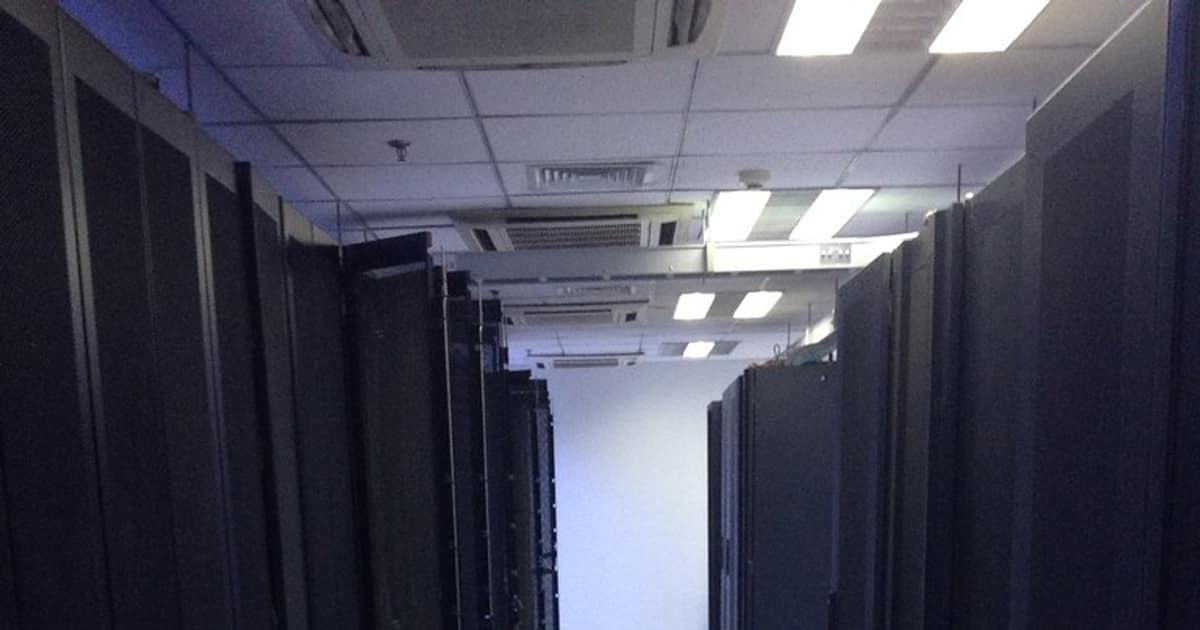
VMware คืออะไร ทำความรู้จักซอฟต์แวร์เสมือนจริงที่เปลี่ยนวิธีทำงานของคนไอที
VMware คือซอฟต์แวร์เสมือนจริง หรือที่เรียกกันว่า Virtualization Software ที่ทำหน้าที่สร้างเครื่องคอมพิวเตอร์จำลองขึ้นมาภายในเครื่องจริงเครื่องเดียว
ง่าย ๆ ก็คือคุณสามารถมีคอมพิวเตอร์หลายเครื่องพร้อมกันโดยไม่ต้องซื้อฮาร์ดแวร์เพิ่ม แต่ละเครื่องจำลองที่เราเรียกว่าเครื่องเสมือนนั้นจะมีระบบปฏิบัติการของตัวเอง มีหน่วยความจำ มีพื้นที่จัดเก็บข้อมูล และทำงานแยกจากกันสนิท เหมือนมีคอมพิวเตอร์ตั้งโต๊ะอยู่หลายเครื่องในเวลาเดียวกัน ผมใช้งาน VMware มาตั้งแต่สมัยเริ่มเทรดฟอเร็กซ์อย่างจริงจังช่วงกว่าสิบสามปีก่อน เพราะต้องการเปิดโปรแกรมเทรดหลายตัวบนระบบปฏิบัติการหลายเวอร์ชันโดยไม่อยากต่อจอก็ไม่อยากซื้อเครื่องเพิ่ม ปรากฏว่าใช้งานได้ดีมากจนกลายเป็นเครื่องมือหลักในการทำงานทั้งงานไอทีและงานซอฟต์แวร์ที่ผมพัฒนาเองในเวลาต่อมา
หลักการทำงานของ VMware คือมันจะทำหน้าที่เป็นชั้นกลางระหว่างฮาร์ดแวร์จริงของคุณกับระบบปฏิบัติการที่คุณต้องการติดตั้ง ชั้นกลางนี้เรียกว่าไฮเปอร์ไวเซอร์ ทำหน้าที่แบ่งทรัพยากรของเครื่องจริง เช่น หน่วยประมวลผล หน่วยความจำ และพื้นที่จัดเก็บข้อมูล ให้กับแต่ละเครื่องเสมือนอย่างเป็นระบบ เครื่องเสมือนแต่ละตัวไม่รู้ว่าตัวเองกำลังทำงานอยู่บนฮาร์ดแวร์ที่ใช้ร่วมกับคนอื่น มันคิดว่าตัวเองเป็นคอมพิวเตอร์เครื่องจริงเครื่องหนึ่งเท่านั้น ข้อดีคือถ้าเครื่องเสมือนตัวหนึ่งมีปัญหา พัง ไวรัสกิน หรือระบบล้ม ก็จะไม่กระทบเครื่องเสมือนตัวอื่นเลย และไม่กระทบระบบหลักของเครื่องจริงด้วย
ในตลาดปัจจุบัน VMware มีผลิตภัณฑ์หลายรูปแบบที่คนทั่วไปนิยมใช้ สำหรับผู้ใช้บ้านหรือคนทำงานส่วนตัว ตัวที่นิยมที่สุดคือ VMware Workstation Pro ที่รันบนวินโดวส์และลินุกซ์ ส่วนคนใช้แมคจะใช้ VMware Fusion สำหรับองค์กรที่ต้องรันเซิร์ฟเวอร์จำนวนมากจะใช้ VMware vSphere หรือ ESXi ที่เป็นไฮเปอร์ไวเซอร์ระดับองค์กร สามารถบริหารเครื่องเสมือนได้ร้อยตัวในเครื่องแม่ข่ายเพียงตัวเดียว ราคาก็ต่างกันมาก ตัวสำหรับผู้ใช้ทั่วไปมีเวอร์ชันทดลองใช้ฟรีให้ลองก่อน ตัวระดับองค์กรราคาหลักแสนขึ้นไปตามจำนวนซีพียูที่ใช้งาน สำหรับคนเริ่มต้นผมแนะนำให้เริ่มจากเวอร์ชัน Workstation ก่อน เรียนรู้พื้นฐานให้คล่องแล้วค่อยขยับไประดับสูง
ในปี 2026 นี้เทคโนโลยีเสมือนจริงไม่ใช่เรื่องไกลตัวอีกต่อไปแล้ว แม้แต่คนทำงานสายขายหุ้น สายเทรด หรือเจ้าของธุรกิจออนไลน์ตัวเล็ก ๆ ก็เริ่มใช้เครื่องเสมือนในการแยกงานออกจากกัน เช่น เครื่องหนึ่งไว้เปิดโปรแกรมเทรด อีกเครื่องไว้ทดสอบเว็บไซต์ อีกเครื่องไว้ลองซอฟต์แวร์แปลก ๆ ที่ไม่แน่ใจว่าปลอดภัยหรือเปล่า ทั้งหมดนี้ทำได้บนเครื่องคอมพิวเตอร์จริงเพียงเครื่องเดียว ข้อดีอีกอย่างที่หลายคนไม่ได้พูดถึงคือเรื่องการสำรองข้อมูล เครื่องเสมือนทั้งตัวคือไฟล์เดียวบนดิสก์ คัดลอกไปเครื่องอื่นได้ทั้งก้อน เปิดใหม่ที่ไหนก็ได้ สภาพแวดล้อมการทำงานเหมือนเดิมทุกอย่าง รวมถึงโปรแกรมที่ติดตั้งไว้แล้วทั้งหมด นี่คือความยืดหยุ่นที่เครื่องจริงทำไม่ได้
บทความนี้ผมจะพาไปดูตั้งแต่เหตุผลว่าทำไมต้องใช้ VMware วิธีติดตั้งและตั้งค่าทีละขั้นตอน การปรับจูนให้เครื่องเสมือนเร็วขึ้น ไปจนถึงตัวอย่างการใช้งานจริงที่ผมใช้เองในงานประจำวัน ทั้งงานเทรด งานพัฒนาซอฟต์แวร์ และงานบริหารระบบ รับรองว่าอ่านจบแล้วเอาไปใช้ได้ทันที ไม่ต้องมีพื้นฐานสายไอทีเข้มข้นมาก่อนก็ทำตามได้ ขอแค่มีคอมพิวเตอร์สเปกพอประมาณและมีเวลาลงมือทำสักครึ่งชั่วโมงก็เพียงพอ
เหตุผลแรกและสำคัญที่สุดคือการประหยัดค่าใช้จ่าย ลองนึกภาพว่าคุณต้องการทดสอบซอฟต์แวร์บนวินโดวส์ 10 วินโดวส์ 11 และลินุกซ์พร้อมกันสามระบบ
ถ้าไม่มีเครื่องเสมือน คุณต้องซื้อคอมพิวเตอร์สามเครื่อง หรือไม่ก็ต้องแบ่งพาร์ติชันดิสก์แล้วดูแลระบบบูตหลายตัวที่เสี่ยงต่อการพังทั้งเครื่อง แต่ด้วย VMware คุณใช้เครื่องเดียวแล้วสร้างเครื่องเสมือนสามตัวขึ้นมาในไม่กี่นาที แต่ละตัวก็ทำงานอิสระจากกัน ค่าฮาร์ดแวร์ที่ประหยัดได้อาจเป็นหลักหมื่นถึงหลักแสนบาทเลยทีเดียว ผมเองใช้เครื่องเดียวสเปกสูงรันเครื่องเสมือนหลายตัวพร้อมกันตลอดหลายปี ประหยัดงบซื้อเครื่องได้ไม่รู้กี่เครื่อง
เหตุผลแรกและสำคัญที่สุดคือการประหยัดค่าใช้จ่าย ลองนึกภาพว่าคุณต้องการทดสอบซอฟต์แวร์บนวินโดวส์ 10 วินโดวส์ 11 และลินุกซ์พร้อมกันสามระบบ ถ้าไม่มีเครื่องเสมือน คุณต้องซื้อคอมพิวเตอร์สามเครื่อง หรือไม่ก็ต้องแบ่งพาร์ติชันดิสก์แล้วดูแลระบบบูตหลายตัวที่เสี่ยงต่อการพังทั้งเครื่อง แต่ด้วย VMware คุณใช้เครื่องเดียวแล้วสร้างเครื่องเสมือนสามตัวขึ้นมาในไม่กี่นาที แต่ละตัวก็ทำงานอิสระจากกัน ค่าฮาร์ดแวร์ที่ประหยัดได้อาจเป็นหลักหมื่นถึงหลักแสนบาทเลยทีเดียว ผมเองใช้เครื่องเดียวสเปกสูงรันเครื่องเสมือนหลายตัวพร้อมกันตลอดหลายปี ประหยัดงบซื้อเครื่องได้ไม่รู้กี่เครื่อง
เหตุผลที่สองคือความปลอดภัยและการทดลองเสี่ยง สมมติว่าคุณได้ไฟล์โปรแกรมแปลก ๆ มาจากอินเทอร์เน็ต ไม่แน่ใจว่ามีไวรัสหรือไม่ ถ้าลงบนเครื่องจริงตรง ๆ เมื่อผิดพลาดแล้วอาจเสียข้อมูลทั้งเครื่อง แต่ถ้าลงบนเครื่องเสมือน แม้โปรแกรมนั้นจะมีปัญหาอะไร เครื่องเสมือนก็พังอยู่ในกรงของมัน ระบบหลักและข้อมูลสำคัญไม่ถูกกระทบเลย เมื่อใช้เสร็จก็ลบทิ้งได้ทั้งก้อนเลย อีกทั้งคุณยังสามารถทำสแนปช็อต คือบันทึกสถานะของเครื่องเสมือนเอาไว้ก่อนลองอะไรใหม่ ๆ ถ้าเกิดปัญหาก็ย้อนกลับมาที่จุดนั้นได้ทันทีในไม่กี่วินาที ฟีเจอร์นี้เจ๋งมากสำหรับคนที่ต้องทดสอบอะไรบ่อย ๆ
เหตุผลที่สามคือการย้ายถิ่นฐานของระบบงานได้ง่าย เครื่องเสมือนคือไฟล์ชุดหนึ่งบนดิสก์ คุณคัดลอกไปวางที่เครื่องอื่น เปิดด้วย VMware ก็ทำงานต่อได้ทันที ระบบปฏิบัติการ โปรแกรม การตั้งค่าทั้งหมดเหมือนเดิมร้อยเปอร์เซ็นต์ ผมเองย้ายเครื่องเสมือนที่เปิดโปรแกรมเทรดไว้จากคอมพิวเตอร์ส่วนตัวไปยังเซิร์ฟเวอร์ที่บ้าน ก็แค่คัดลอกไฟล์แล้วเปิด ใช้เวลาไม่ถึงชั่วโมง ไม่ต้องตั้งค่าใหม่เลยสักอย่าง อีกทั้งถ้าดิสก์เครื่องจริงกำลังจะพัง การย้ายเครื่องเสมือนไปเครื่องใหม่ก็ง่ายกว่าการกู้คืนระบบจากเครื่องจริงที่พังหลายเท่า
เหตุผลที่สี่คือการเรียนรู้และฝึกทักษะ สำหรับคนที่กำลังจะเข้าสู่สายไอที การลองผิดลองถูกบนเครื่องจริงมีความเสี่ยงสูง แต่บนเครื่องเสมือนคุณทำพังได้วันละสิบครั้งก็ไม่เป็นไร ลบแล้วสร้างใหม่ได้เรื่อย ๆ จนกว่าจะชำนาญ ไม่ว่าจะเป็นการตั้งค่าเซิร์ฟเวอร์เว็บ การติดตั้งระบบจัดการฐานข้อมูล หรือการเรียนรู้การบริหารเครือข่าย เครื่องเสมือนคือสนามฝึกที่ปลอดภัยและไม่มีค่าใช้จ่ายเพิ่ม ในบรรดาน้อง ๆ ที่มาฝึกงานกับผม เกือบทุกคนเริ่มต้นจากเครื่องเสมือนก่อนที่จะได้แตะเครื่องจริง
เพื่อให้เห็นภาพชัดขึ้น ผมสรุปเปรียบเทียบการใช้เครื่องจริงหลายเครื่องกับการใช้ VMware บนเครื่องเดียวเป็นตารางดังนี้
| ประเด็นเปรียบเทียบ | ซื้อเครื่องจริงหลายเครื่อง | ใช้ VMware บนเครื่องเดียว |
|---|---|---|
| ค่าใช้จ่ายเริ่มต้น | สูง หลักหมื่นต่อเครื่อง | ต่ำ มีค่าลิขสิทธิ์หรือใช้เวอร์ชันทดลอง |
| พื้นที่วางเครื่อง | ต้องใช้ห้องและชั้นวาง | ใช้เครื่องเดียวบนโต๊ะ |
| การสำรองข้อมูล | ต้องทำทีละเครื่อง | คัดลอกไฟล์เครื่องเสมือนทั้งก้อน |
| การกู้คืนเมื่อพัง | ติดตั้งใหม่หลายชั่วโมง | ย้อนสแนปช็อตในไม่กี่นาที |
| การย้ายระบบ | ถอดประกอบและตั้งค่าใหม่ | คัดลอกไฟล์ไปเครื่องอื่นได้ทันที |
ก่อนจะกดติดตั้ง VMware สิ่งแรกที่ต้องเช็กคือสเปกเครื่องของคุณรองรับหรือไม่ เพราะเครื่องเสมือนทุกตัวต้องแบ่งทรัพยากรจากเครื่องจริง
ถ้าเครื่องจริงอ่อนแรง เครื่องเสมือนก็จะกระตุกและใช้งานไม่สนุกเท่าไร เกณฑ์ขั้นต่ำที่ผมแนะนำสำหรับผู้เริ่มต้นในปี 2026 คือหน่วยประมวลผลอย่างน้อยสี่คอร์ หน่วยความจำแรมสี่กิกะไบต์ แต่ถ้าอยากให้ลื่นจริง ๆ ควรมีแปดกิกะไบต์ขึ้นไป และที่สำคัญที่สุดคือดิสก์ควรเป็นแบบเอสเอสดี ไม่ใช่ฮาร์ดดิสก์แบบจานหมุน เพราะการอ่านเขียนไฟล์เครื่องเสมือนเกิดขึ้นถี่มาก ถ้าใช้ดิสก์ช้า เครื่องเสมือนจะช้ามากจนใช้ไม่ได้ ส่วนหน่วยประมวลผลต้องรองรับเทคโนโลยีเสมือนจริงด้วย ในเครื่องสมัยใหม่ทุกตัวรองรับแล้ว แต่บางเครื่องอาจต้องเข้าไปเปิดใช้งานในหน้าต่างตั้งค่าของบอร์ดเมนบอร์ดก่อน
สเปกเครื่องและการเตรียมตัวก่อนติดตั้ง VMware
ก่อนจะกดติดตั้ง VMware สิ่งแรกที่ต้องเช็กคือสเปกเครื่องของคุณรองรับหรือไม่ เพราะเครื่องเสมือนทุกตัวต้องแบ่งทรัพยากรจากเครื่องจริง ถ้าเครื่องจริงอ่อนแรง เครื่องเสมือนก็จะกระตุกและใช้งานไม่สนุกเท่าไร เกณฑ์ขั้นต่ำที่ผมแนะนำสำหรับผู้เริ่มต้นในปี 2026 คือหน่วยประมวลผลอย่างน้อยสี่คอร์ หน่วยความจำแรมสี่กิกะไบต์ แต่ถ้าอยากให้ลื่นจริง ๆ ควรมีแปดกิกะไบต์ขึ้นไป และที่สำคัญที่สุดคือดิสก์ควรเป็นแบบเอสเอสดี ไม่ใช่ฮาร์ดดิสก์แบบจานหมุน เพราะการอ่านเขียนไฟล์เครื่องเสมือนเกิดขึ้นถี่มาก ถ้าใช้ดิสก์ช้า เครื่องเสมือนจะช้ามากจนใช้ไม่ได้ ส่วนหน่วยประมวลผลต้องรองรับเทคโนโลยีเสมือนจริงด้วย ในเครื่องสมัยใหม่ทุกตัวรองรับแล้ว แต่บางเครื่องอาจต้องเข้าไปเปิดใช้งานในหน้าต่างตั้งค่าของบอร์ดเมนบอร์ดก่อน
การเปิดเทคโนโลยีเสมือนจริงในระดับบอร์ดเมนบอร์ดเป็นขั้นตอนที่คนเริ่มต้นพลาดกันบ่อยที่สุด อาการคือติดตั้ง VMware เสร็จแล้วสร้างเครื่องเสมือนได้ แต่พอกดเปิดเครื่องเสมือนก็ขึ้นข้อความเตือนว่าไม่รองรับการทำงานแบบเสมือน วิธีแก้คือรีสตาร์ทเครื่องแล้วเข้าหน้าต่างตั้งค่าของบอร์ดเมนบอร์ดโดยกดปุ่มลัดตอนเครื่องเปิดขึ้นมา ปกติจะเป็นปุ่มลบหรือปุ่มเอฟทู แล้วค้นหาเมนูที่ชื่อคล้ายกับการเปิดใช้เทคโนโลยีเสมือนจริง ซึ่งอยู่ในหมวดส่วนประมวลผลหรือหมวดขั้นสูง ตั้งค่าเป็นเปิดใช้งานแล้วบันทึกออกจากหน้าต่างนั้น เครื่องจะรีสตาร์ทและจากนั้น VMware ก็ใช้งานได้เต็มประสิทธิภาพ
เรื่องพื้นที่ดิสก์ก็ต้องวางแผนด้วย เครื่องเสมือนหนึ่งตัวที่ติดตั้งระบบปฏิบัติการพร้อมโปรแกรมพื้นฐานจะกินพื้นที่ตั้งแต่ยี่สิบถึงหกสิบกิกะไบต์ ถ้าคุณวางแผนจะสร้างหลายเครื่อง ควรมีพื้นที่ว่างอย่างน้อยสองร้อยกิกะไบต์ขึ้นไป และควรแยกดิสก์ที่เก็บไฟล์เครื่องเสมือนออกจากดิสก์ที่ลงระบบปฏิบัติการหลักถ้าทำได้ จะช่วยให้ประสิทธิภาพดีขึ้นและการสำรองข้อมูลทำได้ง่ายขึ้น ผมเองใช้เอสเอสดีสองตัว ตัวหนึ่งลงระบบหลักกับโปรแกรม อีกตัวเก็บไฟล์เครื่องเสมือนทั้งหมด จัดการง่ายและปลอดภัยกว่า
เริ่มจากขั้นตอนแรกคือการติดตั้งโปรแกรม เปิดไฟล์ติดตั้งที่ดาวน์โหลดมาแล้วรันด้วยสิทธิ์ผู้ดูแลระบบ หน้าต่างติดตั้งจะให้เลือกตำแหน่งที่จะติดตั้ง
ปกติค่าเริ่มต้นก็ใช้ได้ ขั้นตอนสำคัญที่ต้องระวังคือมีตัวเลือกถามว่าจะอนุญาตให้ใช้ฟีเจอร์การแชร์ไฟล์ระหว่างเครื่องจริงกับเครื่องเสมือนหรือไม่ ให้เลือกใช้งาน เพราะจะสะดวกมากในการลากไฟล์ไปมาระหว่างเครื่อง ต่อไปถามเรื่องการส่งข้อมูลประสบการณ์การใช้งานให้บริษัท เลือกปฏิเสธได้ จากนั้นกดถัดไปเรื่อย ๆ จนติดตั้งเสร็จแล้วรีสตาร์ทเครื่องหนึ่งครั้ง ใช้เวลาทั้งหมดประมาณห้าถึงสิบนาที
สุดท้าย ให้ปิดโปรแกรมป้องกันไวรัสบางตัวที่อาจขัดแย้งกับตัวติดตั้งระหว่างกระบวนการติดตั้ง และตรวจสอบว่าไม่มีซอฟต์แวร์เสมือนจริงตัวอื่นติดตั้งอยู่ในเครื่องพร้อมกัน เพราะซอฟต์แวร์เสมือนหลายตัวแย่งกันใช้ทรัพยากรระดับฮาร์ดแวร์จะทำให้เกิดข้อผิดพลาดได้ ถ้ามีของเก่าอยู่ให้ถอนการติดตั้งออกก่อน เตรียมครบทั้งหมดนี้แล้ว กระบวนการติดตั้งจะราบรื่นในเวลาไม่เกินสิบนาที
วิธีติดตั้งและตั้งค่า VMware ทีละขั้นตอนอย่างละเอียด
เริ่มจากขั้นตอนแรกคือการติดตั้งโปรแกรม เปิดไฟล์ติดตั้งที่ดาวน์โหลดมาแล้วรันด้วยสิทธิ์ผู้ดูแลระบบ หน้าต่างติดตั้งจะให้เลือกตำแหน่งที่จะติดตั้ง ปกติค่าเริ่มต้นก็ใช้ได้ ขั้นตอนสำคัญที่ต้องระวังคือมีตัวเลือกถามว่าจะอนุญาตให้ใช้ฟีเจอร์การแชร์ไฟล์ระหว่างเครื่องจริงกับเครื่องเสมือนหรือไม่ ให้เลือกใช้งาน เพราะจะสะดวกมากในการลากไฟล์ไปมาระหว่างเครื่อง ต่อไปถามเรื่องการส่งข้อมูลประสบการณ์การใช้งานให้บริษัท เลือกปฏิเสธได้ จากนั้นกดถัดไปเรื่อย ๆ จนติดตั้งเสร็จแล้วรีสตาร์ทเครื่องหนึ่งครั้ง ใช้เวลาทั้งหมดประมาณห้าถึงสิบนาที
เมื่อเปิดโปรแกรมครั้งแรก หน้าจอหลักจะแสดงพื้นที่สำหรับสร้างเครื่องเสมือนใหม่ ให้กดปุ่มสร้างเครื่องเสมือนใหม่ โปรแกรมจะถามว่าจะติดตั้งระบบปฏิบัติการแบบไหน มีสามทางเลือกคือติดตั้งในภายหลัง ติดตั้งจากไฟล์ภาพติดตั้ง หรือติดตั้งจากแผ่นดิสก์จริง ผมแนะนำให้เลือกติดตั้งในภายหลังเสมอ เพราะจะท
คำถามที่พบบ่อย
VMware คืออะไร และทำงานอย่างไร?
VMware คือซอฟต์แวร์เสมือนจริง (Virtualization Software) ที่ทำหน้าที่สร้างเครื่องคอมพิวเตอร์จำลองขึ้นมาภายในเครื่องจริงเครื่องเดียว หลักการทำงานคือ VMware จะทำหน้าที่เป็นชั้นกลางที่เรียกว่าไฮเปอร์ไวเซอร์ (Hypervisor) คอยแบ่งทรัพยากรของเครื่องจริง เช่น หน่วยประมวลผล หน่วยความจำ และพื้นที่จัดเก็บข้อมูล ให้กับเครื่องเสมือนแต่ละตัวอย่างเป็นระบบ แต่ละเครื่องเสมือนจะมีระบบปฏิบัติการของตัวเอง ทำงานแยกจากกันสนิท โดยเครื่องเสมือนแต่ละตัวจะไม่รู้ว่าตัวเองกำลังทำงานอยู่บนฮาร์ดแวร์ที่ใช้ร่วมกัน มันจะคิดว่าตัวเองเป็นคอมพิวเตอร์เครื่องจริงเครื่องหนึ่ง ข้อดีคือหากเครื่องเสมือนตัวหนึ่งเกิดปัญหา เช่น ระบบล้มหรือติดไวรัส ก็จะไม่กระทบเครื่องเสมือนตัวอื่น และไม่กระทบระบบหลักของเครื่องจริงด้วย
VMware มีผลิตภัณฑ์อะไรบ้าง และควรเลือกใช้ตัวไหน?
VMware มีผลิตภัณฑ์หลายรูปแบบให้เลือกใช้ตามความต้องการ สำหรับผู้ใช้บ้านหรือคนทำงานส่วนตัว ตัวที่นิยมที่สุดคือ VMware Workstation Pro ซึ่งรันบนวินโดวส์และลินุกซ์ ส่วนคนที่ใช้แมคจะใช้ VMware Fusion สำหรับองค์กรที่ต้องรันเซิร์ฟเวอร์จำนวนมากจะใช้ VMware vSphere หรือ ESXi ที่เป็นไฮเปอร์ไวเซอร์ระดับองค์กร ซึ่งสามารถบริหารเครื่องเสมือนได้ร้อยตัวในเครื่องแม่ข่ายเพียงตัวเดียว ราคาก็ต่างกันมาก โดยตัวสำหรับผู้ใช้ทั่วไปจะมีเวอร์ชันทดลองใช้ฟรีให้ลองก่อนตัดสินใจ ส่วนตัวระดับองค์กรราคาหลักแสนขึ้นไปตามจำนวนซีพียูที่ใช้งาน สำหรับมือใหม่ที่เพิ่งเริ่มต้น แนะนำให้เริ่มจากเวอร์ชัน Workstation ก่อน ลองเรียนรู้พื้นฐานให้คล่องจากนั้นค่อยขยับไปใช้ระดับสูงขึ้นเมื่อมีความจำเป็นจริง
การใช้ VMware ช่วยประหยัดค่าใช้จ่ายได้อย่างไร?
การใช้ VMware ช่วยประหยัดค่าใช้จ่ายได้อย่างมากในด้านฮาร์ดแวร์ ยกตัวอย่างเช่น หากคุณต้องการทดสอบซอฟต์แวร์บนวินโดวส์ 10 วินโดวส์ 11 และลินุกซ์พร้อมกันสามระบบ ถ้าไม่มีเครื่องเสมือนคุณต้องซื้อคอมพิวเตอร์ถึงสามเครื่อง หรือไม่ก็ต้องแบ่งพาร์ติชันดิสก์แล้วดูแลระบบบูตหลายตัวที่เสี่ยงต่อการพังทั้งเครื่อง แต่ด้วย VMware คุณสามารถใช้เครื่องเดียวแล้วสร้างเครื่องเสมือนสามตัวขึ้นมาได้ในไม่กี่นาที โดยแต่ละตัวทำงานอิสระจากกัน ค่าฮาร์ดแวร์ที่ประหยัดได้อาจมีมูลค่าตั้งแต่หลักหมื่นถึงหลักแสนบาทเลยทีเดียว ผู้ใช้หลายคนใช้เครื่องสเปกสูงเพียงเครื่องเดียวรันเครื่องเสมือนหลายตัวพร้อมกันตลอดหลายปี ช่วยประหยัดงบซื้อเครื่องได้จำนวนมากเมื่อเทียบกับการซื้อฮาร์ดแวร์แยกแต่ละระบบ
การใช้เครื่องเสมือนช่วยเรื่องความปลอดภัยและการสำรองข้อมูลอย่างไร?
ด้านความปลอดภัย หากคุณได้ไฟล์โปรแกรมแปลก ๆ มาจากอินเทอร์เน็ตและไม่แน่ใจว่ามีไวรัสหรือไม่ การลงบนเครื่องจริงตรง ๆ อาจทำให้ข้อมูลท
แนะนำเพิ่มเติม
🎯 เปิดบัญชี XM Forex → สมัคร
📱 แอป iCafeFX → ดาวน์โหลด
📊 สัญญาณฟรี → รับสัญญาณ
📚 คู่มือเทรด → SiamCafeBook
🤝 สมัคร Partner XM → pipaffiliates.com/c?c=72816&l=th&p=6
แนะนำจากเครือข่าย SiamCafe
คู่มือ Forex ที่เกี่ยวข้อง
แหล่งอ้างอิง
- SiamCafe.net - ชุมชนไอทีไทยตั้งแต่ปี 1997
- iCafeFX.com - ศูนย์วิเคราะห์ Forex และทองคำ