RAM คืออะไรคู่มือ 2026

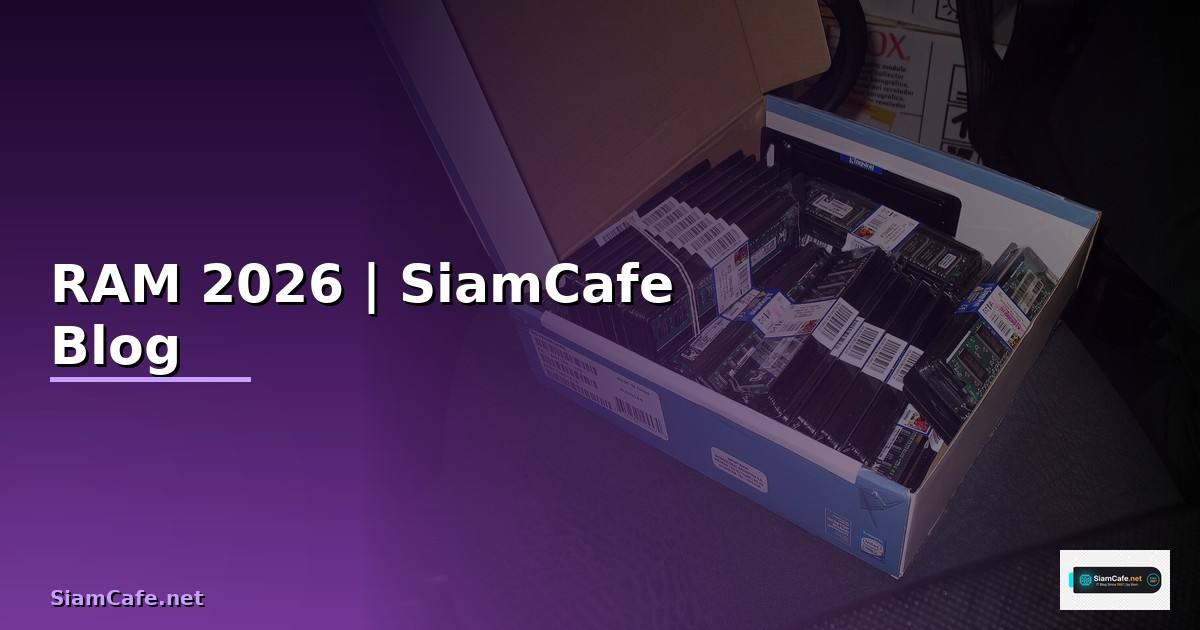
RAM คืออะไรคู่มือ 2026 คืออะไร — ทำความเข้าใจพื้นฐาน
RAM คืออะไรคู่มือ 2026 เป็นหัวข้อที่ได้รับความสนใจมาก การทำความเข้าใจอย่างลึกซึ้งช่วยนำไปประยุกต์ใช้ได้อย่างมีประสิทธิภาพ
ในยุคที่เทคโนโลยีเปลี่ยนแปลงเร็ว การเรียนรู้ RAM คืออะไรคู่มือ 2026 เป็นสิ่งจำเป็นสำหรับทุกคนที่ต้องการก้าวทันโลก
RAM คืออะไรคู่มือ 2026 เกี่ยวข้องกับหลายศาสตร์ทั้งเทคโนโลยี เศรษฐกิจ สังคม การเข้าใจมุมกว้างช่วยตัดสินใจได้อย่างมีข้อมูล
องค์ประกอบสำคัญและสถาปัตยกรรม
เพื่อเข้าใจ RAM คืออะไรคู่มือ 2026 อย่างครบถ้วน ต้องเข้าใจองค์ประกอบหลักที่ทำงานร่วมกัน ด้านล่างเป็น configuration จริงที่ใช้ในสภาพแวดล้อม production
apiVersion: apps/v1

kind: Deployment

metadata:

  name: ram-คืออะไรคู่มือ-2026

  namespace: production

spec:

  replicas: 3

  strategy:

    type: RollingUpdate

    rollingUpdate:

      maxSurge: 1

      maxUnavailable: 0

  selector:

    matchLabels:

      app: ram-คืออะไรคู่มือ-2026

  template:

    metadata:

      labels:

        app: ram-คืออะไรคู่มือ-2026

      annotations:

        prometheus.io/scrape: "true"

        prometheus.io/port: "9090"

    spec:

      containers:

      - name: app

        image: registry.example.com/ram-คืออะไรคู่มือ-2026:latest

        ports:

        - containerPort: 8080

        - containerPort: 9090

        resources:

          requests:

            cpu: "250m"

            memory: "256Mi"

          limits:

            cpu: "1000m"

            memory: "1Gi"

        livenessProbe:

          httpGet:

            path: /healthz

            port: 8080

          initialDelaySeconds: 15

          periodSeconds: 10

        readinessProbe:

          httpGet:

            path: /ready

            port: 8080

          initialDelaySeconds: 5

          periodSeconds: 5

---

apiVersion: v1

kind: Service

metadata:

  name: ram-คืออะไรคู่มือ-2026

spec:

  type: ClusterIP

  ports:

  - port: 80

    targetPort: 8080

  selector:

    app: ram-คืออะไรคู่มือ-2026

---

apiVersion: autoscaling/v2

kind: HorizontalPodAutoscaler

metadata:

  name: ram-คืออะไรคู่มือ-2026

spec:

  scaleTargetRef:

    apiVersion: apps/v1

    kind: Deployment

    name: ram-คืออะไรคู่มือ-2026

  minReplicas: 3

  maxReplicas: 20

  metrics:

  - type: Resource

    resource:

      name: cpu

      target:

        type: Utilization

        averageUtilization: 70
การติดตั้งและเริ่มต้นใช้งาน
ขั้นตอนการติดตั้ง RAM คืออะไรคู่มือ 2026 เริ่มจากเตรียม environment จากนั้นติดตั้ง dependencies และตั้งค่า
#!/bin/bash

set -euo pipefail


echo "=== Install Dependencies ==="

sudo apt-get update && sudo apt-get install -y \

    curl wget git jq apt-transport-https \

    ca-certificates software-properties-common gnupg


if ! command -v docker &> /dev/null; then

    curl -fsSL https://get.docker.com | sh

    sudo usermod -aG docker $USER

    sudo systemctl enable --now docker

fi


curl -LO "https://dl.k8s.io/release/$(curl -sL https://dl.k8s.io/release/stable.txt)/bin/linux/amd64/kubectl"

sudo install -o root -g root -m 0755 kubectl /usr/local/bin/kubectl

curl https://raw.githubusercontent.com/helm/helm/main/scripts/get-helm-3 | bash


echo "=== Verify ==="

docker --version && kubectl version --client && helm version --short


mkdir -p ~/projects/ram-คืออะไรคู่มือ-2026/{manifests, scripts, tests, monitoring}

cd ~/projects/ram-คืออะไรคู่มือ-2026


cat > Makefile <<'MAKEFILE'

.PHONY: deploy rollback status logs

deploy:

	kubectl apply -k manifests/overlays/production/

	kubectl rollout status deployment/ram-คืออะไรคู่มือ-2026 -n production --timeout=300s

rollback:

	kubectl rollout undo deployment/ram-คืออะไรคู่มือ-2026 -n production

status:

	kubectl get pods -l app=ram-คืออะไรคู่มือ-2026 -n production -o wide

logs:

	kubectl logs -f deployment/ram-คืออะไรคู่มือ-2026 -n production --tail=100

MAKEFILE

echo "Setup complete"
Monitoring และ Health Check
การ monitor RAM คืออะไรคู่มือ 2026 ต้องครอบคลุมทุกระดับ เพื่อตรวจจับปัญหาก่อนกระทบ user
ตารางเปรียบเทียบ
| ปัญหา | สาเหตุ | วิธีแก้ |
|---|---|---|
| Pod CrashLoopBackOff | App crash ตอน startup | ตรวจ logs, ปรับ resource limits |
| ImagePullBackOff | ดึง image ไม่ได้ | ตรวจ image name/tag, imagePullSecrets |
| OOMKilled | Memory เกิน limit | เพิ่ม memory limit, optimize app |
| Service unreachable | Selector ไม่ตรง labels | ตรวจ labels ให้ตรงกัน |
| HPA ไม่ scale | Metrics server ไม่ทำงาน | ตรวจ metrics-server pod |
Best Practices
- ใช้ GitOps Workflow — ทุกการเปลี่ยนแปลงผ่าน Git ห้ามแก้ production ด้วย kubectl edit
- ตั้ง Resource Limits ทุก Pod — ป้องกัน pod ใช้ resource กระทบตัวอื่น
- มี Rollback Strategy — ทดสอบ rollback เป็นประจำ ใช้ revision history
- แยก Config จาก Code — ใช้ ConfigMap/Secrets แยก config
- Network Policies — จำกัด traffic ระหว่าง pod เฉพาะที่จำเป็น
- Chaos Engineering — ทดสอบ pod/node failure เป็นประจำ
การนำความรู้ไปประยุกต์ใช้งานจริง
แหล่งเรียนรู้ที่แนะนำ ได้แก่ Official Documentation ที่อัพเดทล่าสุดเสมอ Online Course จาก Coursera Udemy edX ช่อง YouTube คุณภาพทั้งไทยและอังกฤษ และ Community อย่าง Discord Reddit Stack Overflow ที่ช่วยแลกเปลี่ยนประสบการณ์กับนักพัฒนาทั่วโลก
เปรียบเทียบข้อดีและข้อเสีย

จากตารางเปรียบเทียบจะเห็นว่าข้อดีมีมากกว่าข้อเสียอย่างชัดเจน โดยเฉพาะในแง่ของประสิทธิภาพและความสามารถในการ Scale สำหรับข้อเสียส่วนใหญ่สามารถแก้ไขได้ด้วยการเรียนรู้อย่างเป็นระบบและวางแผนทรัพยากรให้เหมาะสม
คำถามที่พบบ่อย (FAQ)
Q: RAM คืออะไรคู่มือ 2026 เหมาะกับผู้เริ่มต้นไหม?
A: เหมาะสำหรับทุกระดับ เริ่มจากพื้นฐานในบทความนี้แล้วค่อยศึกษาเพิ่มเติมตามความสนใจ
Q: ต้องใช้เวลาเรียนรู้นานแค่ไหน?
A: พื้นฐาน 1-2 สัปดาห์ ระดับกลาง 1-3 เดือน ระดับสูง 6-12 เดือน ขึ้นอยู่กับประสบการณ์เดิม
Q: มี community ภาษาไทยไหม?
A: มีทั้ง Facebook Group, LINE OpenChat, Discord และ SiamCafe.net Community
Q: ใช้ร่วมกับเทคโนโลยีอื่นได้ไหม?
A: ได้ RAM คืออะไรคู่มือ 2026 สามารถทำงานร่วมกับเทคโนโลยีอื่นๆได้ดี ยิ่งรู้หลายเรื่องยิ่งได้เปรียบ
คำแนะนำจาก อ. บอม — SiamCafe.net
ในฐานะที่ผมเปิด SiamCafe.net มาตั้งแต่ปี 1997 ผมเห็นเทคโนโลยีมากมายเกิดขึ้นและหายไป แต่หลักการพื้นฐานที่ดีจะอยู่ตลอดไป จงลงทุนเวลากับพื้นฐาน
เปรียบเทียบกับทางเลือกอื่น
ในตลาดปัจจุบันมีทางเลือกหลายตัว แต่ละตัวมีจุดเด่นจุดด้อยต่างกัน การเลือกใช้ขึ้นอยู่กับ:
- งบประมาณ — บางตัวเลือกมีค่าใช้จ่ายสูง ในขณะที่บางตัวฟรีหรือเป็น open source ต้องพิจารณา Total Cost of Ownership (TCO) ทั้งหมด รวมถึงค่า license, ค่า maintenance, และค่าฝึกอบรมพนักงาน
- ความซับซ้อนของระบบ — ถ้าระบบไม่ซับซ้อนมาก อาจเลือกใช้ตัวที่เรียบง่ายกว่าได้ แต่ถ้าต้องรองรับ scale ใหญ่ ควรเลือกตัวที่ออกแบบมาสำหรับงานระดับ enterprise
- ทีมงาน — ต้องพิจารณาว่าทีมมีความเชี่ยวชาญในเทคโนโลยีไหน การเปลี่ยนไปใช้สิ่งใหม่ต้องลงทุนเวลาฝึกฝน
- Community support — เทคโนโลยีที่มี community ใหญ่จะหาคำตอบและแก้ปัญหาได้ง่ายกว่า
Q: มีทรัพยากรเรียนรู้ฟรีไหม
A: มีมากมายครับ ทั้งบทความใน SiamCafe.net เอง และแหล่งเรียนรู้ออนไลน์อื่นๆ เช่น YouTube, Coursera, edX รวมถึง documentation อย่างเป็นทางการ ที่สำคัญคือต้องลงมือทำจริงควบคู่ไปกับการอ่าน
Q: เหมาะกับมือใหม่ไหม
A: เหมาะมากครับ เนื้อหาในบทความนี้ออกแบบมาสำหรับทุกระดับ ตั้งแต่ผู้เริ่มต้นไปจนถึงผู้ที่มีประสบการณ์แล้ว มือใหม่สามารถเริ่มจากหัวข้อพื้นฐานก่อน แล้วค่อยๆ ศึกษาหัวข้อที่ซับซ้อนขึ้น
บทสรุปจากผู้เชี่ยวชาญ
จากที่ได้อธิบายมาทั้งหมด จะเห็นว่า RAM คืออะไรคู่มือ 2026 เป็นเรื่องที่มีความสำคัญอย่างมากในปี 2026 ไม่ว่าคุณจะเป็นมือใหม่หรือผู้เชี่ยวชาญ การทำความเข้าใจเรื่องนี้จะช่วยให้คุณก้าวทันเทคโนโลยีและสามารถนำไปประยุกต์ใช้ในงานจริงได้อย่างมีประสิทธิภาพ หากมีข้อสงสัยเพิ่มเติม สามารถศึกษาจากบทความอื่นๆ ใน SiamCafe.net ได้ครับ
สำหรับผู้ที่ต้องการศึกษาเพิ่มเติม แนะนำ iCafeForex สำหรับข้อมูลด้านการลงทุน และ SiamLanCard สำหรับโซลูชั่น IT ครับ
Performance Optimization Tips
การปรับแต่ง performance เป็นทักษะที่สำคัญมากสำหรับคน IT ทุกสาย นี่คือเทคนิคที่ผมใช้ประจำในการดูแล SiamCafe.net:
- Profiling ก่อน Optimize — อย่าคาดเดาว่า bottleneck อยู่ที่ไหน ใช้เครื่องมือ profiling วัดจริง แล้วค่อย optimize จุดที่มีผลกระทบมากที่สุด 80/20 rule ใช้ได้ดีมาก
- Caching — ใช้ cache หลายระดับ ตั้งแต่ browser cache, CDN, application cache (Redis/Memcached) ไปจนถึง database query cache ช่วยลด load ได้อย่างมาก
- Database Optimization — ตรวจสอบ slow queries ด้วย slow query log เพิ่ม index ที่เหมาะสม ใช้ EXPLAIN วิเคราะห์ query plan หลีกเลี่ยง N+1 queries
- Compression — เปิด gzip/brotli compression สำหรับ web server ลดขนาด response ได้ 60-80% ส่งผลให้โหลดเร็วขึ้นมาก
- Connection Pooling — ใช้ connection pool สำหรับ database connections ลด overhead ของการสร้าง connection ใหม่ทุกครั้ง
# ตัวอย่าง Nginx optimization config

gzip on;

gzip_types text/plain text/css application/json application/javascript;

gzip_min_length 1000;


# Cache static files

location ~* \.(jpg|jpeg|png|gif|ico|css|js)$ {

    expires 30d;

    add_header Cache-Control "public, immutable";

}


# Connection keepalive

keepalive_timeout 65;

keepalive_requests 100;
การ optimize ที่ดีควรเริ่มจากการวัดผล ทำการเปลี่ยนแปลง แล้ววัดผลอีกครั้ง ทำซ้ำจนได้ผลลัพธ์ที่พอใจ อย่าลืมทดสอบใน staging ก่อน deploy ไป production เสมอครับ
การเตรียมตัวสำหรับมือใหม่
สำหรับผู้ที่เพิ่งเริ่มต้น ผมแนะนำให้ทำตามขั้นตอนเหล่านี้อย่างเป็นระบบ การมีแผนที่ชัดเจนจะช่วยให้เรียนรู้ได้เร็วขึ้นและไม่หลงทาง
- ตั้งเป้าหมายให้ชัดเจน — กำหนดว่าต้องการเรียนรู้เพื่ออะไร จะใช้ในงานอะไร มี deadline ไหม การมีเป้าหมายชัดเจนจะช่วยให้ focus กับสิ่งที่สำคัญจริงๆ
- วางแผนการเรียนรู้ — แบ่งเนื้อหาออกเป็นส่วนย่อยๆ เรียนทีละหัวข้อ ไม่ต้องรีบ ใช้เวลาวันละ 1-2 ชั่วโมงดีกว่าอ่านทั้งวันแล้วจำไม่ได้
- ลงมือทำ lab จริง — การอ่านอย่างเดียวไม่พอ ต้องลงมือทำด้วย ตั้ง virtual machine หรือใช้ cloud sandbox สำหรับทดลอง
- จดบันทึก — สร้าง personal knowledge base เก็บสิ่งที่เรียนรู้ ใช้ Notion, Obsidian หรือแม้แต่ text file ก็ได้
- เข้าร่วม community — หาเพื่อนที่สนใจเรื่องเดียวกัน แลกเปลี่ยนความรู้ ช่วยกันแก้ปัญหา
จากประสบการณ์ที่สอนมาหลายปี ผมพบว่าคนที่เรียนรู้ได้เร็วที่สุดคือคนที่ลงมือทำจริงและไม่กลัวที่จะผิดพลาด ความผิดพลาดคือครูที่ดีที่สุดครับ
อ่านเพิ่มเติม: สอนเทรด Forex | XM Signal | IT Hardware | อาชีพ IT | SiamCafe Book | iCafe Cloud