localhost /phpmyadmin —
localhost /phpmyadmin คืออะไร — เข้าใจพื้นฐาน phpMyAdmin
เมื่อคุณพิมพ์ localhost /phpmyadmin ในเว็บเบราว์เซอร์คุณกำลังเข้าถึง phpMyAdmin ซึ่งเป็นเครื่องมือจัดการฐานข้อมูล MySQL/MariaDB ผ่านหน้าเว็บ (Web-based GUI) ที่ทำงานอยู่บนเครื่องคอมพิวเตอร์ของคุณเอง (localhost) phpMyAdmin เป็น Open Source ที่พัฒนามาตั้งแต่ปี 1998 และยังคงเป็นเครื่องมือจัดการ MySQL ที่ได้รับความนิยมสูงสุดในโลกมีการดาวน์โหลดมากกว่า 200 ล้านครั้ง
ผมใช้ phpMyAdmin มาตั้งแต่เวอร์ชัน 2.x ในช่วงปี 2000 ต้องบอกว่าเป็นเครื่องมือที่ขาดไม่ได้สำหรับนักพัฒนาเว็บทุกคนไม่ว่าจะเป็นมือใหม่หรือมืออาชีพเพราะช่วยให้จัดการฐานข้อมูลได้ง่ายโดยไม่ต้องจำคำสั่ง SQL ทั้งหมดแม้ว่าในปี 2026 จะมีเครื่องมือใหม่ๆเช่น DBeaver, TablePlus, Adminer แต่ phpMyAdmin ยังคงเป็นตัวเลือกแรกสำหรับ Web Hosting เกือบทุกเจ้า
ทำไมต้องรู้เรื่อง localhost /phpmyadmin ในปี 2026
แม้จะมีเครื่องมือ Database GUI มากมายแต่ localhost /phpmyadmin ยังคงสำคัญเพราะ:
- มาพร้อม Web Hosting ทุกเจ้า — cPanel, DirectAdmin, Plesk ทุกตัวมี phpMyAdmin ติดตั้งมาให้ถ้าคุณทำเว็บไซต์คุณจะต้องใช้มันแน่นอน
- มาพร้อม XAMPP/WAMP/MAMP — ทุก Local Development Stack มี phpMyAdmin ติดตั้งมาให้เป็นเครื่องมือแรกที่นักพัฒนาเว็บมือใหม่จะได้ใช้
- ไม่ต้องติดตั้งเพิ่ม — ทำงานผ่านเว็บเบราว์เซอร์ไม่ต้องติดตั้งซอฟต์แวร์เพิ่มเติม
- รองรับ Import/Export — ย้ายฐานข้อมูลระหว่าง Server ได้ง่ายด้วย SQL Dump
- WordPress ต้องใช้ — 43% ของเว็บไซต์ทั่วโลกใช้ WordPress ซึ่งใช้ MySQL เป็น Database การจัดการ WordPress Database ผ่าน phpMyAdmin เป็นทักษะจำเป็น
วิธีที่ 1: ผ่าน XAMPP (Windows/Mac/Linux)
XAMPP เป็นวิธีที่ง่ายที่สุดในการติดตั้ง localhost /phpmyadmin เพราะมี Apache, MySQL, PHP และ phpMyAdmin มาครบในแพ็คเกจเดียว:
1. ดาวน์โหลด XAMPP จาก apachefriends.org เลือกเวอร์ชัน PHP 8.3 ขึ้นไป
2. ติดตั้งตามขั้นตอนเลือก Component: Apache, MySQL, PHP, phpMyAdmin
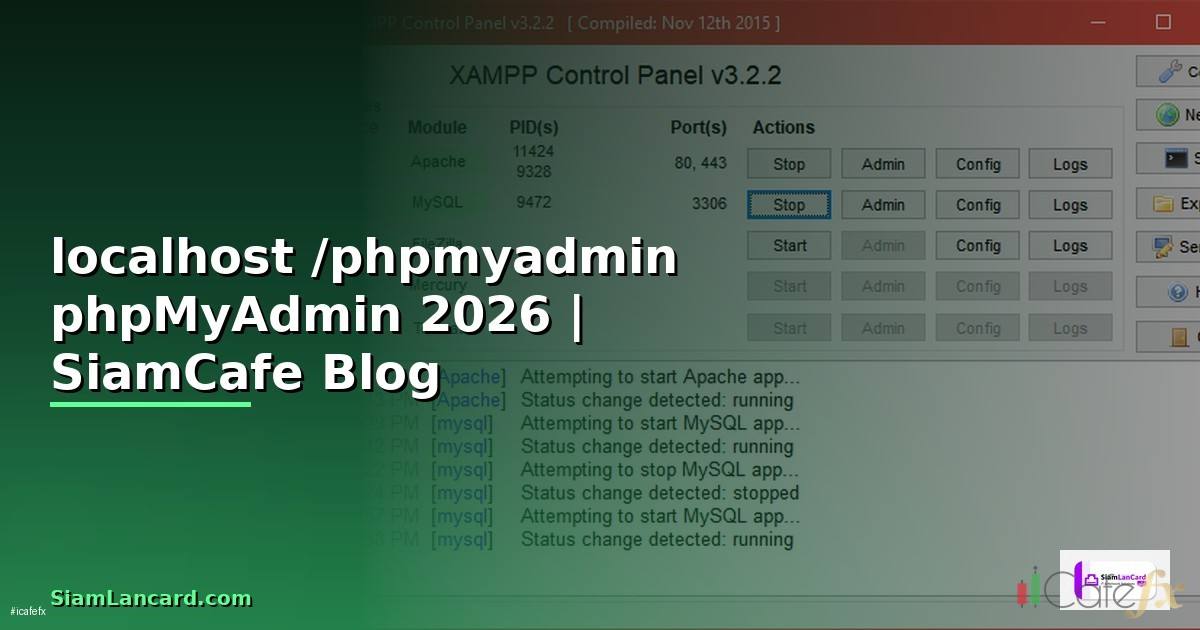
3. เปิด XAMPP Control Panel กด Start ที่ Apache และ MySQL
4. เปิดเบราว์เซอร์พิมพ์ http://localhost/phpmyadmin
5. จะเข้าหน้า phpMyAdmin ได้ทันที (ค่าเริ่มต้น user: root, password: ว่าง)
วิธีที่ 2: ผ่าน Docker (แนะนำสำหรับ Developer)
สำหรับนักพัฒนาที่ใช้ Docker สามารถรัน phpMyAdmin ด้วย docker-compose ได้ง่ายมาก:
version: '3.8'

services:

 db:

 image: mysql:8.0

 environment:

 MYSQL_ROOT_PASSWORD: mypassword

 MYSQL_DATABASE: mydb

 ports:

 - "3306:3306"

 volumes:

 - mysql_data:/var/lib/mysql


 phpmyadmin:

 image: phpmyadmin/phpmyadmin

 environment:

 PMA_HOST: db

 PMA_PORT: 3306

 ports:

 - "8080:80"

 depends_on:

 - db


volumes:

 mysql_data:
รัน docker-compose up -d แล้วเข้า http://localhost:8080 จะได้หน้า phpMyAdmin Login ใส่ user: root, password: mypassword
วิธีที่ 3: ติดตั้งบน Ubuntu Server
สำหรับ Production Server ที่ใช้ Ubuntu:
sudo apt update

sudo apt install phpmyadmin php-mbstring php-zip php-gd php-json php-curl

sudo phpenmod mbstring

sudo systemctl restart apache2
ระหว่างติดตั้งจะถามให้เลือก Web Server (เลือก apache2) และตั้งรหัสผ่านเข้าใช้งานผ่าน http://your-server-ip/phpmyadmin
เปรียบเทียบ phpMyAdmin กับเครื่องมือจัดการ Database อื่นๆ
| เครื่องมือ | ประเภท | ราคา | รองรับ DB | จุดเด่น | จุดด้อย |
|---|---|---|---|---|---|
| phpMyAdmin | Web-based | ฟรี | MySQL, MariaDB | ติดตั้งง่ายมาพร้อม Hosting | ช้าเมื่อ DB ใหญ่ UI เก่า |
| Adminer | Web-based | ฟรี | MySQL, PostgreSQL, SQLite, MongoDB | ไฟล์เดียว 500KB เร็วมาก | Feature น้อยกว่า phpMyAdmin |
| DBeaver | Desktop | ฟรี (Community) | ทุก DB | รองรับ DB มากที่สุด ER Diagram | ใช้ RAM มาก (Java) |
| TablePlus | Desktop | $89 (License) | MySQL, PostgreSQL, SQLite, Redis | UI สวยเร็ว Native App | เสียเงินฟรีจำกัด 3 Tab |
| MySQL Workbench | Desktop | ฟรี | MySQL เท่านั้น | Official จาก Oracle ER Diagram | หนักช้า Crash บ่อย |
| HeidiSQL | Desktop | ฟรี | MySQL, MariaDB, PostgreSQL, MSSQL | เบาเร็ว Windows only | ไม่มี Mac/Linux |
คำแนะนำจากผม: ใช้ phpMyAdmin สำหรับงานบน Web Hosting และ Quick Tasks ใช้ DBeaver หรือ TablePlus สำหรับงาน Development ที่ต้องจัดการ Database หลายตัวและใช้ Adminer แทน phpMyAdmin ถ้าต้องการความเร็วและความปลอดภัยมากขึ้น
1. Error 404 — Object Not Found
สาเหตุ: Apache ไม่ได้ Start หรือ phpMyAdmin ไม่ได้ติดตั้งวิธีแก้: เปิด XAMPP Control Panel ตรวจสอบว่า Apache เป็นสีเขียว (Running) ถ้าไม่กด Start ถ้า Start ไม่ได้ตรวจสอบว่า Port 80 ไม่ถูกใช้โดยโปรแกรมอื่น (เช่น Skype, IIS)
2. Error "Access denied for user 'root'@'localhost'"
สาเหตุ: รหัสผ่าน root ไม่ถูกต้องวิธีแก้: แก้ไฟล์ config.inc.php ใน folder phpMyAdmin เปลี่ยน $cfg['Servers'][$i]['password'] ให้ตรงกับรหัสผ่าน MySQL หรือ Reset รหัสผ่าน MySQL ด้วยคำสั่ง ALTER USER 'root'@'localhost' IDENTIFIED BY 'newpassword';
3. Error "mysqli_real_connect(): (HY000/2002)"
สาเหตุ: MySQL ไม่ได้ Start วิธีแก้: เปิด XAMPP Control Panel กด Start ที่ MySQL ถ้า Start ไม่ได้ตรวจสอบว่า Port 3306 ไม่ถูกใช้โดยโปรแกรมอื่นหรือลอง Stop แล้ว Start ใหม่
4. หน้าขาว (Blank Page)
สาเหตุ: PHP Error ที่ถูกซ่อนวิธีแก้: เปิด php.ini เปลี่ยน display_errors = On และ error_reporting = E_ALL แล้ว Restart Apache จะเห็น Error Message ที่แท้จริง
5. Port 80 ถูกใช้โดยโปรแกรมอื่น

สาเหตุ: Skype, IIS, หรือ Web Server อื่นใช้ Port 80 อยู่วิธีแก้: เปลี่ยน Port ของ Apache ใน httpd.conf จาก 80 เป็น 8080 แล้วเข้า http://localhost:8080/phpmyadmin แทน
Security Best Practices
ถ้าใช้ phpMyAdmin บน Production Server ต้องทำ Security เพิ่มเติม: เปลี่ยน URL จาก /phpmyadmin เป็นชื่ออื่น (Security through Obscurity) จำกัด IP ที่เข้าถึงได้ด้วย .htaccess ใช้ HTTPS เท่านั้นเปิด Two-Factor Authentication (phpMyAdmin 5.2+ รองรับ) และตั้ง $cfg['Servers'][$i]['AllowNoPassword'] = false;
Performance Tuning
สำหรับ Database ขนาดใหญ่ปรับค่า $cfg['MaxRows'] ให้เหมาะสม (ค่าเริ่มต้น 25 แถว) เปิด $cfg['NavigationTreeEnableGrouping'] สำหรับ Database ที่มีหลายร้อยตารางและใช้ $cfg['ExecTimeLimit'] เพิ่มเวลา Timeout สำหรับ Query ที่ใช้เวลานาน
Import/Export ขนาดใหญ่
phpMyAdmin มีข้อจำกัดเรื่องขนาดไฟล์ Upload (ค่าเริ่มต้น 2MB) ถ้าต้อง Import ไฟล์ SQL ขนาดใหญ่ต้องแก้ php.ini: upload_max_filesize = 256M, post_max_size = 256M, max_execution_time = 600 หรือใช้ Command Line: mysql -u root -p database_name < backup.sql ซึ่งเร็วกว่ามาก
localhost /phpmyadmin กับ localhost:8080/phpmyadmin ต่างกันอย่างไร?
ต่างกันที่ Port ที่ Apache ใช้ค่าเริ่มต้นคือ Port 80 (ไม่ต้องระบุ) ถ้าเปลี่ยน Port เป็น 8080 ต้องระบุ :8080 ด้วยทั้งสองเข้าถึง phpMyAdmin เหมือนกันแค่ Port ต่างกัน
phpMyAdmin ปลอดภัยหรือไม่สำหรับ Production?
ปลอดภัยถ้าตั้งค่าถูกต้องแต่ไม่แนะนำให้เปิดให้เข้าถึงจาก Internet โดยตรงควรจำกัด IP ใช้ VPN หรือ SSH Tunnel เข้าถึงถ้าเป็นไปได้ใช้ Adminer แทนเพราะเป็นไฟล์เดียวลบได้ง่ายหลังใช้งาน
phpMyAdmin รองรับ PostgreSQL หรือไม่?
ไม่รองรับ phpMyAdmin รองรับเฉพาะ MySQL และ MariaDB ถ้าใช้ PostgreSQL ให้ใช้ pgAdmin (ฟรี) หรือ Adminer ที่รองรับหลาย Database
ทำไม phpMyAdmin ช้ามากเมื่อ Database มีข้อมูลเยอะ?
เพราะ phpMyAdmin โหลดข้อมูลผ่าน Web Browser ซึ่งช้ากว่า Native App สำหรับ Database ที่มีข้อมูลหลายล้านแถวแนะนำใช้ MySQL CLI หรือ DBeaver แทน phpMyAdmin เหมาะกับงาน Quick Query, Import/Export และการจัดการโครงสร้างตาราง
จะอัปเดต phpMyAdmin เป็นเวอร์ชันล่าสุดได้อย่างไร?
ดาวน์โหลดเวอร์ชันล่าสุดจาก phpmyadmin.net แตกไฟล์ทับ Folder เดิม (เก็บ config.inc.php ไว้) แล้ว Restart Apache สำหรับ XAMPP ให้ดาวน์โหลดและแทนที่ Folder phpMyAdmin ใน C:\xampp\phpMyAdmin ปัจจุบันเวอร์ชันล่าสุดคือ 5.2.x ซึ่งรองรับ PHP 8.1-8.3 และ MySQL 8.0+
สรุป localhost /phpmyadmin — เครื่องมือที่นักพัฒนาเว็บต้องรู้
localhost /phpmyadmin ยังคงเป็นเครื่องมือจัดการ MySQL ที่สำคัญที่สุดสำหรับนักพัฒนาเว็บแม้จะมีเครื่องมือใหม่ๆมากมายแต่ phpMyAdmin ยังคงได้เปรียบเรื่องความง่ายในการติดตั้งการมาพร้อม Web Hosting ทุกเจ้าและการใช้งานผ่านเว็บเบราว์เซอร์โดยไม่ต้องติดตั้งซอฟต์แวร์เพิ่มสิ่งสำคัญคือต้องตั้งค่า Security ให้ถูกต้องโดยเฉพาะบน Production Server และเลือกใช้เครื่องมือที่เหมาะสมกับงาน — phpMyAdmin สำหรับงานเบาๆและ CLI หรือ DBeaver สำหรับงานหนัก
📖 บทความที่เกี่ยวข้อง
อ่านเพิ่มเติม: สอนเทรด Forex | XM Signal | IT Hardware | อาชีพ IT | SiamCafe Book | iCafe Cloud