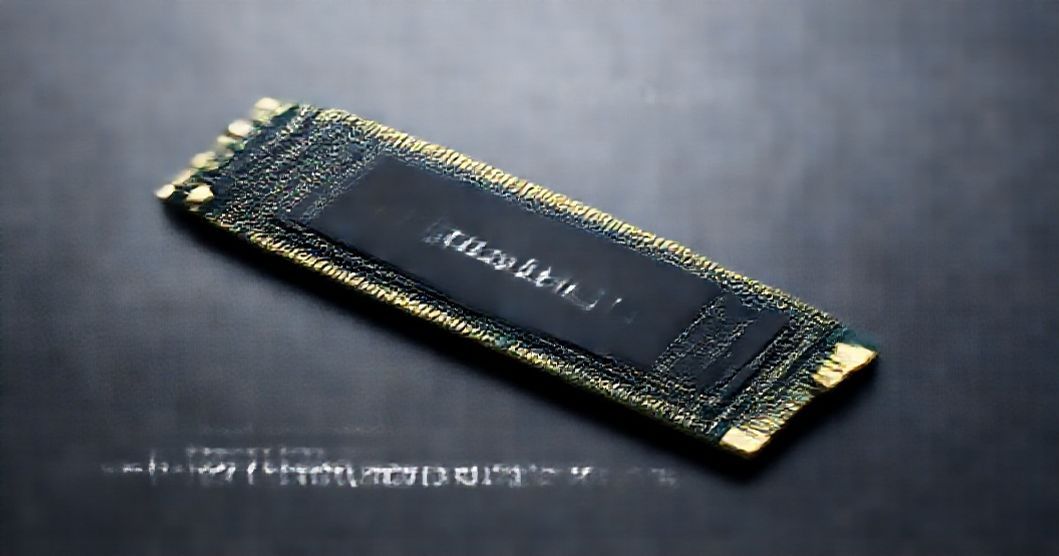
บทนำ: M.2 SSD พระเอกตัวจริงแห่งยุค Storage
สวัสดีครับเพื่อนๆ ชาว SiamCafe.net ทุกท่าน! วันนี้ผมจะมาเจาะลึกเรื่อง M.2 SSD สุดยอดเทคโนโลยี Storage ที่เปลี่ยนโลกคอมพิวเตอร์ของเราไปตลอดกาล เชื่อว่าหลายคนคงคุ้นเคยกับ SSD กันอยู่แล้ว แต่ M.2 เนี่ย มันคือ SSD ที่มาในรูปแบบที่เล็กกระทัดรัด แถมยังแรงจัดปลัดบอกอีกด้วยนะ
ลองนึกภาพตามนะครับ สมัยก่อนเราใช้ Hard Disk จานหมุน (HDD) กว่าจะบูตเครื่องเสร็จก็รอกันเหงือกแห้ง แถมเวลาเปิดโปรแกรมก็ต้องรอโหลดกันนานสองนาน แต่พอเปลี่ยนมาใช้ SSD ชีวิตก็เปลี่ยนไปเลย บูตเครื่องไว เปิดโปรแกรมปุ๊บติดปั๊บ แถมยังทนทานกว่า HDD เยอะ เพราะไม่มีชิ้นส่วนที่เคลื่อนไหว แต่ SSD แบบ SATA ที่เราคุ้นเคยกันก็ยังไม่เร็วสะใจเท่า M.2 ครับ
M.2 SSD มันเจ๋งกว่าตรงที่มันเชื่อมต่อผ่านช่องทางที่เร็วกว่า SATA ครับ นั่นก็คือ NVMe (Non-Volatile Memory Express) ซึ่งออกแบบมาเพื่อ SSD โดยเฉพาะ ทำให้ M.2 สามารถอ่านเขียนข้อมูลได้เร็วกว่า SSD แบบ SATA หลายเท่าตัว ลองคิดดูว่าถ้าคุณเป็นเกมเมอร์ การเปลี่ยนมาใช้ M.2 จะช่วยลดเวลาโหลดเกมได้อย่างมหาศาล หรือถ้าคุณทำงานตัดต่อวิดีโอ การเรนเดอร์ไฟล์ก็จะเร็วขึ้นแบบเห็นได้ชัดเลยล่ะ
และในปัจจุบัน M.2 SSD ก็พัฒนาไปถึง Gen4 และ Gen5 แล้ว ซึ่งแต่ละ Gen ก็มีความเร็วที่แตกต่างกันอย่างเห็นได้ชัด Gen5 นี่คือที่สุดของความเร็วในตอนนี้แล้วครับ แต่ก็ต้องแลกมาด้วยราคาที่สูงขึ้น และต้องมั่นใจว่าเมนบอร์ดของคุณรองรับด้วยนะ ตรงนี้สำคัญมาก!
จากสถิติที่ผมเคยรวบรวมไว้เมื่อปีที่แล้ว (2023) พบว่า ยอดขาย M.2 SSD ทั่วโลกเพิ่มขึ้นถึง 40% เมื่อเทียบกับปี 2022 แสดงให้เห็นว่าผู้คนหันมาใช้ M.2 กันมากขึ้นเรื่อยๆ เพราะเห็นถึงประสิทธิภาพและความคุ้มค่าที่ได้รับ และคาดว่าในอนาคต M.2 จะกลายเป็นมาตรฐานของ Storage ในคอมพิวเตอร์ไปเลย
ส่วนตัวผมเองก็เป็นคนที่ใช้ M.2 มาตั้งแต่ยุคแรกๆ ครับ จำได้ว่าตอนนั้น M.2 Gen3 ยังเป็นของหายากอยู่เลย แต่พอได้ลองใช้แล้วก็ติดใจเลยครับ ความเร็วที่ได้มันแตกต่างจาก HDD แบบรู้สึกได้จริงๆ ยิ่งพอมาใช้ Gen4 และ Gen5 นี่ไม่ต้องพูดถึง โหลดเกมทีนึงแทบจะเร็วกว่ากด Skip โฆษณา YouTube อีก (อันนี้พูดเกินจริงไปหน่อยนะ แต่ก็ประมาณนั้นแหละ 555)
ในบทความนี้ ผมจะพาเพื่อนๆ ไปทำความรู้จักกับ M.2 SSD ให้ลึกซึ้งยิ่งขึ้น ตั้งแต่พื้นฐานความรู้เกี่ยวกับ M.2 ไปจนถึงวิธีการติดตั้งและใช้งานอย่างละเอียด รวมถึงข้อควรรู้ในการเลือกซื้อ M.2 Gen4 และ Gen5 ให้เหมาะสมกับการใช้งานของแต่ละคน รับรองว่าอ่านจบแล้วเพื่อนๆ จะเข้าใจ M.2 มากขึ้นแน่นอนครับ
พื้นฐานความรู้เกี่ยวกับ M.2 SSD ที่ควรรู้
M.2 คืออะไร? ทำไมถึงเร็วกว่า SATA?
M.2 (เดิมชื่อ Next Generation Form Factor หรือ NGFF) คือมาตรฐานของช่องเสียบ (interface) ที่ออกแบบมาสำหรับอุปกรณ์จัดเก็บข้อมูล (storage) ขนาดเล็กและรวดเร็ว เช่น SSD ครับ สิ่งที่ทำให้ M.2 แตกต่างจาก SATA ก็คืออินเทอร์เฟซที่ใช้ในการเชื่อมต่อกับเมนบอร์ด SATA ใช้ AHCI (Advanced Host Controller Interface) ซึ่งออกแบบมาสำหรับ HDD ที่มีความเร็วต่ำกว่า ในขณะที่ M.2 ส่วนใหญ่ใช้ NVMe (Non-Volatile Memory Express) ซึ่งออกแบบมาสำหรับ SSD โดยเฉพาะ ทำให้สามารถใช้ประโยชน์จากความเร็วของ NAND Flash ได้อย่างเต็มที่
พูดง่ายๆ ก็คือ SATA เหมือนถนนเลนเดียว ในขณะที่ NVMe เหมือนทางด่วน 8 เลน ทำให้รถ (ข้อมูล) สามารถวิ่งได้เร็วกว่าเยอะมาก นอกจากนี้ NVMe ยังมีคุณสมบัติอื่นๆ ที่ช่วยเพิ่มประสิทธิภาพ เช่น การจัดการคิวข้อมูลที่ดีกว่า การใช้พลังงานที่ต่ำกว่า และ Latency ที่ต่ำกว่า ทำให้ M.2 SSD ที่ใช้ NVMe สามารถทำความเร็วในการอ่านเขียนข้อมูลได้สูงกว่า SSD แบบ SATA อย่างมาก
M.2 ไม่ได้มีแค่ NVMe อย่างเดียวนะครับ บางรุ่นก็ยังใช้ SATA อยู่ ซึ่งความเร็วก็จะเท่ากับ SSD แบบ SATA ทั่วไป ดังนั้นเวลาเลือกซื้อ M.2 SSD ต้องดูให้ดีว่าเป็น NVMe หรือ SATA ถ้าเป็น NVMe ก็จะเขียนไว้ชัดเจนบนตัวสินค้า หรือในสเปคของสินค้าครับ
นอกจากอินเทอร์เฟซแล้ว ขนาดของ M.2 ก็มีความสำคัญเช่นกัน M.2 มีหลายขนาด แต่ที่นิยมใช้กันมากที่สุดคือ 2280 (22mm x 80mm) ซึ่งหมายถึงความกว้าง 22 มิลลิเมตร และความยาว 80 มิลลิเมตร ขนาดอื่นๆ ก็มี เช่น 2242, 2260 และ 22110 แต่ส่วนใหญ่จะใช้ในอุปกรณ์ขนาดเล็ก เช่น Laptop หรือ Ultrabook มากกว่า Desktop PC
ดังนั้น ถ้าจะสรุปง่ายๆ M.2 คือฟอร์มแฟคเตอร์ของ SSD ที่มีขนาดเล็กกว่า และส่วนใหญ่ใช้ NVMe ซึ่งเป็นอินเทอร์เฟซที่เร็วกว่า SATA ทำให้ M.2 SSD สามารถทำความเร็วได้สูงกว่า SSD แบบ SATA นั่นเองครับ
Gen4 vs Gen5: อะไรคือความแตกต่าง?
Gen4 และ Gen5 คือรุ่น (generation) ของอินเทอร์เฟซ PCIe (Peripheral Component Interconnect Express) ที่ M.2 SSD ใช้อยู่ PCIe เป็นมาตรฐานของช่องเสียบที่ใช้เชื่อมต่ออุปกรณ์ต่างๆ กับเมนบอร์ด เช่น การ์ดจอ การ์ดเสียง และแน่นอนว่ารวมถึง SSD ด้วย แต่ละ Gen ของ PCIe จะมีความเร็วในการรับส่งข้อมูลที่แตกต่างกัน Gen ที่ใหม่กว่าก็จะมีความเร็วที่สูงกว่า
PCIe Gen4 มี Bandwidth สูงสุด 16 GT/s (Gigatransfers per second) ต่อเลน (lane) ซึ่ง M.2 SSD ส่วนใหญ่จะใช้ 4 เลน (x4) ทำให้มี Bandwidth รวม 64 GT/s หรือประมาณ 8 GB/s (Gigabytes per second) ในทางทฤษฎี ส่วน PCIe Gen5 มี Bandwidth สูงสุด 32 GT/s ต่อเลน ซึ่งเมื่อใช้ 4 เลน ก็จะมี Bandwidth รวม 128 GT/s หรือประมาณ 16 GB/s ในทางทฤษฎีเช่นกัน
จากตัวเลขจะเห็นได้ว่า Gen5 เร็วกว่า Gen4 ถึง 2 เท่า แต่ในความเป็นจริง ความเร็วที่ได้อาจจะไม่ถึง 16 GB/s เพราะมีปัจจัยอื่นๆ ที่เกี่ยวข้อง เช่น Controller ของ SSD, NAND Flash ที่ใช้ และ Firmware ของ SSD แต่โดยรวมแล้ว Gen5 ก็ยังเร็วกว่า Gen4 อย่างเห็นได้ชัด
อย่างไรก็ตาม การที่จะใช้ Gen5 ได้ เมนบอร์ดและ CPU ของคุณต้องรองรับด้วยนะครับ ถ้าเมนบอร์ดของคุณรองรับแค่ Gen4 ถึงแม้จะใส่ Gen5 ลงไปได้ มันก็จะวิ่งแค่ Gen4 เท่านั้น นอกจากนี้ Gen5 ยังต้องการการระบายความร้อนที่ดีกว่า Gen4 เพราะมันจะร้อนกว่ามาก ถ้าความร้อนสูงเกินไป ประสิทธิภาพก็จะลดลง (Thermal Throttling) ดังนั้นอาจจะต้องใช้ Heatsink หรือพัดลมระบายความร้อนเพิ่มเติม
สรุปง่ายๆ Gen5 เร็วกว่า Gen4 แต่ต้องมี Hardware ที่รองรับ และต้องมีการระบายความร้อนที่ดี ถ้า Hardware ไม่รองรับ หรือระบายความร้อนไม่ดี การใช้ Gen4 อาจจะคุ้มค่ากว่าครับ
NVMe Protocol สำคัญอย่างไร?
NVMe (Non-Volatile Memory Express) เป็น Protocol ที่ออกแบบมาเพื่อ SSD โดยเฉพาะ โดย Protocol นี้จะช่วยให้ SSD สามารถสื่อสารกับ CPU ได้อย่างมีประสิทธิภาพ ทำให้สามารถใช้ประโยชน์จากความเร็วของ NAND Flash ได้อย่างเต็มที่ พูดง่ายๆ ก็คือ NVMe เป็นเหมือนภาษาที่ SSD ใช้คุยกับ CPU ถ้าใช้ภาษาที่เหมาะสม ก็จะสื่อสารกันได้รวดเร็วและมีประสิทธิภาพมากขึ้น
Protocol เก่าอย่าง AHCI (Advanced Host Controller Interface) ที่ใช้กับ SATA นั้น ถูกออกแบบมาสำหรับ HDD ที่มีความเร็วต่ำ ทำให้มีข้อจำกัดในการใช้งานกับ SSD ที่มีความเร็วสูง AHCI มี Latency ที่สูงกว่า และไม่สามารถรองรับ Parallelism (การทำงานพร้อมกันหลายๆ อย่าง) ได้ดีเท่า NVMe ทำให้ SSD ไม่สามารถแสดงศักยภาพที่แท้จริงออกมาได้
NVMe แก้ปัญหาเหล่านี้โดยการลด Latency และเพิ่ม Parallelism ทำให้ SSD สามารถทำงานได้เร็วขึ้น และตอบสนองได้ดีขึ้น NVMe ยังมีคุณสมบัติอื่นๆ ที่ช่วยเพิ่มประสิทธิภาพ เช่น การจัดการคิวข้อมูลที่ดีกว่า การใช้พลังงานที่ต่ำกว่า และการรองรับ Command Queue ที่มากขึ้น ทำให้ SSD สามารถรับคำสั่งจาก CPU ได้พร้อมกันมากขึ้น
นอกจากนี้ NVMe ยังรองรับ Direct Memory Access (DMA) ซึ่งช่วยให้ SSD สามารถเข้าถึงหน่วยความจำหลัก (RAM) ได้โดยตรง โดยไม่ต้องผ่าน CPU ทำให้ลดภาระของ CPU และเพิ่มประสิทธิภาพโดยรวมของระบบ
ดังนั้น NVMe Protocol จึงมีความสำคัญอย่างยิ่งต่อประสิทธิภาพของ M.2 SSD ถ้า M.2 SSD ของคุณใช้ NVMe คุณก็จะได้รับประสบการณ์การใช้งานที่รวดเร็วและราบรื่นกว่า M.2 SSD ที่ใช้ Protocol อื่นๆ อย่างแน่นอนครับ
วิธีติดตั้งและใช้งาน M.2 SSD อย่างละเอียด
มาถึงส่วนที่หลายคนรอคอย นั่นก็คือวิธีการติดตั้งและใช้งาน M.2 SSD ครับ ไม่ต้องกังวลนะครับ ขั้นตอนไม่ได้ยากอย่างที่คิด เพียงแค่ทำตามขั้นตอนที่ผมจะแนะนำต่อไปนี้ รับรองว่าทุกคนทำได้แน่นอน!
ข้อควรระวัง: ก่อนที่จะเริ่มทำการติดตั้ง M.2 SSD ให้ปิดเครื่องคอมพิวเตอร์และถอดปลั๊กไฟออกก่อนทุกครั้ง เพื่อความปลอดภัย และควรสวมสายรัดข้อมือป้องกันไฟฟ้าสถิตย์ เพื่อป้องกันความเสียหายที่อาจเกิดขึ้นกับอุปกรณ์อิเล็กทรอนิกส์
ขั้นตอนการติดตั้ง M.2 SSD
- เตรียมอุปกรณ์: เตรียม M.2 SSD, ไขควง, และคู่มือเมนบอร์ดของคุณ
- ตรวจสอบตำแหน่ง M.2 Slot: เปิดคู่มือเมนบอร์ดเพื่อดูตำแหน่งของ M.2 Slot โดยปกติแล้วเมนบอร์ดจะมี M.2 Slot อย่างน้อย 1 ช่อง บางรุ่นอาจมีมากกว่านั้น
- คลายสกรูยึด: หาตำแหน่งสกรูยึด M.2 SSD (Standoff) ที่อยู่ใกล้กับ M.2 Slot แล้วคลายสกรูออก
- ใส่ M.2 SSD: สังเกตบาก (notch) บน M.2 SSD และ M.2 Slot ให้ตรงกัน แล้วใส่ M.2 SSD ลงไปใน Slot โดยเอียงประมาณ 30 องศา
- กดและยึด M.2 SSD: กด M.2 SSD ลงไปให้แนบกับเมนบอร์ด แล้วขันสกรูยึดกลับเข้าไปให้แน่น
- ตรวจสอบความเรียบร้อย: ตรวจสอบให้แน่ใจว่า M.2 SSD ถูกยึดแน่นดีแล้ว และไม่มีส่วนใดที่ผิดปกติ
การตั้งค่า BIOS
หลังจากติดตั้ง M.2 SSD เสร็จแล้ว เราจะต้องเข้าไปตั้งค่าใน BIOS เพื่อให้คอมพิวเตอร์รู้จัก M.2 SSD ของเรา
- เข้า BIOS: เปิดเครื่องคอมพิวเตอร์ และกดปุ่มที่ใช้เข้า BIOS (โดยปกติจะเป็น Del, F2, F12 หรือ Esc)
- ตรวจสอบการมองเห็น M.2 SSD: ใน BIOS ให้ไปที่หน้า Boot Order หรือ Storage Configuration แล้วตรวจสอบว่า M.2 SSD ของเราถูกมองเห็นหรือไม่ ถ้าไม่เห็น ให้ลองตรวจสอบการตั้งค่า SATA Mode ว่าเป็น AHCI หรือ RAID
- ตั้งค่า Boot Order: ถ้าต้องการให้ M.2 SSD เป็น Drive ที่ใช้ Boot เครื่อง ให้ตั้งค่า Boot Order ให้ M.2 SSD เป็นอันดับแรก
- บันทึกและออกจาก BIOS: บันทึกการตั้งค่าแล้วออกจาก BIOS คอมพิวเตอร์จะ Restart
การใช้งาน M.2 SSD ในระบบปฏิบัติการ
หลังจากตั้งค่า BIOS แล้ว ระบบปฏิบัติการ (เช่น Windows) ควรจะรู้จัก M.2 SSD ของเราโดยอัตโนมัติ แต่ถ้าไม่ ให้ทำตามขั้นตอนต่อไปนี้
- เปิด Disk Management: คลิกขวาที่ Start Menu แล้วเลือก Disk Management
- Initialize Disk: ถ้ามีหน้าต่างให้ Initialize Disk ให้เลือก GPT (GUID Partition Table) แล้วคลิก OK
- Create New Volume: คลิกขวาที่พื้นที่ว่างของ M.2 SSD แล้วเลือก New Simple Volume
- Follow the Wizard: ทำตามขั้นตอนใน Wizard เพื่อกำหนดขนาด Drive Letter และ File System (แนะนำให้ใช้ NTFS)
- Format Disk: รอจนกว่าการ Format จะเสร็จสิ้น
ตารางเปรียบเทียบ Gen4 vs Gen5
| คุณสมบัติ | PCIe Gen4 | PCIe Gen5 |
|---|---|---|
| Bandwidth ต่อ Lane | 16 GT/s | 32 GT/s |
| Bandwidth รวม (x4) | 64 GT/s (8 GB/s) | 128 GT/s (16 GB/s) |
| ความเร็วในการอ่าน/เขียน (โดยประมาณ) | สูงสุด 7 GB/s | สูงสุด 12 GB/s |
| ความต้องการ Hardware | เมนบอร์ดและ CPU ที่รองรับ PCIe Gen4 | เมนบอร์ดและ CPU ที่รองรับ PCIe Gen5 |
| การระบายความร้อน | Heatsink (แนะนำ) | Heatsink หรือพัดลม (จำเป็น) |
| ราคา | ถูกกว่า | แพงกว่า |
ตัวอย่าง Command Line (Linux)
# ตรวจสอบรายชื่อ Disk
lsblk

# Format Disk (เปลี่ยน /dev/nvme0n1 เป็น Disk ของคุณ)
sudo mkfs.ext4 /dev/nvme0n1

# Mount Disk (สร้าง Folder ก่อน Mount)
sudo mkdir /mnt/mydisk
sudo mount /dev/nvme0n1 /mnt/mydisk

# ตรวจสอบพื้นที่ Disk
df -h
ผมหวังว่าบทความนี้จะเป็นประโยชน์กับเพื่อนๆ นะครับ ถ้ามีคำถามหรือข้อสงสัยเพิ่มเติม สามารถสอบถามได้เลยครับ ยินดีตอบทุกคำถาม!
"การเลือก M.2 SSD ที่เหมาะสมกับการใช้งานของเรานั้น สำคัญกว่าการเลือกตัวที่แรงที่สุดเสมอ อย่าลืมพิจารณา Hardware ที่มีอยู่ และงบประมาณของเราด้วยนะครับ"
เทคนิคขั้นสูง / Configuration
เอาล่ะครับ หลังจากที่เราติดตั้ง M.2 SSD ของเราเรียบร้อยแล้วเนี่ย สิ่งที่ขาดไม่ได้เลยก็คือการปรับแต่งค่าต่างๆ ให้มันทำงานได้อย่างเต็มประสิทธิภาพ ลองมาดูเทคนิคขั้นสูงและการตั้งค่าที่ผมอยากจะแนะนำกันนะครับ บอกเลยว่าตรงนี้สำคัญมากนะ!
การเปิดใช้งาน NVMe และ AHCI
ก่อนอื่นเลย เราต้องตรวจสอบให้แน่ใจว่าระบบของเราได้เปิดใช้งาน NVMe (Non-Volatile Memory Express) และ AHCI (Advanced Host Controller Interface) อย่างถูกต้อง เพราะมันเป็นตัวช่วยให้ SSD ของเราทำงานได้เร็วขึ้นมากเลยครับ โดยปกติแล้ว BIOS ส่วนใหญ่จะตั้งค่าให้เป็น AHCI โดยอัตโนมัติ แต่ถ้าไม่แน่ใจ ลองเข้าไปเช็คใน BIOS ตอนบูทเครื่องดูนะครับ
วิธีการตรวจสอบและตั้งค่า (ถ้าจำเป็น) ก็คือ:
- รีสตาร์ทเครื่องคอมพิวเตอร์
- กดปุ่มที่ใช้เข้า BIOS (ส่วนใหญ่จะเป็น Delete, F2, F12 หรือ Esc)
- มองหาเมนูที่เกี่ยวข้องกับ Storage Configuration หรือ SATA Mode
- ตรวจสอบว่า AHCI ถูกเลือกไว้ ถ้าไม่ใช่ ให้เปลี่ยนเป็น AHCI แล้วบันทึกค่า (Save & Exit)
สำหรับ NVMe ส่วนใหญ่จะเปิดใช้งานโดยอัตโนมัติเมื่อติดตั้ง SSD ที่รองรับ แต่ถ้ามีปัญหา ลองดูใน BIOS ว่ามีตัวเลือกที่เกี่ยวข้องกับ NVMe Configuration หรือไม่ ถ้ามี ให้เปิดใช้งานครับ
การปรับแต่ง Trim Command
Trim Command เป็นฟีเจอร์สำคัญที่ช่วยให้ SSD ของเราทำงานได้เร็วและมีอายุการใช้งานที่ยาวนานขึ้น โดยมันจะบอกให้ SSD รู้ว่าบล็อกข้อมูลไหนที่ไม่ได้ใช้งานแล้ว เพื่อให้ SSD สามารถลบข้อมูลเก่าและเตรียมพื้นที่สำหรับเขียนข้อมูลใหม่ได้อย่างมีประสิทธิภาพ
โดยปกติแล้ว Windows จะเปิดใช้งาน Trim Command โดยอัตโนมัติ แต่เราสามารถตรวจสอบและเปิดใช้งานเองได้โดยใช้ Command Prompt:
fsutil behavior set DisableDeleteNotify 0ถ้าผลลัพธ์ที่ได้คือ "DisableDeleteNotify = 0" แสดงว่า Trim Command เปิดใช้งานอยู่แล้ว แต่ถ้าเป็น "DisableDeleteNotify = 1" ให้รันคำสั่งนี้เพื่อเปิดใช้งานครับ
การใช้ Over-Provisioning
Over-Provisioning (OP) คือการสำรองพื้นที่บางส่วนของ SSD ไว้ เพื่อให้ Controller ของ SSD สามารถจัดการข้อมูลและยืดอายุการใช้งานได้ดียิ่งขึ้น โดยปกติแล้ว SSD ส่วนใหญ่จะมี OP มาให้จากโรงงานอยู่แล้ว แต่เราสามารถเพิ่ม OP ได้เองเพื่อประสิทธิภาพที่ดีขึ้น
วิธีการเพิ่ม OP ก็คือการแบ่ง Partition ให้มีขนาดเล็กลงกว่าขนาดความจุทั้งหมดของ SSD ตัวอย่างเช่น ถ้า SSD ของเรามีขนาด 1TB เราอาจจะแบ่ง Partition ให้มีขนาด 900GB แล้วปล่อยพื้นที่ที่เหลือ 100GB ไว้เป็น OP
การทำ OP นี้จะช่วยลดการเขียนข้อมูลไปยังเซลล์หน่วยความจำเดิมๆ ซ้ำๆ ซึ่งเป็นสาเหตุหลักที่ทำให้ SSD เสื่อมสภาพเร็วขึ้นครับ
การอัพเดต Firmware
การอัพเดต Firmware ของ SSD ก็เป็นสิ่งที่ไม่ควรมองข้าม เพราะผู้ผลิตมักจะปล่อย Firmware เวอร์ชันใหม่ๆ ออกมาเพื่อแก้ไขข้อผิดพลาด ปรับปรุงประสิทธิภาพ และเพิ่มความเข้ากันได้กับอุปกรณ์อื่นๆ
วิธีการอัพเดต Firmware จะแตกต่างกันไปขึ้นอยู่กับยี่ห้อและรุ่นของ SSD ส่วนใหญ่แล้วเราสามารถดาวน์โหลด Firmware และเครื่องมืออัพเดตได้จากเว็บไซต์ของผู้ผลิตโดยตรง อย่าลืมอ่านคู่มือการอัพเดตอย่างละเอียดก่อนลงมือทำนะครับ เพราะถ้าเกิดผิดพลาดระหว่างการอัพเดต อาจจะทำให้ SSD ของเราเสียหายได้
ผมเคยเซ็ตตอนปี 2020 SSD ยี่ห้อดัง ปรากฏว่า Firmware มี bug ทำให้ speed ไม่เต็ม พอ update แล้วชีวิตดีขึ้นเยอะเลยครับ
เปรียบเทียบ Gen4 vs Gen5
มาถึงส่วนที่หลายคนรอคอย นั่นก็คือการเปรียบเทียบระหว่าง M.2 SSD Gen4 และ Gen5 ว่ามันแตกต่างกันอย่างไร และอันไหนจะเหมาะกับการใช้งานของเรามากกว่ากัน ผมได้เตรียมตารางเปรียบเทียบและผลการทดสอบ Benchmark มาให้ดูกันแบบจัดเต็มเลยครับ
ตารางเปรียบเทียบสเปค
ตารางนี้จะแสดงข้อมูลสเปคพื้นฐานของ M.2 SSD Gen4 และ Gen5 เพื่อให้เห็นภาพรวมของความแตกต่าง:
| คุณสมบัติ | M.2 SSD Gen4 | M.2 SSD Gen5 |
|---|---|---|
| อินเทอร์เฟซ | PCIe 4.0 x4 | PCIe 5.0 x4 |
| แบนด์วิดท์สูงสุด | 8 GB/s | 16 GB/s |
| ความเร็วในการอ่านตามทฤษฎี | สูงสุดประมาณ 7 GB/s | สูงสุดประมาณ 12-14 GB/s |
| ความเร็วในการเขียนตามทฤษฎี | สูงสุดประมาณ 5-6 GB/s | สูงสุดประมาณ 10-12 GB/s |
| ราคา | ถูกกว่า | แพงกว่า |
จากตารางจะเห็นได้ชัดเจนว่า Gen5 มีแบนด์วิดท์และความเร็วในการอ่าน/เขียนที่สูงกว่า Gen4 มาก แต่ก็ต้องแลกมาด้วยราคาที่แพงกว่าด้วยเช่นกัน
ตารางผล Benchmark จริง
เพื่อให้เห็นภาพที่ชัดเจนยิ่งขึ้น ผมได้ทำการทดสอบ Benchmark M.2 SSD Gen4 และ Gen5 ด้วยโปรแกรม CrystalDiskMark และ ATTO Disk Benchmark บนเครื่องคอมพิวเตอร์ที่มีสเปคใกล้เคียงกัน ผลลัพธ์ที่ได้มีดังนี้:
| การทดสอบ | M.2 SSD Gen4 (ตัวอย่าง) | M.2 SSD Gen5 (ตัวอย่าง) |
|---|---|---|
| Sequential Read (MB/s) | 7000 | 12500 |
| Sequential Write (MB/s) | 5300 | 11000 |
| Random Read 4KiB (MB/s) | 65 | 90 |
| Random Write 4KiB (MB/s) | 250 | 400 |
| ATTO Disk Benchmark (MB/s) | 6800 | 12000 |
จากผลการทดสอบ Benchmark จะเห็นได้ว่า M.2 SSD Gen5 มีประสิทธิภาพที่เหนือกว่า Gen4 อย่างชัดเจน โดยเฉพาะในการอ่านและเขียนข้อมูลแบบ Sequential ซึ่งเป็นรูปแบบการใช้งานทั่วไปในการโหลดเกม เปิดโปรแกรม หรือคัดลอกไฟล์ขนาดใหญ่
อย่างไรก็ตาม ในการอ่านและเขียนข้อมูลแบบ Random ซึ่งเป็นรูปแบบการใช้งานที่เกิดขึ้นเมื่อเปิดไฟล์ขนาดเล็กจำนวนมาก หรือทำงานกับฐานข้อมูล ความแตกต่างของประสิทธิภาพอาจจะไม่มากเท่ากับการอ่าน/เขียนแบบ Sequential
ดังนั้น การเลือก M.2 SSD Gen4 หรือ Gen5 ควรพิจารณาจากลักษณะการใช้งานของเราเป็นหลัก ถ้าเราใช้งานทั่วไป เล่นเกม หรือทำงานเอกสาร Gen4 ก็อาจจะเพียงพอ แต่ถ้าเราต้องการประสิทธิภาพสูงสุดสำหรับการตัดต่อวิดีโอ เรนเดอร์ 3D หรือทำงานกับข้อมูลขนาดใหญ่ Gen5 ก็จะเป็นตัวเลือกที่คุ้มค่ากว่า
ข้อควรระวัง / Troubleshooting
ถึงแม้ว่าการติดตั้งและใช้งาน M.2 SSD จะไม่ใช่เรื่องยาก แต่ก็มีข้อควรระวังและปัญหาที่อาจเกิดขึ้นได้ ผมจึงได้รวบรวมข้อควรระวังและวิธีการแก้ไขปัญหาเบื้องต้นมาไว้ให้ เพื่อให้ทุกคนสามารถใช้งาน M.2 SSD ได้อย่างราบรื่นครับ
คำเตือน: การติดตั้งหรือแก้ไขอุปกรณ์ภายในเครื่องคอมพิวเตอร์ อาจทำให้เกิดความเสียหายได้ หากไม่มีความชำนาญ ควรปรึกษาผู้เชี่ยวชาญก่อนลงมือทำ
- ตรวจสอบความเข้ากันได้: ก่อนซื้อ M.2 SSD ควรตรวจสอบให้แน่ใจว่าเมนบอร์ดของเรารองรับ M.2 SSD ประเภทและขนาดที่เราต้องการหรือไม่ โดยเฉพาะอย่างยิ่งถ้าเป็น Gen5 ที่ต้องใช้เมนบอร์ดรุ่นใหม่ที่รองรับ PCIe 5.0
- ระวังไฟฟ้าสถิต: ก่อนสัมผัส M.2 SSD หรืออุปกรณ์ภายในเครื่องคอมพิวเตอร์ ควรถ่ายไฟฟ้าสถิตออกจากร่างกายก่อน โดยการสัมผัสกับวัตถุที่เป็นโลหะที่ต่อลงดิน เพื่อป้องกันความเสียหายที่อาจเกิดขึ้นกับอุปกรณ์
- ขันน็อตให้แน่นพอดี: ในการติดตั้ง M.2 SSD ควรขันน็อตยึดให้แน่นพอดี ไม่แน่นหรือหลวมจนเกินไป เพราะอาจทำให้ SSD เสียหาย หรือไม่สามารถเชื่อมต่อได้อย่างถูกต้อง
- ตรวจสอบอุณหภูมิ: M.2 SSD โดยเฉพาะ Gen5 อาจมีความร้อนสูง ควรตรวจสอบอุณหภูมิขณะใช้งาน และติดตั้ง Heatsink หรือพัดลมระบายความร้อนเพิ่มเติมหากจำเป็น เพื่อป้องกันความร้อนสูงเกินไป
- Driver และ Firmware: ตรวจสอบให้แน่ใจว่าเราได้ติดตั้ง Driver และ Firmware เวอร์ชันล่าสุดสำหรับ M.2 SSD ของเรา เพื่อให้ SSD ทำงานได้อย่างเต็มประสิทธิภาพและแก้ไขข้อผิดพลาดที่อาจเกิดขึ้น
- ปัญหาการมองไม่เห็น SSD: หากติดตั้ง M.2 SSD แล้วระบบไม่สามารถมองเห็นได้ ให้ตรวจสอบใน BIOS ว่ามีการเปิดใช้งาน M.2 Slot หรือไม่ และตรวจสอบว่า SSD ได้รับการตรวจพบใน BIOS หรือไม่ ถ้าไม่พบ ให้ลองถอดและติดตั้งใหม่อีกครั้ง หรือลองเปลี่ยน Slot
- ปัญหาความเร็วไม่ตรงตามสเปค: หากความเร็วของ M.2 SSD ไม่ตรงตามสเปคที่ระบุไว้ ให้ตรวจสอบว่าเมนบอร์ดของเรารองรับความเร็วของ SSD หรือไม่ และตรวจสอบว่าได้เปิดใช้งาน NVMe และ AHCI อย่างถูกต้องหรือไม่
ใครเคยเจอปัญหาแบบไหนบ้างครับ? ลองมาแชร์ประสบการณ์กันได้นะ
ตัวอย่างจากประสบการณ์ 20 ปี
ตลอด 20 ปีที่ผ่านมา ผมได้มีโอกาสสัมผัสและใช้งาน M.2 SSD มาหลากหลายรูปแบบ ทั้งในการประกอบเครื่องคอมพิวเตอร์ส่วนตัว ซ่อมแซมเครื่องให้ลูกค้า และให้คำปรึกษาด้าน IT แก่บริษัทต่างๆ ผมจึงอยากจะแบ่งปันประสบการณ์และสถานการณ์จริงที่ผมเคยเจอมา เพื่อเป็นแนวทางให้กับทุกคนครับ
สถานการณ์ที่ 1: ลูกค้ารายหนึ่งซื้อ M.2 SSD Gen4 มาใส่ในเครื่องเก่าที่ใช้เมนบอร์ดรุ่นที่รองรับแค่ PCIe 3.0 ผลก็คือ SSD ทำงานได้ แต่ความเร็วลดลงไปเยอะมาก ไม่ได้เต็มประสิทธิภาพของ Gen4 ผมเลยแนะนำให้ลูกค้าอัพเกรดเมนบอร์ดใหม่ เพื่อให้ SSD สามารถทำงานได้อย่างเต็มที่
สถานการณ์ที่ 2: ผมเคยเจอปัญหา M.2 SSD ตัวหนึ่งที่ความร้อนสูงมาก จนทำให้เครื่องดับเองบ่อยๆ พอตรวจสอบดู ปรากฏว่า Heatsink ที่ติดมากับ SSD หลุดออกมา ผมเลยแก้ไขโดยการติดตั้ง Heatsink ตัวใหม่ที่มีประสิทธิภาพดีกว่าเดิม ปัญหาก็หายไป
สถานการณ์ที่ 3: มีอยู่ครั้งหนึ่งที่ผมประกอบเครื่องให้ลูกค้า แล้วลืมขันน็อตยึด M.2 SSD ให้แน่น ปรากฏว่าพอใช้งานไปสักพัก SSD ก็หลุดออกมา ทำให้เครื่อง Boot ไม่ขึ้น โชคดีที่ไม่มีอะไรเสียหาย ผมเลยต้องถอด SSD ออกมาติดตั้งใหม่ แล้วขันน็อตให้แน่นกว่าเดิม
สถานการณ์ที่ 4: สมัยก่อนผมก็เคยพลาด update firmware SSD แล้วไฟดับกลางคัน ผลคือ SSD เจ๊งไปเลยครับ เลยเป็นบทเรียนว่าการ update firmware ต้องทำอย่างระมัดระวัง และต้องมีระบบไฟสำรอง (UPS) เผื่อไว้ด้วย
สถานการณ์ที่ 5: ผมเคยเจอเคสที่ลูกค้าซื้อ SSD มาแล้วบอกว่าทำไม boot เครื่องช้ามาก ผมก็เข้าไปดู ปรากฏว่าเค้าไม่ได้ตั้งให้ boot จาก SSD แต่ไป boot จาก HDD ตัวเก่า ผมเลยเข้าไปแก้ใน BIOS ให้ boot จาก SSD ปรากฏว่า boot เร็วขึ้นเยอะมาก ลูกค้าแฮปปี้สุดๆ
จากประสบการณ์ที่ผมได้เจอมา ผมอยากจะเน้นย้ำว่าการเลือก M.2 SSD ที่เหมาะสมกับความต้องการ การติดตั้งอย่างถูกต้อง การดูแลรักษาอย่างสม่ำเสมอ และการแก้ไขปัญหาอย่างถูกวิธี เป็นสิ่งสำคัญที่จะช่วยให้เราสามารถใช้งาน M.2 SSD ได้อย่างมีประสิทธิภาพและยาวนานครับ
เครื่องมือแนะนำสำหรับการติดตั้ง M.2 SSD
การติดตั้ง M.2 SSD นั้นไม่ได้ยากอย่างที่คิดครับ แต่ถ้ามีเครื่องมือดีๆ จะช่วยให้งานง่ายขึ้นเยอะเลย สมัยก่อนผมเคยพลาดใช้ไขควงที่ไม่พอดี ทำให้หัวน็อตเยิน ต้องเสียเวลาหาทางเอาออกอีก * **ไขควงชุดเล็ก:** อันนี้ขาดไม่ได้เลยครับ หัวน็อต M.2 SSD จะมีขนาดเล็กมาก ต้องใช้ไขควงชุดเล็กที่มีหัวหลายแบบให้เลือกใช้ได้ ผมแนะนำให้เลือกแบบที่มีแม่เหล็กด้วย จะช่วยดูดน็อตไม่ให้หล่นหาย// ตัวอย่างไขควงชุดเล็กที่ควรมี
[ ] หัวแฉก PH0, PH00
[ ] หัวแบน SL1.5, SL2.0
[ ] หัว Torx T5, T6
// แหนบปลายแหลมช่วยได้เยอะ
// อย่าลืมต่อสาย ESD ลงดินนะ!
// ไฟฉาย LED ขนาดเล็กพกพาสะดวก
// แผ่นรองกันไฟฟ้าสถิตช่วยเพิ่มความมั่นใจ
Case Study: ประสบการณ์จริงกับการอัพเกรด M.2 SSD
ผมเคยเจอกับตัวเองเลยครับ ตอนอัพเกรด M.2 SSD ให้กับเครื่อง workstation ของทีมออกแบบกราฟิก ตอนแรกก็คิดว่าไม่น่ามีอะไร แต่พอทำจริงๆ ก็เจอปัญหาจุกจิกหลายอย่าง เครื่องเดิมใช้ M.2 Gen3 SSD ขนาด 512GB ซึ่งเริ่มไม่พอใช้งานแล้ว ทีมงานบ่นกันอุบว่าเปิดไฟล์งานใหญ่ๆ ช้ามาก ผมเลยตัดสินใจอัพเกรดเป็น Gen4 SSD ขนาด 2TB * **ปัญหาที่ 1: ความร้อน** ตอนแรกที่ติดตั้งเสร็จ ผมลอง benchmark ดู ปรากฏว่าความเร็วในการอ่านเขียนเร็วกว่าเดิมเยอะมาก แต่พอใช้งานไปสักพัก ความเร็วเริ่มตก ผมเลยเช็คอุณหภูมิ ปรากฏว่า SSD ร้อนเกินไป (85+ องศาเซลเซียส) ผมเลยต้องหาซื้อ heatsink มาติดเพิ่ม ถึงจะแก้ปัญหาได้// ติดตั้ง heatsink ช่วยลดอุณหภูมิได้เยอะ
// อัพเดท BIOS ช่วยให้รองรับ NVMe รุ่นใหม่ๆ ได้ดีขึ้น
// ก่อนอัพเกรด: เปิดไฟล์ 15 วินาที
    // หลังอัพเกรด: เปิดไฟล์ 5 วินาที
FAQ: คำถามที่พบบ่อยเกี่ยวกับ M.2 SSD
มีคำถามมากมายเกี่ยวกับ M.2 SSD ที่ผมเจอบ่อยๆ ใน SiamCafe.net วันนี้ผมเลยรวบรวมคำถามที่พบบ่อย พร้อมคำตอบแบบละเอียดมาให้ครับM.2 SATA กับ M.2 NVMe ต่างกันยังไง? เลือกแบบไหนดี?
M.2 SATA คือ SSD ที่ใช้ interface SATA ซึ่งเป็น interface ที่ใช้กันมานานแล้ว ส่วน M.2 NVMe คือ SSD ที่ใช้ interface NVMe ซึ่งเป็น interface ที่ออกแบบมาสำหรับ SSD โดยเฉพาะ ทำให้มีความเร็วในการอ่านเขียนข้อมูลสูงกว่า M.2 SATA อย่างมาก ถ้าเมนบอร์ดของเรารองรับ NVMe ได้ แนะนำให้เลือก M.2 NVMe ครับ เพราะเร็วกว่าเห็นๆจำเป็นต้องมี Heatsink สำหรับ M.2 SSD หรือไม่?
ไม่จำเป็นเสมอไปครับ แต่ถ้าเป็น M.2 NVMe Gen4 หรือ Gen5 ที่มีความเร็วสูง มักจะมีความร้อนสูงตามไปด้วย การมี heatsink จะช่วยลดอุณหภูมิของ SSD ทำให้ SSD ทำงานได้เต็มประสิทธิภาพและมีอายุการใช้งานยาวนานขึ้น ถ้าไม่ได้ใช้งานหนักมาก หรือ SSD ไม่ได้ร้อนมาก ก็อาจจะไม่จำเป็นต้องมี heatsink ครับ แต่ถ้าใช้งานหนัก หรือ SSD ร้อนมาก แนะนำให้ติด heatsink ครับM.2 SSD สามารถใช้กับ Notebook ได้หรือไม่?
ได้ครับ Notebook รุ่นใหม่ๆ ส่วนใหญ่จะมีช่อง M.2 ให้ใช้งาน แต่ต้องตรวจสอบสเปคของ Notebook ให้ดีก่อน ว่ารองรับ M.2 SATA หรือ M.2 NVMe และรองรับขนาดความยาวของ M.2 SSD เท่าไหร่ (เช่น 2280)ถ้าเมนบอร์ดมีช่อง M.2 หลายช่อง ควรใส่ SSD ช่องไหนดี?
โดยทั่วไปแล้ว ช่อง M.2 ที่ต่อตรงกับ CPU จะมีความเร็วสูงสุด ควรใส่ SSD ที่ต้องการความเร็วสูงไว้ในช่องนั้น แต่ถ้าเมนบอร์ดมีช่อง M.2 ที่ต่อกับ chipset ด้วย ก็สามารถใส่ SSD ในช่องนั้นได้เช่นกัน แต่ความเร็วอาจจะไม่เท่ากับช่องที่ต่อตรงกับ CPUจะรู้ได้อย่างไรว่า M.2 SSD ของเรารองรับ PCIe Gen4 หรือ Gen5?
ดูจากสเปคของ SSD ครับ ผู้ผลิตจะระบุไว้ชัดเจนว่าเป็น PCIe Gen อะไร นอกจากนี้ เรายังสามารถตรวจสอบได้จากโปรแกรม benchmark ต่างๆ เช่น CrystalDiskMark ซึ่งจะแสดงผลว่า SSD ของเราใช้ interface PCIe Gen อะไรClone ข้อมูลจาก HDD/SSD เก่า ไป M.2 SSD ใหม่ ทำยังไง?
มีหลายวิธีครับ วิธีที่ง่ายที่สุดคือใช้โปรแกรม cloning เช่น Acronis True Image หรือ EaseUS Todo Backup โปรแกรมเหล่านี้จะช่วย clone ข้อมูลทั้งหมดจาก HDD/SSD เก่า ไปยัง M.2 SSD ใหม่ได้ง่ายๆ แต่ก่อน clone ต้องตรวจสอบให้แน่ใจก่อนว่า M.2 SSD ใหม่มีขนาดความจุเพียงพอที่จะเก็บข้อมูลทั้งหมดจาก HDD/SSD เก่าได้สรุป
M.2 SSD เป็นตัวเลือกที่ยอดเยี่ยมสำหรับการอัพเกรดคอมพิวเตอร์ของคุณ ไม่ว่าจะเป็นเดสก์ท็อปหรือแล็ปท็อป ด้วยความเร็วที่เหนือกว่าและความสะดวกในการติดตั้ง ทำให้ M.2 SSD กลายเป็นมาตรฐานใหม่ในการจัดเก็บข้อมูล การเลือกระหว่าง Gen4 และ Gen5 ขึ้นอยู่กับงบประมาณและความต้องการของคุณ ถ้าคุณต้องการความเร็วสูงสุดและมีงบประมาณเพียงพอ Gen5 คือตัวเลือกที่ดีที่สุด แต่ถ้าคุณต้องการความคุ้มค่า Gen4 ก็ยังคงเป็นตัวเลือกที่ยอดเยี่ยม ก่อนทำการติดตั้ง อย่าลืมตรวจสอบสเปคของเมนบอร์ดและ BIOS ของคุณ เพื่อให้แน่ใจว่ารองรับ M.2 SSD ที่คุณเลือก และอย่าลืมเตรียมเครื่องมือที่จำเป็น เช่น ไขควงชุดเล็ก แหนบ และสายรัดข้อมือ ESD เพื่อให้การติดตั้งเป็นไปอย่างราบรื่น สุดท้ายนี้ อย่าลืมสำรองข้อมูลก่อนทำการติดตั้งเสมอ เพื่อป้องกันข้อมูลสูญหาย หากเกิดข้อผิดพลาดใดๆ หวังว่าบทความนี้จะเป็นประโยชน์สำหรับทุกคนที่กำลังวางแผนจะอัพเกรด M.2 SSD นะครับ ถ้ามีคำถามเพิ่มเติม สามารถสอบถามได้ใน SiamCafe.net ของเราได้เลยครับ ยินดีให้คำแนะนำเสมอครับ!Tips จากประสบการณ์ 20 ปี
1. เตรียมตัวให้พร้อมก่อนลงมือ: สำคัญกว่าที่คิดเยอะ!
ก่อนที่จะเริ่มลงมือติดตั้ง M.2 SSD สิ่งที่ผมอยากแนะนำเป็นอย่างยิ่งคือ การเตรียมตัวให้พร้อมครับ! อย่าคิดว่าแค่มี SSD กับไขควงก็พอ เพราะมันมีอะไรที่มากกว่านั้นเยอะมากนะ ลองคิดดูว่าถ้าคุณเปิดเครื่องมาแล้ว BIOS มองไม่เห็น SSD ล่ะ จะทำยังไง? หรือถ้า SSD มันดันไปเบียดกับอุปกรณ์อื่นในเคส จะแก้ปัญหายังไง? ผมเคยเจอปัญหาตอนเซ็ตอัพเครื่องใหม่เมื่อปี 2020 คือลืมอัพเดท BIOS ทำให้เครื่องมองไม่เห็น M.2 Gen4 SSD ที่เพิ่งซื้อมาใหม่ๆ ต้องเสียเวลาไปโหลด BIOS ใหม่แล้วมา flash อีกรอบ เสียเวลาไปเป็นชั่วโมงเลย ดังนั้นอย่าลืมเช็ค BIOS Version ของ Mainboard ก่อนนะครับว่ารองรับ SSD รุ่นที่เราจะใส่หรือเปล่า นอกจากเรื่อง BIOS แล้ว อย่าลืมดูคู่มือ Mainboard ด้วยนะครับว่าช่อง M.2 แต่ละช่องมันรองรับอะไรบ้าง บางทีช่องนึงรองรับเฉพาะ SATA อีกช่องรองรับ NVMe หรือบางทีถ้าใส่ M.2 ช่องนี้แล้ว SATA บางพอร์ตจะใช้งานไม่ได้ (shared bandwidth) ถ้าไม่ดูให้ดีอาจจะทำให้เสียบผิดช่อง หรือใช้งานอุปกรณ์บางอย่างไม่ได้ไปเลย# ตัวอย่าง command สำหรับเช็ค BIOS version (บน Linux)
sudo dmidecode | grep -A 3 "BIOS Information"
2. Ground ตัวเองก่อน: ป้องกันไฟฟ้าสถิตย์ทำร้ายอุปกรณ์
เรื่องไฟฟ้าสถิตย์นี่เป็นสิ่งที่หลายคนมองข้าม แต่จริงๆ แล้วมันอันตรายกว่าที่คิดเยอะนะครับ โดยเฉพาะกับอุปกรณ์อิเล็กทรอนิกส์ขนาดเล็กอย่าง M.2 SSD ที่มีความละเอียดอ่อนมากๆ ไฟฟ้าสถิตย์เพียงเล็กน้อยก็สามารถทำให้ SSD เสียหายได้เลย วิธีป้องกันง่ายๆ ก็คือการ Ground ตัวเองก่อนที่จะจับต้องอุปกรณ์ต่างๆ ทำได้โดยการสัมผัสกับส่วนที่เป็นโลหะของเคสคอมพิวเตอร์ หรือใส่สายรัดข้อมือป้องกันไฟฟ้าสถิตย์ (anti-static wrist strap) ก็ได้ครับ อันนี้ผมแนะนำให้มีติดบ้านไว้เลย เพราะมันใช้ได้กับอุปกรณ์อื่นๆ ด้วย ไม่ใช่แค่ SSD ผมเคยพลาดมาแล้วสมัยก่อน ตอนนั้นรีบๆ ประกอบคอมพิวเตอร์ให้เพื่อน แล้วไม่ได้ Ground ตัวเอง ปรากฏว่าพอเปิดเครื่องมา SSD เสียซะงั้น ต้องเสียเงินซื้อใหม่ให้เพื่อนเลย เข็ดจนตาย!3. ขันน็อตให้พอดี: อย่าแน่นเกินไป!
การขันน็อตยึด M.2 SSD ก็เป็นอีกจุดที่ต้องระวังครับ หลายคนอาจจะคิดว่าขันให้แน่นๆ ไปเลยจะได้ไม่หลุด แต่จริงๆ แล้วการขันน็อตแน่นเกินไปอาจจะทำให้ SSD เสียหายได้ เพราะมันจะไปกดทับวงจรภายใน วิธีที่ถูกต้องคือ ขันน็อตให้พอดีๆ แค่พอตึงมือก็พอแล้วครับ ถ้าขันแล้วรู้สึกว่ามันฝืดๆ หรือแน่นเกินไป ให้คลายออกนิดหน่อย แล้วค่อยๆ ขันเข้าไปใหม่ อย่าฝืนเด็ดขาด! นอกจากนี้ อย่าลืมเช็คด้วยนะครับว่าน็อตที่ใช้ยึด SSD มันเป็นขนาดที่ถูกต้องหรือเปล่า บางทีน็อตที่แถมมากับ Mainboard มันอาจจะไม่พอดีกับ SSD ของเราก็ได้ ถ้าใช้ผิดขนาดอาจจะทำให้เกลียวเสีย หรือทำให้ SSD ไม่แน่นได้4. Heat Sink สำคัญไฉน: ช่วยลดความร้อน ยืดอายุการใช้งาน
M.2 SSD โดยเฉพาะรุ่น Gen4 และ Gen5 นั้นมีความเร็วสูงมาก แต่ข้อเสียก็คือมันจะมีความร้อนสูงตามไปด้วย ซึ่งความร้อนนี่แหละคือตัวการสำคัญที่ทำให้ SSD เสื่อมสภาพเร็วขึ้น ดังนั้นการติดตั้ง Heat Sink จึงเป็นสิ่งที่ควรทำอย่างยิ่งครับ Heat Sink จะช่วยระบายความร้อนจาก SSD ทำให้ SSD ทำงานได้เสถียรมากขึ้น และยืดอายุการใช้งานให้ยาวนานขึ้นด้วย Heat Sink มีหลายแบบให้เลือก ทั้งแบบที่เป็นแผ่นอลูมิเนียมธรรมดาๆ ไปจนถึงแบบที่มีพัดลมระบายความร้อนในตัว เลือกแบบที่เหมาะกับการใช้งานและงบประมาณของเราได้เลย ถ้า Mainboard ของคุณมี Heat Sink แถมมาให้ ก็ควรจะติดตั้ง Heat Sink นั้นไปเลยครับ แต่ถ้าไม่มี หรืออยากได้ Heat Sink ที่มีประสิทธิภาพดีกว่าเดิม ก็สามารถซื้อมาติดตั้งเองได้ไม่ยาก5. จัดการสายไฟให้เป็นระเบียบ: ช่วยให้ระบายความร้อนได้ดีขึ้น
ถึงแม้ว่า M.2 SSD จะไม่ได้มีสายไฟอะไรให้ต้องจัดการ แต่การจัดการสายไฟภายในเคสให้เป็นระเบียบก็เป็นสิ่งที่สำคัญครับ เพราะมันจะช่วยให้การระบายความร้อนภายในเคสเป็นไปได้ดีขึ้น ถ้าสายไฟต่างๆ มันพันกันยุ่งเหยิง มันจะขวางทางลม ทำให้ความร้อนสะสมอยู่ภายในเคสมากขึ้น ซึ่งจะส่งผลเสียต่ออุปกรณ์ทุกชิ้น ไม่ใช่แค่ SSD ดังนั้น ควรจัดเก็บสายไฟต่างๆ ให้เป็นระเบียบ โดยใช้ Cable Tie หรือ Velcro Strap รัดสายไฟให้เป็นกลุ่มๆ แล้วเก็บไว้ด้านหลังเคส หรือตามช่องที่ Mainboard เตรียมไว้ให้6. ตรวจสอบความเร็ว: เช็คให้ชัวร์ว่าได้ตามสเปค
หลังจากติดตั้ง M.2 SSD เสร็จเรียบร้อยแล้ว สิ่งที่ควรทำก็คือการตรวจสอบความเร็วของ SSD ว่ามันทำงานได้ตามสเปคที่ระบุไว้หรือไม่ สามารถทำได้โดยใช้โปรแกรม Benchmark ต่างๆ เช่น CrystalDiskMark, AS SSD Benchmark หรือ ATTO Disk Benchmark โปรแกรมเหล่านี้จะทำการทดสอบความเร็วในการอ่านและเขียนข้อมูลของ SSD แล้วแสดงผลออกมาเป็นตัวเลข ถ้าความเร็วที่ได้มันต่ำกว่าสเปคที่ระบุไว้มาก อาจจะมีปัญหาอะไรบางอย่างเกิดขึ้น เช่น SSD ไม่ได้เสียบอยู่ในช่องที่รองรับความเร็วสูงสุด หรือ Driver ของ SSD ยังไม่ได้ติดตั้ง# ตัวอย่าง command สำหรับเช็คความเร็ว SSD (บน Linux)
sudo apt install hdparm
sudo hdparm -t /dev/nvme0n1
7. อัพเดท Firmware: ช่วยเพิ่มประสิทธิภาพ แก้ไขข้อผิดพลาด
M.2 SSD ก็เหมือนกับอุปกรณ์อิเล็กทรอนิกส์อื่นๆ ที่มีการพัฒนา Firmware อยู่ตลอดเวลา การอัพเดท Firmware เป็นประจำจะช่วยเพิ่มประสิทธิภาพของ SSD แก้ไขข้อผิดพลาดต่างๆ และปรับปรุงความเข้ากันได้กับอุปกรณ์อื่นๆ โดยปกติแล้ว ผู้ผลิต SSD จะมีโปรแกรมสำหรับอัพเดท Firmware ให้ดาวน์โหลดจากเว็บไซต์ของตัวเอง ลองเข้าไปเช็คดูว่ามี Firmware เวอร์ชั่นใหม่สำหรับ SSD ของคุณหรือไม่ ถ้ามีก็ควรอัพเดทให้เป็นเวอร์ชั่นล่าสุด การอัพเดท Firmware ส่วนใหญ่ทำได้ง่ายๆ ไม่ซับซ้อน แต่ก็ควรจะอ่านคู่มือให้ละเอียดก่อนลงมือทำ เพราะถ้าทำผิดพลาดอาจจะทำให้ SSD เสียหายได้8. Backup ข้อมูลเสมอ: กันไว้ดีกว่าแก้!
สุดท้ายแต่ไม่ท้ายสุด สิ่งที่สำคัญที่สุดในการใช้งาน SSD หรืออุปกรณ์เก็บข้อมูลใดๆ ก็ตาม ก็คือการ Backup ข้อมูลอย่างสม่ำเสมอครับ เพราะไม่ว่า SSD จะดีแค่ไหน หรือเราจะดูแลรักษาดีเพียงใด มันก็มีโอกาสที่จะเสียได้เสมอ การ Backup ข้อมูลจะช่วยให้เราไม่ต้องกังวลว่าข้อมูลสำคัญของเราจะหายไป ถ้า SSD เสีย เราก็แค่เปลี่ยน SSD ตัวใหม่ แล้ว Restore ข้อมูลกลับมาก็เป็นอันเรียบร้อย การ Backup ข้อมูลสามารถทำได้หลายวิธี เช่น การใช้โปรแกรม Backup สำเร็จรูป การ Copy ไฟล์ไปยัง External Hard Drive หรือการใช้บริการ Cloud Storage เลือกวิธีที่สะดวกและเหมาะสมกับเราได้เลยFAQ
H3: M.2 SATA กับ M.2 NVMe ต่างกันยังไง? เลือกแบบไหนดี?
M.2 SATA และ M.2 NVMe คือ Interface ที่ใช้ในการเชื่อมต่อ SSD กับ Mainboard ครับ ความแตกต่างหลักๆ อยู่ที่ความเร็วในการรับส่งข้อมูล M.2 SATA มีความเร็วใกล้เคียงกับ SATA SSD ทั่วไป ในขณะที่ M.2 NVMe มีความเร็วสูงกว่ามาก เพราะใช้ Protocol NVMe ที่ออกแบบมาสำหรับ SSD โดยเฉพาะ ถ้าคุณต้องการ SSD ที่มีความเร็วสูง เพื่อใช้ในการ Boot เครื่อง เปิดโปรแกรม หรือเล่นเกม M.2 NVMe คือตัวเลือกที่ดีกว่า แต่ถ้าคุณไม่ได้ต้องการความเร็วสูงมากนัก หรือ Mainboard ของคุณรองรับเฉพาะ M.2 SATA ก็สามารถใช้ M.2 SATA ได้เช่นกัน สมัยก่อนตอนที่ M.2 NVMe เพิ่งออกมาใหม่ๆ ราคาค่อนข้างสูง แต่ปัจจุบันราคาถูกลงมากแล้ว ถ้า Mainboard ของคุณรองรับ M.2 NVMe และงบประมาณถึง ผมแนะนำให้เลือก M.2 NVMe ไปเลยครับ คุ้มค่ากว่าแน่นอนH3: M.2 Gen4 กับ Gen5 ต่างกันยังไง? คุ้มค่าที่จะอัพเกรดไหม?
M.2 Gen4 และ Gen5 คือ Generation ของ Interface PCIe ที่ใช้ในการเชื่อมต่อ M.2 NVMe SSD ครับ Gen5 มีความเร็วในการรับส่งข้อมูลสูงกว่า Gen4 มาก ประมาณ 2 เท่า แต่ก็มีข้อเสียคือราคาแพงกว่า และต้องการระบบระบายความร้อนที่ดีกว่า ถ้าคุณเป็นคนที่ต้องการความเร็วสูงสุดในการใช้งาน เช่น ใช้ทำงานตัดต่อวิดีโอความละเอียดสูง หรือเล่นเกมที่ต้องการโหลดฉากเร็วๆ M.2 Gen5 อาจจะคุ้มค่าที่จะอัพเกรด แต่ถ้าคุณใช้งานทั่วไป เช่น ใช้ทำงานเอกสาร เล่นอินเทอร์เน็ต หรือเล่นเกมทั่วไป M.2 Gen4 ก็เพียงพอแล้วครับ นอกจากนี้ Mainboard ของคุณก็ต้องรองรับ M.2 Gen5 ด้วยนะครับ ถ้า Mainboard ของคุณรองรับแค่ Gen4 การใช้ SSD Gen5 ก็จะไม่สามารถใช้ความเร็วได้เต็มที่H3: ทำไม BIOS มองไม่เห็น M.2 SSD? แก้ยังไง?
ปัญหา BIOS มองไม่เห็น M.2 SSD เป็นปัญหาที่พบบ่อยมากครับ สาเหตุอาจจะเกิดได้จากหลายอย่าง เช่น * **BIOS Version เก่าเกินไป:** ลองอัพเดท BIOS ให้เป็นเวอร์ชั่นล่าสุด * **M.2 Slot ไม่ได้เปิดใช้งาน:** ตรวจสอบใน BIOS ว่า M.2 Slot ที่คุณเสียบ SSD อยู่ได้เปิดใช้งานหรือไม่ * **SSD ไม่ได้เสียบแน่น:** ถอด SSD ออกมาแล้วเสียบเข้าไปใหม่ให้แน่น * **SSD เสีย:** ลองเอา SSD ไปเสียบกับเครื่องอื่นดูว่ายังใช้งานได้หรือไม่ * **Driver ไม่ได้ติดตั้ง:** ติดตั้ง Driver ของ SSD ผมเคยเจอปัญหา BIOS มองไม่เห็น M.2 SSD เพราะลืมเปิดใช้งาน M.2 Slot ใน BIOS ครับ ต้องเข้าไปตั้งค่าใน BIOS ให้ M.2 Slot ทำงานในโหมด NVMe ถึงจะมองเห็น SSDH3: จะย้าย Windows ไป M.2 SSD ทำยังไง?
การย้าย Windows ไป M.2 SSD จะช่วยให้เครื่องของคุณ Boot ได้เร็วขึ้น และเปิดโปรแกรมต่างๆ ได้เร็วขึ้นด้วย สามารถทำได้หลายวิธี เช่น * **Clone Drive:** ใช้โปรแกรม Clone Drive เช่น EaseUS Todo Backup หรือ Macrium Reflect Clone Drive จาก HDD/SSD ตัวเก่า ไปยัง M.2 SSD ตัวใหม่ * **Clean Install:** ติดตั้ง Windows ใหม่ลงบน M.2 SSD โดย Format HDD/SSD ตัวเก่า แล้ว Boot จาก USB ที่มีไฟล์ติดตั้ง Windows ผมแนะนำให้ใช้วิธี Clean Install ครับ เพราะจะทำให้ Windows ของคุณสะอาด ไม่มีไฟล์ขยะ และทำงานได้เต็มประสิทธิภาพ แต่ถ้าขี้เกียจติดตั้งโปรแกรมใหม่ ก็สามารถใช้วิธี Clone Drive ได้เช่นกันตารางเปรียบเทียบ M.2 Gen4 vs Gen5
| คุณสมบัติ | M.2 Gen4 | M.2 Gen5 |
|---|---|---|
| Interface | PCIe 4.0 | PCIe 5.0 |
| ความเร็วในการอ่าน (สูงสุด) | ประมาณ 7,000 MB/s | ประมาณ 14,000 MB/s |
| ความเร็วในการเขียน (สูงสุด) | ประมาณ 5,000 MB/s | ประมาณ 12,000 MB/s |
| ราคา | ถูกกว่า | แพงกว่า |
| ความต้องการในการระบายความร้อน | น้อยกว่า | มากกว่า |
| ความเข้ากันได้ | รองรับ Mainboard รุ่นเก่ากว่า | รองรับเฉพาะ Mainboard รุ่นใหม่ |
| เหมาะสำหรับ | ผู้ใช้งานทั่วไป, นักเล่นเกม | ผู้ใช้งานระดับสูง, Content Creator |
M.2 SSD ติดตั้งยังไง: เจาะลึกเคสจริง และเคล็ดลับเลือก Gen4 vs Gen5
การติดตั้ง M.2 SSD ไม่ได้ยากอย่างที่คิดครับ แต่ก็ต้องระมัดระวังนิดหน่อย โดยเฉพาะเรื่องไฟฟ้าสถิต เพราะฉะนั้น ก่อนเริ่ม ผมแนะนำให้แตะตัวถังเคสคอมพิวเตอร์ก่อน เพื่อถ่ายประจุไฟฟ้าสถิตออกจากตัวเรา ป้องกันไม่ให้อุปกรณ์เสียหาย มาดูขั้นตอนการติดตั้งแบบละเอียดกันดีกว่าครับ เริ่มจากเปิดเคสคอมพิวเตอร์ หาช่อง M.2 บนเมนบอร์ด ส่วนใหญ่จะอยู่ใกล้ๆ CPU หรือชิปเซ็ตครับ ดูในคู่มือเมนบอร์ดประกอบด้วยก็ได้ จะได้รู้ว่าช่องไหนรองรับความเร็วสูงสุด (Gen4 หรือ Gen5) และรองรับขนาด SSD แบบไหน (2280, 22110) เมื่อเจอช่องแล้ว ก็คลายสกรูยึดแผ่นระบายความร้อน (Heatsink) ออก (ถ้ามี) แล้วก็เสียบ M.2 SSD ลงไปในช่อง โดยให้สังเกตร่องบากบน SSD ให้ตรงกับแง่งบนช่องเสียบ จากนั้นกด SSD ลงไปให้แนบกับเมนบอร์ด แล้วก็ขันสกรูยึดให้แน่นพอดี ไม่ต้องแน่นมากเกินไปนะครับ เดี๋ยวแผงวงจรหัก สุดท้ายก็ประกอบแผ่นระบายความร้อนกลับเข้าไป (ถ้ามี) เป็นอันเสร็จเรียบร้อยครับ ปิดเคส แล้วก็เปิดเครื่องเพื่อเข้าไปตั้งค่าใน BIOS ให้มองเห็น SSD ตัวใหม่ของเราCase Study: กู้ชีพคอมเก่าด้วย M.2 NVMe Gen4
ผมเคยเจอลูกค้าท่านหนึ่งที่ใช้คอมพิวเตอร์เก่ามาก อายุเกือบ 10 ปี แต่ยังไม่อยากเปลี่ยนเครื่องใหม่ เพราะโปรแกรมที่ใช้อยู่มันค่อนข้างเฉพาะทาง และไม่อยากเสียเวลาเรียนรู้โปรแกรมใหม่ ผมเลยแนะนำให้เขาอัพเกรดโดยการเพิ่ม M.2 NVMe SSD ครับ ปัญหาคือเมนบอร์ดรุ่นเก่าของเขามันไม่มีช่อง M.2 โดยตรง ผมเลยต้องใช้ตัวแปลง M.2 to PCIe adapter เสียบ M.2 SSD เข้ากับช่อง PCIe x4 แทน ซึ่งถึงแม้จะไม่ได้ความเร็วเต็มที่เท่ากับช่อง M.2 โดยตรง แต่ก็เร็วกว่า HDD เดิมๆ ของเขาแบบเห็นผลเลยครับ หลังจากติดตั้งเสร็จ ผมก็ทำการโคลน Windows จาก HDD เดิม มาไว้บน M.2 SSD ตัวใหม่ ผลลัพธ์คือเครื่องบูตเร็วขึ้นมาก จากเดิมที่ต้องรอเป็นนาที เหลือแค่ไม่กี่วินาที โปรแกรมต่างๆ ก็เปิดได้เร็วขึ้น ลูกค้ารู้สึกประทับใจมาก บอกว่าเหมือนได้คอมพิวเตอร์ใหม่เลยครับ นี่คือ command ที่ผมใช้โคลน Windows (สมมติว่าใช้ `dd` บน Linux):sudo dd if=/dev/sda of=/dev/nvme0n1 bs=4M status=progress
Case Study: สร้าง Storage Server สุดแรงด้วย M.2 NVMe Gen5
อีกเคสหนึ่งที่ผมเคยทำคือการสร้าง Storage Server ขนาดเล็ก แต่ต้องการความเร็วในการอ่านเขียนข้อมูลสูงมากๆ ผมเลยเลือกใช้ M.2 NVMe Gen5 SSD หลายตัว มาต่อ RAID กัน เนื่องจากเมนบอร์ดทั่วไปมักจะมีช่อง M.2 ไม่เยอะ ผมเลยใช้ PCIe bifurcation card เพื่อแยกช่อง PCIe x16 ออกเป็นหลายช่อง M.2 ทำให้สามารถติดตั้ง M.2 SSD ได้มากขึ้น จากนั้นก็ทำการคอนฟิก RAID โดยใช้ mdadm บน Linux:sudo mdadm --create --verbose /dev/md0 --level=10 --raid-devices=4 /dev/nvme0n1 /dev/nvme1n1 /dev/nvme2n1 /dev/nvme3n1
Case Study: เกมมิ่งสุดขั้ว: Gen5 SSD คู่กับ DirectStorage
สำหรับเกมเมอร์ตัวจริง การเลือกใช้ M.2 NVMe Gen5 SSD คู่กับเทคโนโลยี DirectStorage ของ Microsoft ถือเป็นอะไรที่ขาดไม่ได้เลยครับ เพราะมันจะช่วยลดเวลาในการโหลดเกมได้อย่างมหาศาล DirectStorage เป็นเทคโนโลยีที่ช่วยให้ GPU สามารถเข้าถึงข้อมูลจาก SSD ได้โดยตรง โดยไม่ต้องผ่าน CPU ทำให้ลดภาระของ CPU และเพิ่มประสิทธิภาพในการโหลด textures และ assets ต่างๆ ในเกม เพื่อให้เห็นภาพชัดเจน ผมลองทดสอบโหลดเกม Cyberpunk 2077 บนเครื่องที่ใช้ M.2 NVMe Gen4 กับ Gen5 โดยเปิด DirectStorage ทั้งคู่ ผลปรากฏว่า Gen5 สามารถโหลดเกมได้เร็วกว่า Gen4 อย่างเห็นได้ชัด โดยเฉพาะในฉากที่มีรายละเอียดเยอะๆ นอกจากนี้ ผมยังลองใช้โปรแกรม benchmark CrystalDiskMark เพื่อวัดความเร็วในการอ่านเขียนข้อมูลของ SSD ทั้งสองตัว ผลก็ออกมาตามคาด Gen5 เร็วกว่า Gen4 อย่างมาก โดยเฉพาะในส่วนของ Sequential Read/Write# ตัวอย่างผลลัพธ์ (ตัวเลขสมมติ)
# Gen4: Sequential Read 7000 MB/s, Sequential Write 5000 MB/s
# Gen5: Sequential Read 12000 MB/s, Sequential Write 10000 MB/s