Local Network คืออะไร —
สำหรับผู้ที่ต้องการเรียนรู้เรื่อง Local Network คืออะไร บทความนี้ครอบคลุมตั้งแต่แนวคิดเบื้องต้นไปจนถึงการนำไปใช้งานจริงในองค์กร
วิดีโอประกอบการเรียนรู้ | YouTube @icafefx
Local Network (LAN) คืออะไร
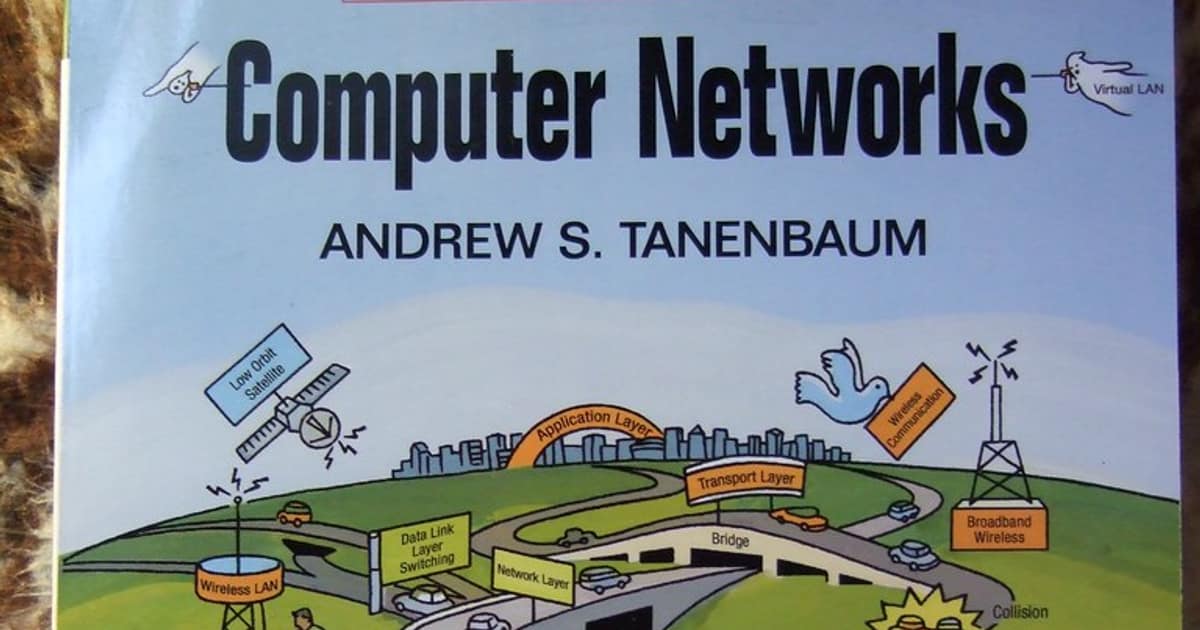
Local Area Network (LAN) คือเครือข่ายคอมพิวเตอร์ที่เชื่อมต่ออุปกรณ์ภายในพื้นที่จำกัดเช่นบ้านออฟฟิศหรือตึกเดียวกันให้สามารถสื่อสารและแชร์ทรัพยากรร่วมกันได้
ทุกครั้งที่คุณเชื่อมต่อ Wi-Fi ที่บ้านคุณก็กำลังใช้ LAN อยู่คอมพิวเตอร์โทรศัพท์เครื่องปริ้นท์ Smart TV ทุกอย่างที่ต่อ router ตัวเดียวกันอยู่ใน LAN เดียวกัน
ประเภทของ Network:
| ประเภท | ขอบเขต | ตัวอย่าง |
|---|---|---|
| LAN | บ้าน, ออฟฟิศ, อาคาร | ภายในบริษัท 1 ชั้น |
| WLAN | LAN แบบไร้สาย | Wi-Fi ในออฟฟิศ |
| MAN | เมือง | เชื่อมสาขาในจังหวัดเดียวกัน |
| WAN | ประเทศ/โลก | Internet, VPN ข้ามประเทศ |
อุปกรณ์ Network พื้นฐาน
| อุปกรณ์ | หน้าที่ | ยี่ห้อแนะนำ 2026 |
|---|---|---|
| Router | เชื่อมต่อ network ต่าง subnet, เชื่อมต่อ internet, NAT, DHCP | MikroTik, Ubiquiti, Cisco, pfSense |
| Switch (Layer 2) | เชื่อมต่ออุปกรณ์ใน LAN เดียวกันส่ง frame ตาม MAC address | Ubiquiti USW, TP-Link Omada, Cisco Catalyst |
| Switch (Layer 3) | ทำ routing ระหว่าง VLAN ได้ไม่ต้องพึ่ง router | MikroTik CRS, Cisco 3750, Aruba |
| Access Point (AP) | ให้บริการ Wi-Fi แก่อุปกรณ์ไร้สาย | Ubiquiti U7 Pro, TP-Link EAP, Aruba IAP |
| Firewall | ป้องกันการโจมตี, กรอง traffic, VPN | pfSense, OPNsense, FortiGate, Palo Alto |
| สาย UTP/Cat6A | เชื่อมต่อแบบสายความเร็ว 1-10 Gbps | Cat6A สำหรับ 10GbE, Cat6 สำหรับ 1GbE |
ข้อแนะนำ: ในปี 2026 แนะนำใช้ Cat6A เป็นมาตรฐานสำหรับสายใหม่ทั้งหมดเพราะรองรับ 10GbE ได้ราคาต่างจาก Cat6 ไม่มากแต่ใช้ได้นานกว่า
TCP/IP Model ที่ต้องเข้าใจ
TCP/IP เป็นมาตรฐานที่ Internet ทั้งหมดใช้มี 4 ชั้น:
| ชั้น | ชื่อ | Protocol ตัวอย่าง | หน้าที่ |
|---|---|---|---|
| 4 | Application | HTTP, HTTPS, DNS, SSH, FTP | โปรแกรมสื่อสารกัน |
| 3 | Transport | TCP, UDP | ส่งข้อมูลแบบ reliable (TCP) หรือ fast (UDP) |
| 2 | Internet | IP, ICMP, ARP | กำหนดที่อยู่ (IP address) และ routing |
| 1 | Network Access | Ethernet, Wi-Fi | ส่ง bit/frame ผ่านสายหรือคลื่น |
เมื่อคุณเปิดเว็บ https://siamcafe.net:
- Application: Browser สร้าง HTTP request
- Transport: TCP แบ่งข้อมูลเป็น segment, กำหนด port (443)
- Internet: IP กำหนดที่อยู่ปลายทาง, router ส่งต่อ packet
- Network Access: Ethernet/Wi-Fi แปลงเป็นสัญญาณไฟฟ้า/คลื่นวิทยุ
IP Address, Subnet, CIDR
IP Address คือที่อยู่ของอุปกรณ์ใน network มี 2 แบบ:
- IPv4: 192.168.1.100 (32-bit, ใช้งานหมดแล้วทั่วโลก)
- IPv6: 2001:0db8:85a3::8a2e:0370:7334 (128-bit, อนาคต)
Private IP Range (ใช้ภายใน LAN):
| Range | CIDR | จำนวน IP | เหมาะกับ |
|---|---|---|---|
| 10.0.0.0 - 10.255.255.255 | 10.0.0.0/8 | 16.7 ล้าน | องค์กรใหญ่ |
| 172.16.0.0 - 172.31.255.255 | 172.16.0.0/12 | 1 ล้าน | องค์กรกลาง |
| 192.168.0.0 - 192.168.255.255 | 192.168.0.0/16 | 65,536 | บ้าน, ออฟฟิศเล็ก |
Subnetting ตัวอย่าง: ถ้าคุณมี IP range 192.168.1.0/24 คุณมี 254 IP ใช้ได้ (192.168.1.1 - 192.168.1.254) ถ้าแบ่งเป็น /25 จะได้ 2 subnet ละ 126 IP ถ้าแบ่งเป็น /26 จะได้ 4 subnet ละ 62 IP
VLAN — แบ่ง Network

VLAN (Virtual LAN) คือการแบ่ง network ด้วย software โดยไม่ต้องเดินสายใหม่ใช้ switch ที่รองรับ 802.1Q ตัวเดียวสร้าง network แยกกันได้หลายวง
ทำไมต้องใช้ VLAN:
- Security — แยก network ของแผนกการเงินออกจากแผนกอื่น
- Performance — ลด broadcast domain ทำให้ network เร็วขึ้น
- Management — จัดระเบียบ network ง่ายขึ้น
ตัวอย่างออกแบบ VLAN สำหรับออฟฟิศ:
| VLAN ID | ชื่อ | Subnet | ใช้สำหรับ |
|---|---|---|---|
| 10 | Management | 10.0.10.0/24 | Switch, AP, Firewall management |
| 20 | Office | 10.0.20.0/24 | พนักงานทั่วไป |
| 30 | Finance | 10.0.30.0/24 | แผนกการเงิน (restricted) |
| 40 | Server | 10.0.40.0/24 | Server ทั้งหมด |
| 50 | Guest | 10.0.50.0/24 | Wi-Fi สำหรับแขก (internet only) |
| 99 | IoT | 10.0.99.0/24 | กล้อง CCTV, เครื่องปริ้นท์, IoT |
Wi-Fi 7 และ Wireless LAN ในปี 2026
Wi-Fi 7 (802.11be) เป็นมาตรฐานใหม่ที่เปิดตัวปี 2024 และแพร่หลายในปี 2026:
| มาตรฐาน | ความเร็วสูงสุด | Band | สถานะปี 2026 |
|---|---|---|---|
| Wi-Fi 5 (802.11ac) | 3.5 Gbps | 5 GHz | ยังใช้ได้กำลังเฟดเอาท์ |
| Wi-Fi 6 (802.11ax) | 9.6 Gbps | 2.4 + 5 GHz | มาตรฐานปัจจุบัน |
| Wi-Fi 6E | 9.6 Gbps | 2.4 + 5 + 6 GHz | กำลังแพร่หลาย |
| Wi-Fi 7 | 46 Gbps | 2.4 + 5 + 6 GHz | อุปกรณ์ใหม่รองรับแล้ว |
จุดเด่นของ Wi-Fi 7: Multi-Link Operation (MLO) ใช้หลาย band พร้อมกัน, 4096-QAM ส่งข้อมูลมากขึ้นต่อ symbol, 320 MHz channel width ใน 6 GHz band
แนะนำ: สำหรับออฟฟิศปี 2026 ใช้ Wi-Fi 6E AP เป็นมาตรฐาน (Ubiquiti U6 Enterprise, TP-Link EAP670) ถ้า budget ถึงใช้ Wi-Fi 7 AP เลย
ออกแบบ LAN สำหรับออฟฟิศ
ตัวอย่างออกแบบ LAN สำหรับออฟฟิศ 50 คน:
- Internet: Leased Line 100/100 Mbps หรือ FTTx 1 Gbps + Backup link 4G/5G
- Firewall: pfSense หรือ FortiGate 60F — NAT, DHCP, VPN, Content Filter
- Core Switch: Layer 3 Switch 24-48 port PoE+ (Ubiquiti USW-Pro-48-PoE)
- Access Switch: Layer 2 Switch ต่อแต่ละชั้น (Ubiquiti USW-Lite-16-PoE)
- Wi-Fi: AP จำนวน 3-5 ตัว (1 ตัวต่อ 15-20 คน) mount บนเพดาน
- UPS: สำรองไฟสำหรับ switch + firewall + AP อย่างน้อย 30 นาที
สายทั้งหมดใช้ Cat6A เดินใน raceway หรือฝ้าเพดานจบที่ patch panel ใน rack
Network Troubleshooting
คำสั่งที่ใช้บ่อยในการ debug ปัญหา network:
# 1. เช็คว่าเครื่องมี IP ไหม
ip addr show # Linux
ipconfig # Windows

# 2. Ping ดู connectivity
ping 192.168.1.1 # ping gateway
ping 8.8.8.8 # ping internet
ping google.com # ping ผ่าน DNS

# 3. Traceroute ดูเส้นทาง
traceroute google.com # Linux
tracert google.com # Windows

# 4. ดู DNS
nslookup google.com
dig google.com

# 5. ดู port ที่เปิดอยู่
ss -tulnp # Linux
netstat -an # Windows

# 6. ดู ARP table (IP-to-MAC)
arp -a

# 7. Bandwidth test
iperf3 -s # server side
iperf3 -c 192.168.1.1 # client side
วิธี troubleshoot แบบ layer-by-layer:
- สาย/Wi-Fi เชื่อมต่อไหม? → ดู link light, Wi-Fi icon
- ได้ IP ไหม? →
ip addrถ้าไม่ได้ = DHCP มีปัญหา - Ping gateway ได้ไหม? → ถ้าไม่ได้ = ปัญหา Layer 2 (switch, VLAN)
- Ping 8.8.8.8 ได้ไหม? → ถ้าไม่ได้ = ปัญหา routing หรือ ISP
- Ping google.com ได้ไหม? → ถ้าไม่ได้ = ปัญหา DNS
Security สำหรับ LAN
- แยก VLAN — ไม่ปล่อยให้ทุกเครื่องอยู่ subnet เดียวกัน
- 802.1X Authentication — บังคับ login ก่อนเข้า network (RADIUS server)
- DHCP Snooping — ป้องกัน rogue DHCP server
- Port Security — จำกัดจำนวน MAC address ต่อ port
- Guest Wi-Fi แยก VLAN — แขกเข้า internet ได้อย่างเดียวเข้า server ไม่ได้
- ปิด port ที่ไม่ใช้ บน switch — ป้องกันคนเสียบสายเข้ามา
- Network monitoring — ใช้ PRTG, LibreNMS, Zabbix ดู traffic ผิดปกติ
Q: LAN กับ Wi-Fi ต่างกันยังไง?
A: LAN คือเครือข่ายท้องถิ่นทั้งหมดรวมทั้งสายและไร้สาย Wi-Fi เป็นแค่วิธีเชื่อมต่อ LAN แบบไร้สาย (WLAN) อุปกรณ์ที่ต่อสายหรือ Wi-Fi เข้า router เดียวกันก็อยู่ LAN เดียวกัน