วิธีโอเวอร์คล็อกซีพียูและการ์ดจอให้ได้ประสิทธิภาพสูงสุด
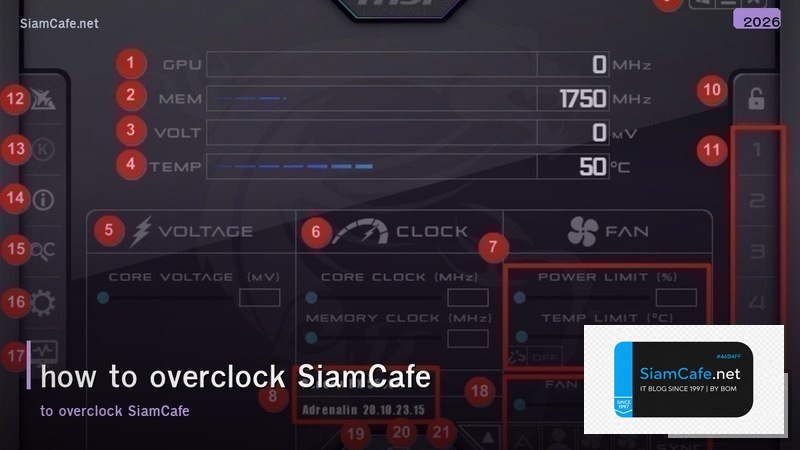
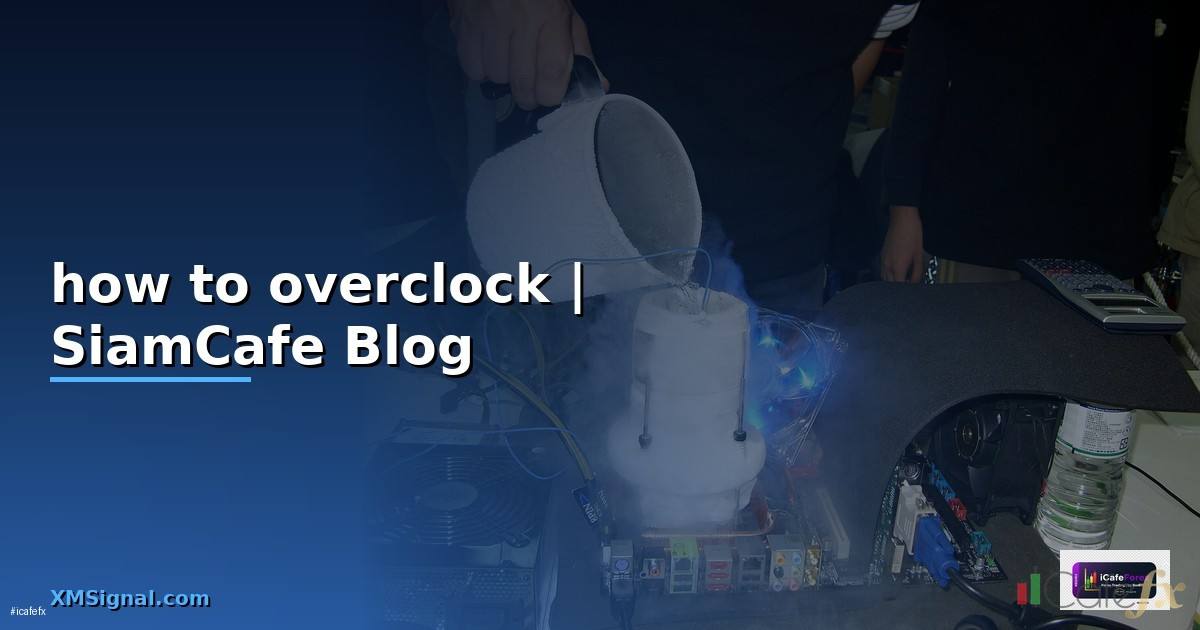
การ Overclock คือการปรับแต่งฮาร์ดแวร์เพื่อให้ทำงานเร็วกว่าข้อมูลจำเพาะของผู้ผลิต โดยเพิ่มความเร็วของโปรเซสเซอร์ (CPU) หรือการ์ดจอ (GPU) เกินกว่าค่าปกติ เทคนิคนี้เป็นที่นิยมในหมู่ผู้เล่นเกมส์และผู้ใช้ที่ต้องการประสิทธิภาพสูง เพราะสามารถเพิ่มความเร็วในการประมวลผลและปรับปรุงประสิทธิภาพได้อย่างมีนัยสำคัญ
อย่างไรก็ตาม การ Overclock มีความเสี่ยงสูง เนื่องจากการเพิ่มความเร็วนั้นมาพร้อมกับความร้อนที่เพิ่มขึ้น ความไม่เสถียรของระบบ และการเสื่อมสภาพของฮาร์ดแวร์เร็วขึ้น ผู้ใช้ที่ต้องการลองทำ Overclock จึงต้องเข้าใจขั้นตอนและความเสี่ยงอย่างครบถ้วน เพื่อให้ได้ประโยชน์สูงสุดและลดความเสียหายให้เหลือน้อยที่สุด
บทความนี้จะอธิบายวิธีการ Overclock อย่างปลอดภัย ตั้งแต่พื้นฐาน การเตรียมตัว การทดสอบความเสถียร ไปจนถึงการแก้ไขปัญหาที่อาจเกิดขึ้น เพื่อให้ผู้อ่านสามารถตัดสินใจและดำเนินการได้อย่างมีประสิทธิภาพ
ความหมายและแนวคิดพื้นฐานของ Overclock
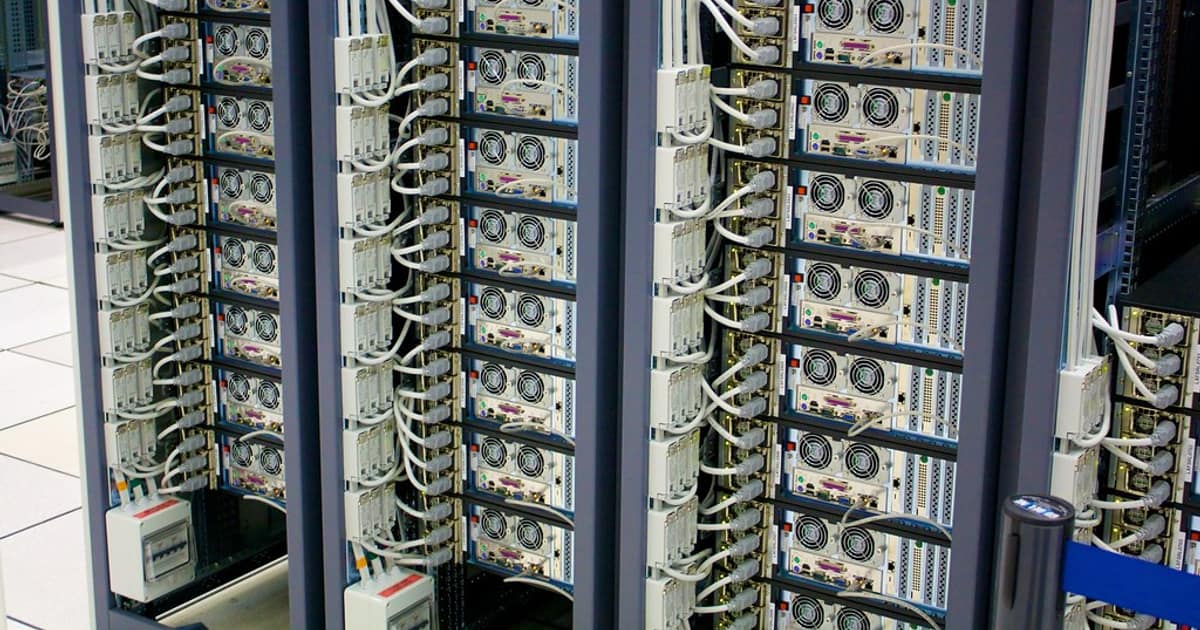
Overclock มาจากคำว่า "Over" (เกิน) และ "Clock" (ความเร็วสัญญาณนาฬิกา) ซึ่งหมายถึงการเพิ่มความเร็วของตัวประมวลผลให้สูงกว่าค่ามาตรฐานที่ผู้ผลิตกำหนด เมื่อโปรเซสเซอร์ทำงานเร็วขึ้น มันสามารถประมวลผลข้อมูลได้มากขึ้นในหนึ่งวินาที ส่งผลให้ประสิทธิภาพโดยรวมของคอมพิวเตอร์เพิ่มขึ้น
ความแตกต่างระหว่าง Clock Speed และ Voltage
Clock Speed (ความเร็วสัญญาณนาฬิกา) วัดเป็น GHz (Gigahertz) คือจำนวนครั้งที่ตัวประมวลผลสามารถดำเนินการในหนึ่งวินาที ส่วน Voltage (แรงดันไฟฟ้า) วัดเป็น V (โวลต์) คือพลังงานที่จ่ายให้กับตัวประมวลผล การเพิ่ม Clock Speed โดยปกติต้องเพิ่ม Voltage ด้วย เพื่อให้ตัวประมวลผลสามารถทำงานได้เสถียร
ทำไมผู้ใช้จึงต้องการ Overclock
ผู้ใช้มีเหตุผลหลายประการในการ Overclock: ประการแรก เพื่อปรับปรุงประสิทธิภาพในเกมส์ได้เพิ่มเติม 10-30% ประการที่สอง เพื่อเล่นเกมส์ที่ต้องการสเปคสูงโดยไม่ต้องซื้อฮาร์ดแวร์ใหม่ ประการที่สาม เพื่อเพิ่มความเร็วในการเรนเดอร์วิดีโอหรือการประมวลผลข้อมูลขนาดใหญ่
เตรียมตัวและตรวจสอบก่อน Overclock
ก่อนทำการ Overclock จำเป็นต้องเตรียมตัวให้พร้อม โดยเริ่มจากการตรวจสอบสเปคของฮาร์ดแวร์ที่มีอยู่และการติดตั้งซอฟต์แวร์ที่จำเป็น
ตรวจสอบสเปคของระบบ
ขั้นแรก ต้องรู้ว่าตัวประมวลผลของคุณคืออะไร เช่น Intel Core i9-13900K หรือ AMD Ryzen 9 7950X ค้นหาข้อมูลจำเพาะจากเว็บไซต์ผู้ผลิต เพื่อทราบค่า Base Clock, Boost Clock, และค่า Thermal Design Power (TDP) ที่เหมาะสม นอกจากนี้ ต้องตรวจสอบว่าแผงวงจรหลัก (Motherboard) สนับสนุนการ Overclock หรือไม่ เนื่องจากแผงวงจรบางรุ่นไม่อนุญาตให้แก้ไขค่า Overclock
ติดตั้งซอฟต์แวร์ตรวจสอบ
ต้องติดตั้งโปรแกรมที่ช่วยติดตามข้อมูลของระบบ เช่น CPU-Z สำหรับตรวจสอบ Clock Speed และ Voltage, GPU-Z สำหรับการ์ดจอ และ HWMonitor หรือ Core Temp สำหรับติดตามอุณหภูมิแบบเรียลไทม์ โปรแกรมเหล่านี้มีให้ดาวน์โหลดฟรีและใช้งานง่าย
ตรวจสอบระบบระบายความร้อน
ระบบระบายความร้อนที่ดีเป็นสิ่งสำคัญมากสำหรับการ Overclock ตรวจสอบว่าคุณใช้ Air Cooler หรือ Liquid Cooler อยู่ หากใช้ Air Cooler ธรรมดา อุณหภูมิอาจสูงเกินไปเมื่อ Overclock ดังนั้นอาจต้องอัพเกรดเป็น Cooler ที่มีประสิทธิภาพสูงกว่า นอกจากนี้ ตรวจสอบว่าเคสคอมพิวเตอร์มีการไหลเวียนของอากาศที่ดีหรือไม่ โดยดูว่ามีพัดลมเข้าและออกเพียงพอหรือไม่
ขั้นตอนการ Overclock ทีละขั้น
การ Overclock ต้องทำอย่างระมัดระวัง โดยเพิ่มค่าทีละน้อย และทดสอบความเสถียรหลังจากแต่ละการปรับเปลี่ยน
เข้า BIOS และค้นหาการตั้งค่า Overclock
เปิดคอมพิวเตอร์และกดปุ่ม Delete หรือ F2 (ขึ้นอยู่กับแบรนด์ Motherboard) เพื่อเข้า BIOS Setup Utility ค้นหาส่วนที่เกี่ยวข้องกับ CPU Settings หรือ Overclocking Options ซึ่งมักอยู่ในเมนู Advanced หรือ OC (Overclocking) ส่วนต่างๆ ที่ต้องสนใจ ได้แก่ CPU Multiplier (ตัวคูณ), CPU Voltage (แรงดันไฟฟ้า), และ LLC (Load Line Calibration)
เพิ่ม CPU Multiplier อย่างค่อยเป็นค่อยไป
CPU Multiplier คือตัวเลขที่คูณกับ Base Clock เพื่อให้ได้ Clock Speed ปัจจุบัน ตัวอย่างเช่น ถ้า Base Clock เป็น 100 MHz และ Multiplier เป็น 35 Clock Speed จะเป็น 3.5 GHz เริ่มจากการเพิ่ม Multiplier ไป 1 ขั้น (0.1 GHz) แล้วบันทึกการตั้งค่าและรีสตาร์ท
ปรับแรงดันไฟฟ้า (Voltage) ให้เหมาะสม
หากระบบค้างจ้อหลังจากเพิ่ม Multiplier ให้เข้า BIOS อีกครั้งและเพิ่ม CPU Voltage ขึ้นเล็กน้อย (0.01-0.02 V) อย่าเพิ่มมากเกินไป เพราะแรงดันไฟฟ้าสูงจะทำให้ฮาร์ดแวร์เสียหายเร็ว ค่าปลอดภัยโดยทั่วไปอยู่ระหว่าง 1.20-1.35 V สำหรับ Intel และ 1.10-1.25 V สำหรับ AMD
ทดสอบความเสถียร
หลังจากปรับการตั้งค่า ให้ใช้โปรแกรมทดสอบเช่น Prime95 หรือ Cinebench เพื่อตรวจสอบว่าระบบสามารถทำงานได้เสถียรหรือไม่ รันโปรแกรมทดสอบเป็นเวลา 1-2 ชั่วโมง หากไม่เกิดข้อผิดพลาด ให้เพิ่ม Multiplier ขึ้นอีก 1 ขั้น และทดสอบอีกครั้ง ทำซ้ำขั้นตอนนี้จนกว่าระบบเริ่มแสดงสัญญาณความไม่เสถียร
การติดตามและการจัดการความร้อน
ความร้อนเป็นศัตรูตัวแรกของการ Overclock ต้องติดตามอุณหภูมิอย่างต่อเนื่องและมีแผนการระบายความร้อนที่เหมาะสม
ติดตามอุณหภูมิแบบเรียลไทม์
ใช้โปรแกรมเช่น HWMonitor หรือ Core Temp เพื่อติดตามอุณหภูมิของ CPU ขณะทำงาน ในสภาวะปกติ CPU ควรมีอุณหภูมิไม่เกิน 45-55 องศาเซลเซียส ขณะ Overclock อาจพุ่งไปถึง 70-80 องศาเซลเซียส ซึ่งยังอยู่ในเกณฑ์ปลอดภัย แต่หากเกิน 85 องศาเซลเซียส ให้ลดค่า Overclock ลงทันที
ปรับปรุงการไหลเวียนของอากาศ
ตรวจสอบให้แน่ใจว่าเคสคอมพิวเตอร์มีพัดลมเข้า (Intake) และพัดลมออก (Exhaust) ที่เพียงพอ พัดลมเข้าควรอยู่ด้านหน้า และพัดลมออกควรอยู่ด้านหลังและด้านบน ลบฝุ่นที่สะสมในเคสและพัดลมเป็นประจำ เพราะฝุ่นจะลดประสิทธิภาพของการระบายความร้อน
พิจารณาอัพเกรด Cooler
หากอุณหภูมิยังสูงเกินไปแม้จะปรับปรุงการไหลเวียนของอากาศแล้ว ลองพิจารณาอัพเกรด Cooler เป็นรุ่นที่มีประสิทธิภาพสูงกว่า Liquid Cooler (All-in-One) เป็นตัวเลือกที่ดี เพราะสามารถระบายความร้อนได้ดีกว่า Air Cooler และมีราคาที่สมเหตุสมผล
ตารางเปรียบเทียบผลกระทบของ Overclock
ตารางต่อไปนี้แสดงผลกระทบของการ Overclock ต่อประสิทธิภาพและอายุการใช้งาน:
| ระดับ Overclock | เพิ่มประสิทธิภาพ | เพิ่มความร้อน | ผลกระทบต่ออายุการใช้งาน | ความเสี่ยงต่อความเสถียร |
|---|---|---|---|---|
| ไม่ Overclock (Stock) | — | — | 5-7 ปี | ต่ำ |
| Overclock เบา (5-10%) | 5-10% | +10-15°C | 4-6 ปี | ต่ำ |
| Overclock ปานกลาง (10-20%) | 10-20% | +15-25°C | 3-5 ปี | ปานกลาง |
| Overclock สูง (20-30%) | 20-30% | +25-35°C | 2-4 ปี | สูง |
| Overclock สูงมาก (30%+) | 30%+ | +35°C ขึ้นไป | 1-2 ปี | สูงมาก |
จากตารางจะเห็นว่า Overclock เบาถึงปานกลาง (5-20%) เป็นตัวเลือกที่สมดุลระหว่างประสิทธิภาพและความเสี่ยง ส่วน Overclock สูงกว่า 20% มีความเสี่ยงมากและลดอายุการใช้งานอย่างมีนัยสำคัญ
การแก้ไขปัญหาที่พบบ่อย
เมื่อทำการ Overclock อาจเกิดปัญหาต่างๆ ต่อไปนี้คือวิธีแก้ไขปัญหาทั่วไป:
ระบบค้างจ้อหรือหยุดทำงาน
หากระบบค้างจ้อหลังจากเพิ่ม Multiplier ให้ลดค่า Multiplier ลงไป 1-2 ขั้น แล้วเพิ่ม Voltage ขึ้นเล็กน้อย (0.01-0.02 V) เพื่อให้ระบบเสถียรมากขึ้น ทดสอบอีกครั้งหลังจากการปรับเปลี่ยน
อุณหภูมิสูงเกินไป
ลดค่า Overclock ลง ตรวจสอบว่า Cooler ติดตั้งถูกต้องและสัมผัสกับ CPU ได้ดี ลบฝุ่นในเคสและพัดลม และพิจารณาอัพเกรด Cooler เป็นรุ่นที่มีประสิทธิภาพสูงกว่า
Blue Screen of Death (BSOD)
BSOD เกิดจากการตั้งค่า Overclock ที่ไม่เสถียร ให้ลดค่า Multiplier ลง 2-3 ขั้น และเพิ่ม Voltage ขึ้นเล็กน้อย ทดสอบความเสถียรด้วย Prime95 เป็นเวลา 8-12 ชั่วโมง เพื่อให้มั่นใจว่าระบบสามารถทำงานได้เสถียร
ไม่สามารถเข้า Windows
หากไม่สามารถเข้า Windows หลังจากปรับการตั้งค่า BIOS ให้รีเซ็ต BIOS กลับไปค่าเดิม โดยการถอดแบตเตอรี่ CMOS ออกจากแผงวงจรหลักเป็นเวลา 10-15 วินาที แล้วติดตั้งกลับเข้าไป หรือใช้ปุ่ม CMOS Reset บนแผงวงจรหลัก (ถ้ามี)
ความเสี่ยงและผลกระทบระยะยาว
การ Overclock มีความเสี่ยงหลายประการที่ต้องเข้าใจ เพื่อให้สามารถตัดสินใจอย่างรอบคอบ
การเสื่อมสภาพของฮาร์ดแวร์
การ Overclock ทำให้อายุการใช้งานของ CPU ลดลง การเพิ่มแรงดันไฟฟ้าเพียง 0.1 โวลต์ อาจลดอายุการใช้งานลง 30-40% นอกจากนี้ ตัวเก็บประจุ (Capacitors) บนแผงวงจรหลักจะเสื่อมสภาพเร็วขึ้น หากใช้ Overclock ต่อเนื่อง
ความไม่เสถียรของระบบ
การ Overclock ที่ไม่เหมาะสมจะนำไปสู่การค้างจ้อ หน้าจอดำ Blue Screen of Death และการสูญหายข้อมูล ปัญหาเหล่านี้อาจเกิดขึ้นเมื่อใดก็ได้ ทำให้การทำงานหยุดชะงัก
ต้นทุนการระบายความร้อน
ต้องลงทุนในการซื้อ Cooler ที่มีประสิทธิภาพสูง ซึ่งอาจมีราคา 3,000-10,000 บาท ขึ้นไป นอกจากนี้ พัดลมที่ทำงานที่ความเร็วสูงจะสร้างเสียงรบกวนมากขึ้น
Best Practices สำหรับการ Overclock อย่างปลอดภัย
เพื่อให้การ Overclock ประสบความสำเร็จและปลอดภัย ให้ปฏิบัติตามหลักปฏิบัติเหล่านี้:
เพิ่มค่าทีละน้อย
อย่าพยายามเพิ่ม Multiplier หรือ Voltage มากในครั้งเดียว เพิ่มทีละ 0.1 GHz (Multiplier 1 ขั้น) หรือ 0.01 V แล้วทดสอบความเสถียรหลังจากแต่ละการปรับเปลี่ยน
ทดสอบความเสถียรอย่างละเอียด
รันโปรแกรมทดสอบเช่น Prime95 เป็นเวลา 8-12 ชั่วโมง เพื่อให้มั่นใจว่าระบบสามารถทำงานได้เสถียรภายใต้เงื่อนไขที่หนักหน่วง
ติดตามอุณหภูมิอย่างต่อเนื่อง
ใช้โปรแกรมตรวจสอบอุณหภูมิ เพื่อติดตามอุณหภูมิของ CPU แบบเรียลไทม์ หากอุณหภูมิเข้าใกล้ 85 องศาเซลเซียส ให้ลดค่า Overclock ลง
ตั้งค่า Voltage อย่างระมัดระวัง
อย่าเพิ่ม Voltage เกินค่าที่ปลอดภัยที่กำหนด เพราะแรงดันไฟฟ้าสูงจะทำให้ฮาร์ดแวร์เสียหายเร็ว ค่าปลอดภัยโดยทั่วไป: Intel 1.20-1.35 V, AMD 1.10-1.25 V
มีแผนการ Rollback
บันทึกการตั้งค่า BIOS ดั้งเดิมก่อนทำการ Overclock เพื่อให้สามารถกลับไปค่าเดิมได้หากเกิดปัญหา
สรุปและขั้นตอนต่อไป
การ Overclock เป็นเทคนิคที่ได้ผลในการปรับปรุงประสิทธิภาพ แต่มีความเสี่ยงสูง ผู้ใช้ที่ต้องการลองทำ Overclock ควรศึกษาอย่างละเอียด เตรียมตัวให้พร้อม ทำการปรับเปลี่ยนอย่างระมัดระวัง และติดตามอุณหภูมิและความเสถียรของระบบอย่างต่อเนื่อง
หากไม่มั่นใจ ลองเริ่มจาก Overclock เบา (5-10%) เพื่อให้คุ้นเคยกับกระบวนการ หลังจากนั้นค่อยเพิ่มค่า Overclock ขึ้นไปเรื่อยๆ ตามความเสี่ยงที่ยอมรับได้ ความสำเร็จของการ Overclock ขึ้นอยู่กับความเข้าใจ ความอดทน และการวางแผนที่ดี
❓ คำถามที่พบบ่อย
Overclock ปลอดภัยสำหรับมือใหม่หรือไม่
ต้องเพิ่มประสิทธิภาพเท่าไหร่จึงคุ้มค่ากับความเสี่ยง
อุณหภูมิเท่าไหร่ถึงจะปลอดภัยสำหรับ Overclock
จะรู้ได้ไหมว่าระบบเสถียรหรือไม่
Overclock ส่งผลต่ออายุการใช้งานเท่าไหร่
เปิดบัญชีเทรดกับ XM — โบรกที่ อ.บอม ใช้เทรดจริง (พาร์ทเนอร์ XM)