GIT Branch คืออะไร — คู่มือโปรแกรมมิ่ง 2026 — คู่มือฉบับสมบูรณ์ 2026
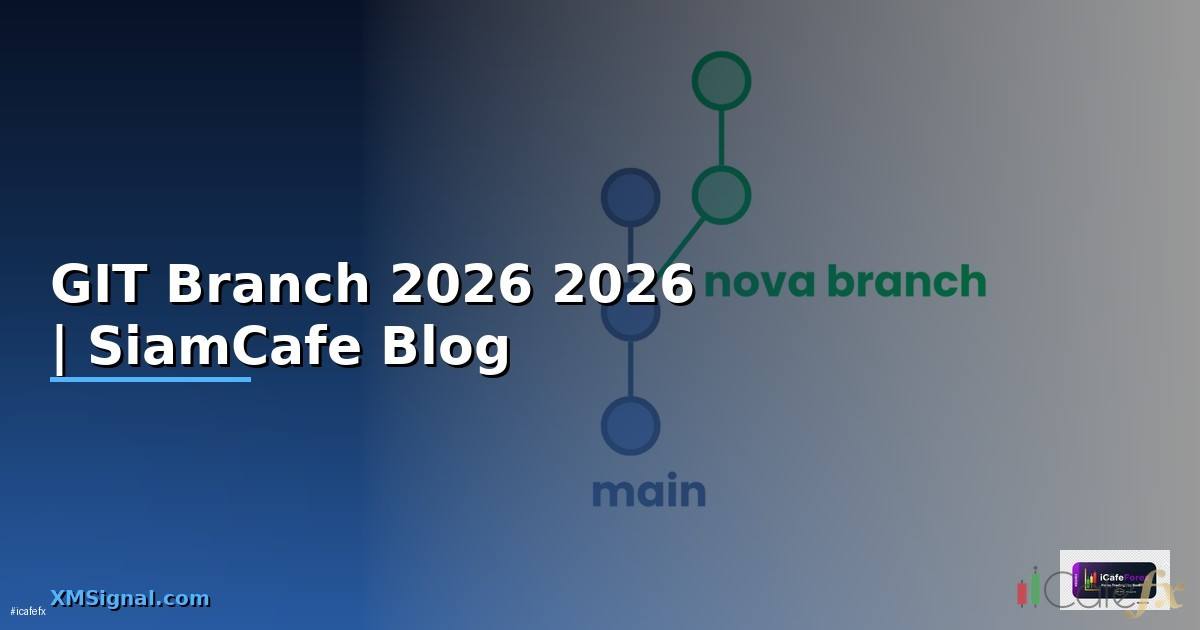
GIT Branch คืออะไร — ความเข้าใจพื้นฐานสำหรับโปรแกรมเมอร์ทุกคน
GIT Branch หรือ "กิ่ง" ในระบบควบคุมเวอร์ชัน GIT คือกลไกที่อนุญาตให้นักพัฒนาทำงานบนเส้นเวลาแยกจากกัน โดยไม่กระทบต่อโค้ดหลักของโปรเจกต์ เมื่อคุณสร้าง
branch ใหม่ GIT จะสร้าง pointer ชี้ไปยัง commit ปัจจุบัน และอนุญาตให้คุณ commit การเปลี่ยนแปลงต่าง ๆ บน branch นั้นได้อย่างอิสระ
ในทางปฏิบัติ การทำงานด้วย branch เปรียบเสมือนการแยกเส้นทางการทำงานออกเป็นหลายสาย เช่น สายสำหรับพัฒนาฟีเจอร์ใหม่ สายสำหรับแก้ไขบั๊ก และสายสำหรับเตรียมปล่อยเวอร์ชัน เมื่อทำงานเสร็จแล้วจึงนำกลับมาผสาน (merge) เข้าด้วยกัน
GIT Branch มีบทบาทสำคัญในกระบวนการพัฒนาซอฟต์แวร์สมัยใหม่ เพราะช่วยให้ทีมพัฒนาหลายสิบคนทำงานพร้อมกันได้โดยไม่รบกวนซึ่งกันและกัน ตัวอย่างเช่น ในขณะที่นักพัฒนาคนหนึ่งกำลังเพิ่มฟีเจอร์ใหม่บน branch ของตัวเอง อีกคนสามารถแก้ไขบั๊กบน branch แยกต่างหากได้
ระบบ branch ของ GIT ทำงานบนพื้นฐานของ pointer ที่ชี้ไปยัง commit objects ในฐานข้อมูลของ GIT เมื่อคุณสร้าง branch ใหม่ GIT จะสร้าง pointer ใหม่ที่ชี้ไปยัง commit ปัจจุบัน เมื่อคุณ commit การเปลี่ยนแปลงบน branch นั้น pointer จะเคลื่อนไปชี้ยัง commit ใหม่
| คำสั่ง | การใช้งาน | ตัวอย่าง |
|---|---|---|
| `git branch` | แสดงรายการ branch ทั้งหมด | `git branch` |
| `git checkout -b <ชื่อ>` | สร้างและสลับไปยัง branch ใหม่ | `git checkout -b feature/new-login` |
| `git switch <ชื่อ>` | สลับไปยัง branch ที่มีอยู่ (GIT ใหม่) | `git switch main` |
| `git merge <ชื่อ>` | ผสาน branch เข้ากับ branch ปัจจุบัน | `git merge feature/new-login` |
| `git branch -d <ชื่อ>` | ลบ branch ที่ใช้งานเสร็จแล้ว | `git branch -d feature/new-login` |
การสร้าง branch ใหม่ใน GIT ทำได้ง่ายด้วยคำสั่ง `git branch <ชื่อ>` หรือสร้างและสลับไปทันทีด้วย `git checkout -b <ชื่อ>` การสลับระหว่าง branch
ใช้คำสั่ง `git checkout <ชื่อ>` หรือใน GIT เวอร์ชันใหม่ใช้ `git switch <ชื่อ>`
การสร้าง branch ใหม่ใน GIT ทำได้ง่ายด้วยคำสั่ง `git branch <ชื่อ>` หรือสร้างและสลับไปทันทีด้วย `git checkout -b <ชื่อ>` การสลับระหว่าง branch ใช้คำสั่ง `git checkout <ชื่อ>` หรือใน GIT เวอร์ชันใหม่ใช้ `git switch <ชื่อ>`
เมื่อต้องการนำการเปลี่ยนแปลงจาก branch หนึ่งไปรวมกับอีก branch ใช้คำสั่ง `git merge <ชื่อ>` ซึ่ง GIT จะพยายามผสานการเปลี่ยนแปลงอัตโนมัติ หากมีการแก้ไขไฟล์เดียวกันใน branch ที่ต่างกัน จะเกิด "conflict" ที่ต้องแก้ไขด้วยมือ
git checkout -b feature/new-login
git add . git commit -m "Add login form UI"
git checkout main
git merge feature/new-login
การตั้งชื่อ branch ให้มีความหมายช่วยให้ทีมเข้าใจวัตถุประสงค์ของการเปลี่ยนแปลงได้ทันที แนวทางที่นิยมคือตามประเภทของการเปลี่ยนแปลง เช่น `feature/`
สำหรับฟีเจอร์ใหม่ `bugfix/` สำหรับแก้ไขบั๊ก และ `hotfix/` สำหรับแก้ไขด่วน
การแยก branch ใน Git คือการสร้างเส้นเวลา (timeline) แยกต่างหากที่พัฒนาจาก commit ที่กำหนดไว้ โดยแต่ละ branch จะเก็บประวัติการเปลี่ยนแปลงของตัวเอง ทำให้ทีมพัฒนาสามารถทำงานบนฟีเจอร์ใหม่ การแก้ไข bug หรือการทดลองโค้ดโดยไม่กระทบต่อโค้ดหลัก (main branch)
เมื่อคุณสร้าง branch ใหม่ Git จะบันทึกจุดเริ่มต้น (parent commit) และอนุญาตให้คุณทำ commit เพิ่มบน branch นั้นได้ เมื่อต้องการนำการเปลี่ยนแปลงกลับมารวมกับ branch หลัก คุณสามารถใช้ `git merge` หรือ `git rebase` เพื่อรวมการทำงานที่แยกกันกลับมาเป็นเส้นเวลาเดียว
การเข้าใจ concept ของ branch เป็นพื้นฐานที่สำคัญที่สุดของ Git เพราะเป็นเครื่องมือหลักที่ช่วยให้ทีมพัฒนาทำงานร่วมกันได้อย่างมีประสิทธิภาพ โดยแต่ละคนสามารถทำงานบน branch ของตัวเองได้พร้อมกันโดยไม่รบกวนกัน
Branch ใน Git คือเส้นทางการพัฒนาแยกออกไปจากโค้ดหลัก เหมือนกับการสร้างเส้นทางสำรองเพื่อทดลองไอเดียใหม่ โดยไม่ต้องรบกวนโค้ดที่กำลังใช้งานอยู่จริง การทำงานกับ branch ช่วยให้คุณสามารถพัฒนาฟีเจอร์ใหม่ แก้ไข bug หรือทดลองเปลี่ยนแปลงต่าง ๆ ได้อย่างอิสระ แล้วจึงนำผลลัพธ์ที่ดีกลับมารวมกับโค้ดหลักเมื่อพร้อม
ตัวอย่างสถานการณ์ใช้งานจริง: คุณกำลังพัฒนาเว็บไซต์อีคอมเมิร์ซอยู่ มีโค้ดหลักที่ทำงานได้ดี (main branch) อยู่แล้ว แต่ต้องการเพิ่มฟีเจอร์ "ระบบแนะนำสินค้า" ใหม่ แทนที่จะเขียนทับโค้ดหลัก คุณสร้าง branch ใหม่ชื่อ `feature/recommendation-engine` เพื่อพัฒนาฟีเจอร์นี้โดยเฉพาะ ถ้าพัฒนาสำเร็จก็ merge กลับ main แต่ถ้าไม่สำเร็จก็ทิ้ง branch นั้นไปได้เลย โดยโค้ดหลักไม่ได้รับผลกระทบ
Branch ใน Git ทำงานบนพื้นฐานของ commit pointers แต่ละ branch คือตัวชี้ (pointer) ไปยัง commit ล่าสุดในเส้นทางการพัฒนานั้น ๆ เมื่อคุณสร้าง branch ใหม่ Git จะสร้าง pointer ใหม่ที่ชี้ไปยัง commit เดียวกับ branch ปัจจุบัน แต่เมื่อคุณ commit บน branch ใหม่ pointer ของ branch นั้นจะเคลื่อนไปข้างหน้า ส่วน branch อื่น ๆ ยังคงอยู่ที่เดิม
ความเข้าใจนี้สำคัญมาก เพราะมันอธิบายได้ว่าทำไมการสร้าง branch ถึงเร็วและใช้พื้นที่น้อย — Git ไม่ได้คัดลอกไฟล์ทั้งหมด แต่แค่สร้าง pointer ใหม่เท่านั้น
แนวทางปฏิบัติที่ดี — Workflow และ Naming Convention
การตั้งชื่อ branch ให้มีความหมายช่วยให้ทีมเข้าใจวัตถุประสงค์ของการเปลี่ยนแปลงได้ทันที แนวทางที่นิยมคือตามประเภทของการเปลี่ยนแปลง เช่น `feature/` สำหรับฟีเจอร์ใหม่ `bugfix/` สำหรับแก้ไขบั๊ก และ `hotfix/` สำหรับแก้ไขด่วน
git checkout -b feature/user-profile git checkout -b bugfix/login-timeout git checkout -b hotfix/payment-error
เมื่อหลาย branch มีการแก้ไขไฟล์เดียวกัน การ merge จะเกิด conflict ที่ต้องแก้ไขด้วยมือ GIT จะแสดงส่วนที่ขัดแย้งในไฟล์พร้อมเครื่องหมาย `<<<<<<<`,
`=======`, และ `>>>>>>>`
ในทีมขนาดใหญ่ การกำหนด workflow ที่ชัดเจนและสื่อสารให้สมาชิกทุกคนเข้าใจเป็นสิ่งสำคัญ เพื่อหลีกเลี่ยงความสับสนและ conflict ที่ไม่จำเป็น
การตั้งชื่อ branch ควรสื่อความหมายชัดเจนเกี่ยวกับสิ่งที่กำลังพัฒนาอยู่ เช่น `feature/add-login`, `bugfix/fix-header`, หรือ `hotfix/critical-bug` การมี naming convention ที่ชัดเจนช่วยให้ทีมเข้าใจได้ทันทีว่าแต่ละ branch กำลังทำอะไรอยู่
Workflow ที่นิยมใช้คือ Feature Branch Workflow ซึ่งทุกคนทำงานบน branch แยกของตัวเอง แล้วทำ pull request เพื่อรวมกลับ main branch เมื่อเสร็จสิ้น การทำแบบนี้ช่วยให้สามารถ review โค้ดได้ก่อนรวม และหากมีปัญหาสามารถ revert ได้ง่าย
อีก workflow หนึ่งคือ Git Flow ซึ่งซับซ้อนกว่าแต่เหมาะสำหรับทีมใหญ่และโปรเจกต์ที่ต้องมีการ release เป็นระยะ โดยจะมี branch หลักคือ `main` สำหรับ production และ `develop` สำหรับงานพัฒนาที่กำลังดำเนินอยู่
การตั้งชื่อ branch ที่ดีช่วยให้ทีมเข้าใจวัตถุประสงค์ของงานได้อย่างรวดเร็ว เราแนะนำให้ใช้รูปแบบ `type/description` เช่น `feature/login-page`, `bugfix/timeout-error`, `hotfix/critical-crash` หรือ `release/v2.0` การมี naming convention ที่ชัดเจนทำให้ทีมไม่ต้องเดาว่า branch นั้นทำอะไร และเมื่อมองที่ git log หรือ branch list จะเห็นภาพรวมของงานทั้งหมดได้ทันที
สำหรับ workflow ที่เราใช้กับทีมในวงการ forex software development จะแบ่งเป็น 3 แบบหลักๆ คือ Feature Branch Workflow ซึ่งเหมาะสำหรับทีมขนาดกลาง-ใหญ่ ที่ทุกคนทำงานบน feature branch ของตัวเองแล้ว merge กลับมา main, Gitflow Workflow ที่มีความซับซ้อนกว่าแต่เหมาะสำหรับโปรเจกต์ที่ต้องมีการ release เป็นประจำ และ Trunk-Based Development ที่เหมาะสำหรับทีมขนาดเล็กที่ต้องการความรวดเร็ว โดยแต่ละ workflow มีข้อดี-ข้อเสียแตกต่างกันไปขึ้นอยู่กับขนาดทีมและความถี่ในการ deploy
สิ่งสำคัญที่สุดคือ team agreement — ทีมต้องตกลงร่วมกันว่าจะใช้ workflow แบบไหน branch naming convention อย่างไร และเมื่อไหร่ควร merge เมื่อไหร่ควร rebase การมีเอกสารหรือ guideline ที่ชัดเจนช่วยลดความสับสนและ conflict ได้มาก เราแนะนำให้เขียน workflow guideline ไว้ใน README ของ repo หรือ wiki ของทีม เพื่อให้สมาชิกใหม่สามารถอ่านและปฏิบัติตามได้ตั้งแต่เริ่มต้น
การตั้งชื่อ branch อย่างชัดเจนเป็นทักษะสำคัญที่แยกโปรแกรมเมอร์มือสมัครเล่นจากมืออาชีพ ควรใช้รูปแบบ `type/description` เช่น `feature/login-page`, `bugfix/null-pointer`, `hotfix/critical-bug` การตั้งชื่อแบบนี้ทำให้ทีมเข้าใจทันทีว่า branch นั้นมีจุดประสงค์อะไร และช่วยในการจัดการ branch จำนวนมากในโปรเจกต์ใหญ่
Workflow ที่แนะนำสำหรับทีมพัฒนา:
สร้าง branch ใหม่จาก main สำหรับทุกฟีเจอร์หรือ bug fix
ทำงานและ commit บน branch นั้น โดยไม่แตะ branch อื่น
สร้าง Pull Request/Merge Request เมื่อเสร็จแล้ว
รอ code review จากเพื่อนร่วมทีม
Merge กลับ main เมื่อ review ผ่าน
ลบ branch ที่ใช้แล้ว เพื่อความสะอาด
ตารางเปรียบเทียบ workflow ต่าง ๆ:
| Workflow | เหมาะสำหรับ | ข้อดี | ข้อเสีย |
|---|
| Git Flow | โปรเจกต์ใหญ่ที่มี release เป็นระยะ | โครงสร้างชัดเจน | ซับซ้อน |
|---|
| GitHub Flow | โปรเจกต์ที่ deploy บ่อย | เร็วและง่าย | ไม่เหมาะสำหรับ versioning |
|---|
| Trunk-Based | ทีมเล็กที่ deploy ทุกวัน | เร็วที่สุด | ต้องการ discipline สูง |
|---|
สำหรับทีมเล็กหรือโปรเจกต์ส่วนตัว GitHub Flow มักเพียงพอ แต่หากเป็นทีมใหญ่ที่มี release เป็นประจำ Git Flow จะให้ความชัดเจนที่ดีกว่า
การจัดการ Conflict และ Branch ที่ซับซ้อน
เมื่อหลาย branch มีการแก้ไขไฟล์เดียวกัน การ merge จะเกิด conflict ที่ต้องแก้ไขด้วยมือ GIT จะแสดงส่วนที่ขัดแย้งในไฟล์พร้อมเครื่องหมาย `<<<<<<<`, `=======`, และ `>>>>>>>`
<<<<<<< HEAD // โค้ดจาก branch ปัจจุบัน ======= // โค้ดจาก branch ที่กำลัง merge เข้ามา >>>>>>> feature/new-feature
การแก้ไข conflict คือการเลือกโค้ดที่ต้องการ หรือผสมทั้งสองส่วนเข้าด้วยกัน แล้ว commit การเปลี่ยนแปลงนั้น
สำหรับสถานการณ์ที่ซับซ้อนขึ้น GIT มีคำสั่ง `git rebase` ที่อนุญาตให้คุณย้าย series ของ commits ไปอยู่บน commit อื่น ทำให้ประวัติการ commit เป็นเส้นตรงและอ่านง่ายกว่า
git checkout feature/new-feature git rebase main
git add . git rebase --continue
การเลือก between merge และ rebase ขึ้นอยู่กับ workflow ของทีมและ preference ส่วนตัว โดย merge จะรักษาประวัติทั้งหมดไว้ ในขณะที่ rebase จะสร้างประวัติที่สะอาดกว่า
เมื่อหลาย branch มีการเปลี่ยนแปลงไฟล์เดียวกัน การ merge อาจเกิด conflict ได้ การจัดการ conflict ที่ดีคือการทำ merge บ่อยๆ เพื่อลดขนาดของ conflict ที่ต้องแก้ในแต่ละครั้ง
เมื่อเกิด conflict Git จะบอกไฟล์ที่มีปัญหาและแสดงส่วนที่ขัดแย้งกัน คุณต้องแก้ไขด้วยมือ โดยเลือกโค้ดจาก branch ใด branch หนึ่งหรือผสมทั้งสองเข้าด้วยกัน แล้ว commit การแก้ไขนั้น
สำหรับการจัดการ branch ที่ซับซ้อน เช่น การทำงานพร้อมกันหลายฟีเจอร์หรือการ hotfix ที่ต้องรวมกลับหลาย branch การทำ rebase อาจเป็นทางเลือกที่ดีกว่า merge เพราะให้ประวัติที่สะอาดและง่ายต่อการอ่านมากขึ้น
Conflict เป็นเรื่องปกติที่หลีกเลี่ยงไม่ได้ โดยเฉพาะเมื่อหลายคนทำงานบนไฟล์เดียวกันหรือ feature ที่เกี่ยวข้องกัน สิ่งสำคัญคือเข้าใจว่า conflict ไม่ใช่เรื่องน่ากลัว แต่เป็นโอกาสให้เรารีวิวและตัดสินใจว่า code ไหนควรคงไว้ การจัดการ conflict ที่ดีเริ่มจากการป้องกัน — communicate กับทีมก่อนเริ่มทำงานบน feature ที่เกี่ยวข้องกัน pull code ล่าสุดบ่อยๆ และ commit ในหน่วยที่เล็กเพื่อลดโอกาสเกิด conflict ขนาดใหญ่
เมื่อเกิด conflict จริงๆ ขั้นตอนแรกคืออย่า panic เปิดไฟล์ที่ conflict และอ่านอย่างละเอียด ดูว่าแต่ละฝั่งเปลี่ยนอะไรบ้าง บางครั้ง solution ที่ถูกต้องคือใช้ code จากฝั่งหนึ่งทั้งหมด บางครั้งต้องผสมทั้งสองฝั่งเข้าด้วยกัน ใช้เครื่องมืออย่าง `git mergetool` เพื่อช่วย visualize การเปลี่ยนแปลง และที่สำคัญคือต้อง test หลัง resolve conflict เสมอ เพื่อให้แน่ใจว่า code ยังทำงานถูกต้อง
สำหรับ branch ที่ซับซ้อน เช่น มีหลาย branch ทำงานพร้อมกันและต้องการ rebase หรือ merge กลับไปกลับกัน เราแนะนำให้ใช้ git graph visualization tools เช่น `git log --graph --oneline --all` หรือ GUI tools อย่าง GitKraken, Sourcetree เพื่อทำความเข้าใจโครงสร้าง branch และความสัมพันธ์ระหว่างกัน หาก branch structure ซับซ้อนเกินไปจนจัดการ อาจถึงเวลาที่ต้องพิจารณา reset และเริ่มใหม่ด้วย workflow ที่เหมาะสมกว่า
ตัวอย่างการใช้งานจริง — จาก Feature Development ถึง Deployment
สมมติว่าทีมของคุณกำลังพัฒนาเว็บแอปและต้องการเพิ่มฟีเจอร์ระบบแจ้งเตือน การทำงานด้วย branch จะมีขั้นตอนดังนี้
สร้าง branch ใหม่จาก main: `git checkout -b feature/notifications` พัฒนาฟีเจอร์และ commit การเปลี่ยนแปลงเป็นระยะ เมื่อเสร็จแล้ว push branch ไปยัง remote: `git push origin feature/notifications` สร้าง pull request บน GitHub/GitLab เพื่อให้ทีม review หลังจาก review และแก้ไขตาม feedback แล้ว merge กลับ main ลบ branch ที่ไม่จำเป็น: `git branch -d feature/notifications`
ในสภาพแวดล้อม production การใช้ branch สำหรับ release ช่วยให้การปล่อยเวอร์ชันใหม่มีความปลอดภัยมากขึ้น โดยสร้าง release branch จาก develop และทดสอบอย่างละเอียดก่อนผสานกลับ main
git checkout -b release/2.0.0 develop
git commit -m "Fix critical bug found in testing"
git checkout main git merge release/2.0.0 git checkout develop git merge release/2.0.0
สมมติคุณกำลังพัฒนาฟีเจอร์ระบบล็อกอินใหม่ ขั้นตอนแรกคือสร้าง branch ใหม่จาก main ด้วยคำสั่ง `git checkout -b feature/login-system` จากนั้นเริ่มพัฒนาและ commit การเปลี่ยนแปลงเป็นระยะ
เมื่อฟีเจอร์เสร็จสมบูรณ์ คุณทำ `git push origin feature/login-system` และสร้าง pull request บน GitHub หรือ GitLab เพื่อนร่วมทีมสามารถ review โค้ดและให้ feedback ได้ เมื่อทุกคน approve แล้ว จึงทำ merge กลับ main branch
ก่อน deploy ขึ้น production คุณอาจสร้าง release branch เช่น `release/v1.5` เพื่อทดสอบและแก้ไข bug สุดท้าย เมื่อพร้อมก็ merge กลับ main และสร้าง tag สำหรับเวอร์ชันนี้ด้วย `git tag v1.5`
เพื่อให้เห็นภาพชัดเจน เราจะยกตัวอย่าง workflow จริงจากประสบการณ์การพัฒนา forex trading platform ของเรา สมมติว่าทีมได้รับ requirement ให้เพิ่มฟีเจอร์ "Real-time Price Alert" ที่แจ้งเตือนเมื่อราคาถึงระดับที่กำหนด
เริ่มต้นด้วยการสร้าง feature branch จาก main: `git checkout -b feature/price-alert` จากนั้นพัฒนา code, test และ commit เป็นระยะ เมื่อเสร็จแล้ว push ขึ้น remote: `git push origin feature/price-alert` และสร้าง Pull Request ผ่าน GitHub/GitLab เพื่อให้ทีม review
ในระหว่างที่รอ review นักพัฒนาคนอื่นอาจ merge code อื่นเข้า main แล้ว ทำให้เกิด conflict เมื่อเราพยายาม merge กลับ การจัดการคือ `git pull origin main` แล้ว resolve conflict ที่เกิดขึ้น หลัง resolve แล้ว push ขึ้น branch อีกครั้ง และ PR จะอัปเดตอัตโนมัติ
เมื่อทีม approve PR แล้ว เรา merge กลับ main และ tag version: `git tag -a v1.5.0 -m "Add price alert feature"` จากนั้น deploy pipeline จะถูก trigger อัตโนมัติ เพื่อ build, test และ deploy ขึ้น production environment นี่คือตัวอย่าง workflow จริงที่ทีมเราใช้ทุกวัน — ง่าย ชัดเจน และ scalable
คำถามที่พบบ่อย
GIT Branch ต่างจาก Fork อย่างไร
Branch และ Fork เป็นสองแนวคิดที่แตกต่างกันใน GIT และระบบโฮสต์เช่น GitHub Branch คือการแยกเส้นทางการทำงานภายใน repository เดียว ในขณะที่ Fork คือการคัดลอก repository ทั้งหมดไปยังบัญชีผู้ใช้ของคุณบน GitHub โดยทั่วไปใช้เมื่อคุณต้องการแก้ไขโปรเจกต์ open-source ที่คุณไม่มีสิทธิ์ push โดยตรง หรือต้องการทดลองเปลี่ยนแปลงโดยไม่กระทบต่อ repository ต้นฉบับ
ควรใช้ Merge หรือ Rebase ดีกว่า
การเลือก between merge และ rebase ขึ้นอยู่กับความต้องการของโปรเจกต์และ workflow ของทีม Merge จะรักษาประวัติการ commit ทั้งหมดไว้และสร้าง merge commit ใหม่ ทำให้เห็นภาพรวมของการพัฒนาได้ชัดเจนกว่า แต่อาจทำให้ประวัติดูซับซ้อน Rebase จะสร้างประวัติที่สะอาดและอ่านง่ายกว่าโดยย้าย commits ไปอยู่บน commit ล่าสุด แต่จะเปลี่ยนประวัติการ commit ซึ่งอาจเป็นปัญหาหาก branch นั้นถูก push ไปยัง remote แล้วและคนอื่นกำลังทำงานบน branch นั้น
จะรู้ได้อย่างไรว่าควรสร้าง Branch ใหม่
โดยทั่วไปควรสร้าง branch ใหม่ทุกครั้งที่เริ่มทำงานบนฟีเจอร์ใหม่ แก้ไขบั๊ก หรือทำการเปลี่ยนแปลงที่สำคัญแยกจากโค้ดหลัก หลักการคือ "one branch, one purpose" ซึ่งช่วยให้การ review การเปลี่ยนแปลงและการติดตามประวัติการพัฒนาทำได้ง่ายกว่า การทำงานทั้งหมดบน main branch โดยตรงอาจทำให้ยากต่อการแยกแยะการเปลี่ยนแปลงและเพิ่มความเสี่ยงต่อการขัดแย้ง
สามารถดูประวัติการเปลี่ยนแปลงของ Branch ได้อย่างไร
ใช้คำสั่ง `git log` เพื่อดูประวัติการ commit บน branch ปัจจุบัน หรือใช้ `git log <ชื่อ branch>` เพื่อดูประวัติของ branch เฉพาะ สามารถใช้ตัวเลือกเพิ่มเติมเช่น `--oneline` เพื่อแสดงแต่ละ commit ในบรรทัดเดียว หรือ `--graph` เพื่อแสดง diagram ของการ branch และ merge สำหรับดูความแตกต่างระหว่าง branch ใช้ `git diff
เกิดอะไรขึ้นถ้า Merge แล้วต้องการยกเลิก
หากต้องการยกเลิก merge ที่เพิ่งทำไป ใช้คำสั่ง `git reset --hard HEAD~1` ซึ่งจะย้อนกลับ commit ล่าสุด (ซึ่งมักจะเป็น merge commit) ไปยัง commit ก่อนหน้า การ reset แบบ hard จะลบการเปลี่ยนแปลงทั้งหมดที่ไม่ได้ commit ดังนั้นควรใช้ด้วยความระมัดระวัง หากต้องการยกเลิก merge แต่ยังคงการเปลี่ยนแปลงไว้ใน working directory ใช้ `git reset --soft HEAD~1` แทน
แนะนำเพิ่มเติม
🎯 เปิดบัญชี XM Forex → สมัคร
📱 แอป iCafeFX → ดาวน์โหลด
📊 สัญญาณฟรี → รับสัญญาณ
📚 คู่มือเทรด → SiamCafeBook
🤝 สมัคร Partner XM → pipaffiliates.com/c?c=72816&l=th&p=6
แนะนำจากเครือข่าย SiamCafe
คู่มือ Forex ที่เกี่ยวข้อง
แหล่งอ้างอิง
- SiamCafe.net - ชุมชนไอทีไทยตั้งแต่ปี 1997
- iCafeFX.com - ศูนย์วิเคราะห์ Forex และทองคำ