Client Virtualization คืออะไร — เทคโนโลยี
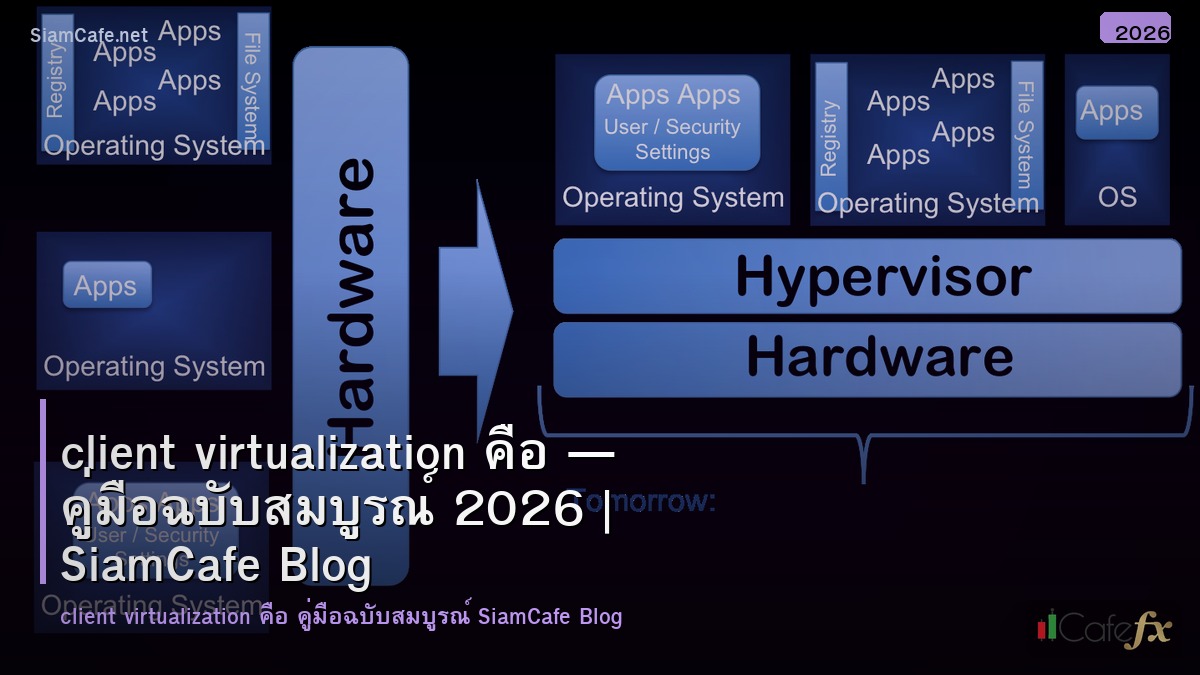
Client Virtualization คืออะไร
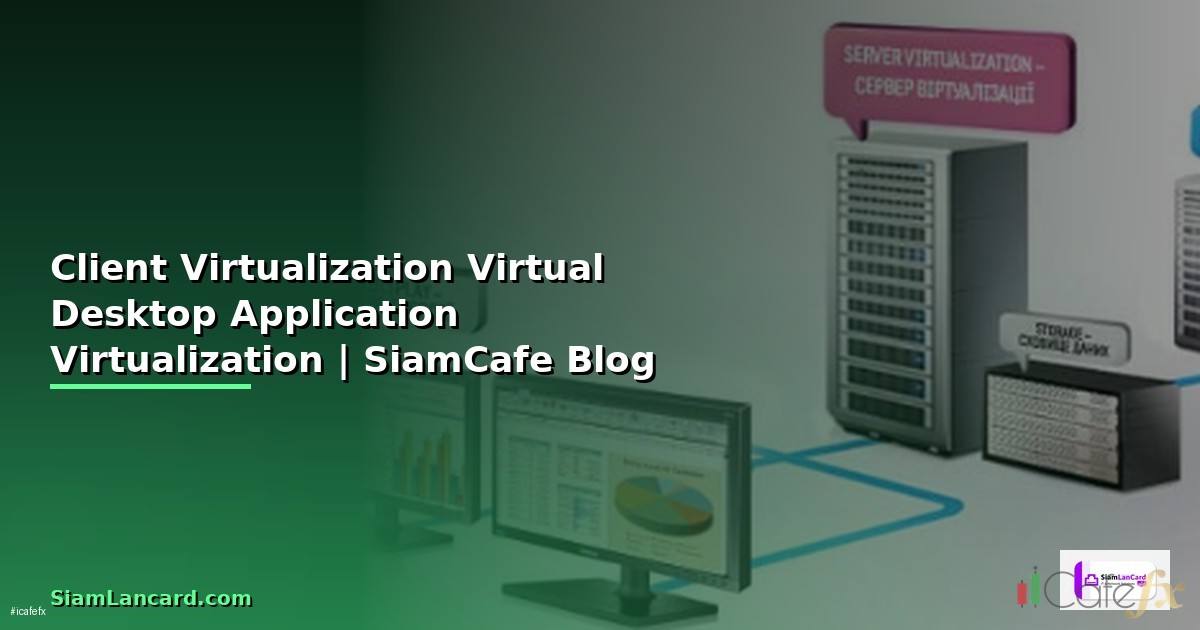
Client Virtualization คือเทคโนโลยีที่แยก Desktop Environment หรือ Application ออกจากอุปกรณ์ปลายทาง (Endpoint Device) ของผู้ใช้ ทำให้ผู้ใช้สามารถเข้าถึง Desktop หรือ Application ผ่าน Network ได้จากทุกที่ ทุกอุปกรณ์ ไม่ว่าจะเป็น Thin Client, Laptop, Tablet หรือแม้แต่ Smartphone
ประโยชน์หลักคือ Security (ข้อมูลอยู่บน Server ไม่อยู่บนเครื่องผู้ใช้), การจัดการแบบรวมศูนย์ (Centralized Management), ลดค่าใช้จ่าย Hardware (ใช้ Thin Client แทน PC), รองรับ Remote Work และ Deploy Desktop ใหม่ได้ภายในนาที
ประเภทของ Client Virtualization
| ประเภท | หลักการ | ตัวอย่าง | เหมาะกับ |
|---|---|---|---|
| VDI (Virtual Desktop Infrastructure) | VM ต่อ User บน Hypervisor | Proxmox VE, VMware Horizon, Citrix | องค์กรขนาดใหญ่ ต้องการ Control เต็มที่ |
| DaaS (Desktop as a Service) | Virtual Desktop บน Cloud | AWS WorkSpaces, Azure Virtual Desktop | องค์กรที่ไม่ต้องการ Manage Infrastructure |
| Application Virtualization | แยก App ออกจาก OS | Citrix Virtual Apps, App-V, Docker | ต้องการ Deliver App เฉพาะ ไม่ต้องการ Full Desktop |
| Session-based | หลาย Users แชร์ Server OS | RDS, Citrix Multi-session | ประหยัดทรัพยากร Task Worker |
| Client Hypervisor | Hypervisor บนเครื่อง Client | VMware Workstation, Hyper-V | Developer, Testing |
ติดตั้ง VDI ด้วย Proxmox VE
# === Proxmox VE — ติดตั้งและ Config VDI ===


# 1. ติดตั้ง Proxmox VE จาก ISO

# ดาวน์โหลดจาก https://www.proxmox.com/en/downloads

# Boot จาก USB แล้วติดตั้ง


# 2. อัปเดต Proxmox

apt update && apt full-upgrade -y


# 3. ลบ Enterprise Repository (ถ้าไม่มี Subscription)

rm /etc/apt/sources.list.d/pve-enterprise.list

echo "deb http://download.proxmox.com/debian/pve bookworm pve-no-subscription" > \

  /etc/apt/sources.list.d/pve-no-subscription.list

apt update


# 4. สร้าง VM Template สำหรับ VDI

# สร้าง VM พื้นฐาน

qm create 9000 --name "win11-template" --memory 4096 --cores 2 \

  --net0 virtio, bridge=vmbr0 --scsihw virtio-scsi-single \

  --machine q35 --bios ovmf --efidisk0 local-lvm:1 \

  --ostype win11


# เพิ่ม Disk

qm set 9000 --scsi0 local-lvm:64, discard=on, ssd=1


# เพิ่ม VirtIO Drivers ISO

qm set 9000 --ide0 local:iso/virtio-win.iso, media=cdrom

qm set 9000 --ide2 local:iso/Win11_23H2.iso, media=cdrom


# Boot Priority

qm set 9000 --boot order=ide2


# ติดตั้ง Windows 11 + VirtIO Drivers + SPICE Guest Tools

# หลังติดตั้งเสร็จ:

# - ติดตั้ง VirtIO Drivers ทั้งหมด

# - ติดตั้ง SPICE Guest Tools (สำหรับ Display, Audio, USB Redirect)

# - ติดตั้ง QEMU Guest Agent

# - ปิด Windows Update (จัดการผ่าน WSUS แทน)

# - ติดตั้ง Software ที่ต้องการ


# แปลงเป็น Template

qm template 9000


# 5. สร้าง VDI Desktops จาก Template (Linked Clone)

for i in $(seq 101 120); do

  qm clone 9000 $i --name "vdi-desktop-$i" --full 0

  qm set $i --memory 4096 --cores 2

  qm set $i --ipconfig0 ip=10.0.1.$i/24, gw=10.0.1.1

  echo "Created VDI Desktop $i"

done


# 6. สร้าง Pool สำหรับจัดกลุ่ม VDI

pvesh create /pools --poolid vdi-pool

for i in $(seq 101 120); do

  pvesh set /pools/vdi-pool --vms $i

done


# 7. เปิด VDI Desktops ทั้งหมด

for i in $(seq 101 120); do

  qm start $i

done


# 8. ตรวจสอบสถานะ

qm list | grep vdi-desktop

pvesh get /pools/vdi-pool
DaaS ด้วย AWS WorkSpaces
# === AWS WorkSpaces — DaaS Configuration ===

# ใช้ AWS CLI สร้างและจัดการ Virtual Desktops


# ติดตั้ง AWS CLI

pip install awscli

aws configure


# สร้าง Directory สำหรับ WorkSpaces

aws ds create-microsoft-ad \

  --name corp.example.com \

  --password "P@ssw0rd123!" \

  --vpc-settings VpcId=vpc-xxx, SubnetIds=subnet-xxx, subnet-yyy


# Register Directory กับ WorkSpaces

aws workspaces register-workspace-directory \

  --directory-id d-xxxxxxxxxx \

  --enable-work-docs \

  --tenancy SHARED


# สร้าง WorkSpaces Bundle (Custom Image)

# ใช้ Bundle สำเร็จรูป หรือสร้าง Custom

aws workspaces describe-workspace-bundles \

  --owner AMAZON \

  --query "Bundles[?Name=='Standard with Windows 10']"


# สร้าง WorkSpaces สำหรับ Users

aws workspaces create-workspaces \

  --workspaces '[

    {

      "DirectoryId": "d-xxxxxxxxxx",

      "UserName": "user01",

      "BundleId": "wsb-xxxxxxxxx",

      "VolumeEncryptionKey": "alias/aws/workspaces",

      "UserVolumeEncryptionEnabled": true,

      "RootVolumeEncryptionEnabled": true,

      "WorkspaceProperties": {

        "RunningMode": "AUTO_STOP",

        "RunningModeAutoStopTimeoutInMinutes": 60,

        "RootVolumeSizeGib": 80,

        "UserVolumeSizeGib": 50,

        "ComputeTypeName": "STANDARD"

      },

      "Tags": [

        {"Key": "Department", "Value": "Engineering"},

        {"Key": "CostCenter", "Value": "IT-001"}

      ]

    }

  ]'


# ตรวจสอบสถานะ

aws workspaces describe-workspaces \

  --query "Workspaces[*].{ID:WorkspaceId, User:UserName, State:State, IP:IpAddress}"


# Terminate WorkSpaces

aws workspaces terminate-workspaces \

  --terminate-workspace-requests WorkspaceId=ws-xxxxxxxxx
Security Best Practices
- Network Segmentation: แยก VDI Network ออกจาก Production Network ใช้ VLAN และ Firewall
- MFA (Multi-Factor Authentication): บังคับใช้ MFA สำหรับเข้าถึง Virtual Desktop ทุกครั้ง
- Data Loss Prevention: ปิด USB Redirect, Clipboard Copy, Print สำหรับ Desktop ที่มีข้อมูลสำคัญ
- Encryption: เข้ารหัส Disk, Network Traffic (TLS/SSL) และ Clipboard Data
- Patching: อัปเดต Template อย่างสม่ำเสมอ ใช้ Golden Image Deploy ไปทุก Desktop
- Monitoring: ตรวจสอบ Login Activity, Resource Usage, Unusual Behavior
- Backup: Snapshot Desktop อย่างสม่ำเสมอ มี DR Plan สำหรับ VDI Infrastructure
การนำความรู้ไปประยุกต์ใช้งานจริง
แหล่งเรียนรู้ที่แนะนำ ได้แก่ Official Documentation ที่อัพเดทล่าสุดเสมอ Online Course จาก Coursera Udemy edX ช่อง YouTube คุณภาพทั้งไทยและอังกฤษ และ Community อย่าง Discord Reddit Stack Overflow ที่ช่วยแลกเปลี่ยนประสบการณ์กับนักพัฒนาทั่วโลก
Client Virtualization คืออะไร
เทคโนโลยีที่แยก Desktop Environment ออกจากอุปกรณ์ผู้ใช้ เข้าถึงผ่าน Network ได้จากทุกที่ รวมถึง VDI, DaaS, Application Virtualization ช่วยด้าน Security, Centralized Management และรองรับ Remote Work
VDI ต่างจาก DaaS อย่างไร
VDI องค์กรติดตั้งและจัดการ Infrastructure เอง ควบคุมเต็มที่แต่ต้นทุนสูง DaaS ใช้ Cloud เช่น AWS WorkSpaces, Azure Virtual Desktop ไม่ต้องจัดการ Infrastructure ยืดหยุ่นกว่า จ่ายตามใช้งาน
Application Virtualization คืออะไร
แยก Application ออกจาก OS รัน Application ได้โดยไม่ต้องติดตั้งบนเครื่อง ลดปัญหา Conflict ตัวอย่าง Microsoft App-V, Citrix Virtual Apps, Docker Container สำหรับ Desktop Apps
Client Virtualization เหมาะกับองค์กรแบบไหน
เหมาะกับองค์กรที่มี Remote Work, ต้องการ Security สูง ข้อมูลอยู่บน Server, มี Compliance Requirements, Deploy Desktop หลายร้อยเครื่องอย่างรวดเร็ว และจัดการ IT แบบรวมศูนย์
สรุป
Client Virtualization เป็นเทคโนโลยีสำคัญสำหรับองค์กรยุคใหม่ VDI เหมาะกับองค์กรที่ต้องการ Control เต็มที่ DaaS เหมาะกับองค์กรที่ต้องการความยืดหยุ่น Application Virtualization เหมาะกับ Deliver App เฉพาะ สิ่งสำคัญคือ Security (MFA, DLP, Encryption), Centralized Management ด้วย Golden Image Template และ Monitoring อย่างสม่ำเสมอ