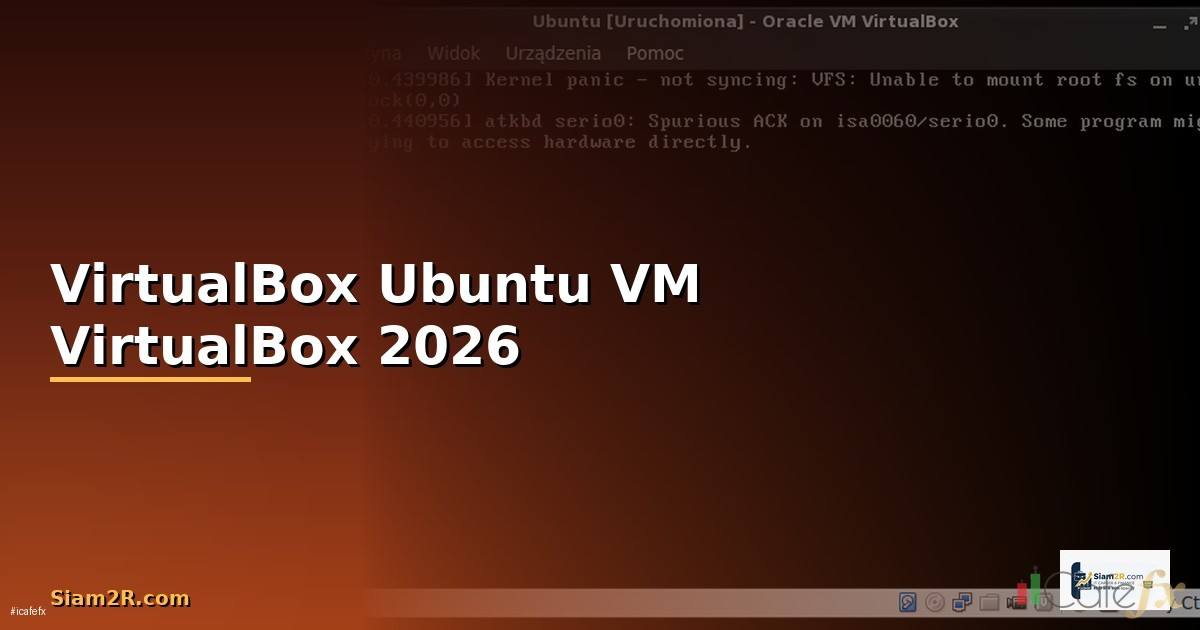
VirtualBox Ubuntu — วิธีติดตั้งและใช้งาน VM บน VirtualBox 2026
โดย อ. บอม กิตติทัศน์ | 28/02/2026 | SiamCafe.net Since 1997
VirtualBox และ Ubuntu: แพลตฟอร์มที่สมบูรณ์แบบสำหรับการพัฒนาและทดสอบ
Oracle VM VirtualBox เป็นซอฟต์แวร์ virtualization แบบ type 2 hypervisor ที่ทำงานบนระบบปฏิบัติการหลัก (Host OS) เช่น Windows, macOS, หรือ Linux เพื่อสร้างและรันเครื่องเสมือน (Virtual Machine หรือ VM) การนำ Ubuntu ซึ่งเป็น Linux distribution ที่ได้รับความนิยมสูงมาทำงานบน VirtualBox สร้างสภาพแวดล้อมที่แยกออกมาโดยสมบูรณ์ เหมาะอย่างยิ่งสำหรับนักพัฒนา DevOps Engineer ผู้ดูแลระบบ และผู้ที่ต้องการเรียนรู้ Linux โดยไม่กระทบต่อระบบหลัก การกำหนดค่า hardware resources เช่น CPU, RAM, และ disk space ให้กับ VM ทำได้อย่างยืดหยุ่นผ่าน graphical interface ที่ใช้งานง่าย ทำให้แม้ผู้ใช้ระดับเริ่มต้นก็สามารถตั้งค่าได้
ข้อได้เปรียบหลักของการใช้ Ubuntu บน VirtualBox คือความสามารถในการแยก environment การพัฒนาออกจากเครื่องจริง คุณสามารถติดตั้งแพ็กเกจ libraries หรือซอฟต์แวร์ที่อาจมีความเสี่ยงหรือต้องการการกำหนดค่าพิเศษลงบน VM โดยไม่ต้องกังวลว่าจะทำให้ระบบหลักเสียหาย หรือเกิด conflict กับซอฟต์แวร์อื่นๆ นอกจากนี้ยังสามารถสร้าง snapshot ของ VM ในสถานะที่สมบูรณ์แบบไว้ แล้วย้อนกลับมาเมื่อเกิดปัญหาหรือต้องการเริ่มต้นใหม่ได้ทันที ซึ่งเป็น workflow ที่มีค่าสำหรับการทดสอบ deployment scripts หรือการอัปเดตระบบ
ในทางเทคนิค VirtualBox ทำหน้าที่เป็น layer กลางที่จัดการการเข้าถึง hardware resources ของเครื่อง host ให้กับ guest OS อย่าง Ubuntu โดยผ่าน virtualized hardware เช่น virtual network adapters, virtual graphics cards, และ virtual storage controllers การทำงานนี้ช่วยให้ Ubuntu สามารถ boot ได้บน hardware ใดๆ ก็ตามที่ VirtualBox ทำงานอยู่ สร้างความสม่ำเสมอและลดปัญหา compatibility ลงได้อย่างมาก
กรณีศึกษาในองค์กรหนึ่งแสดงให้เห็นว่า ทีมพัฒนาจำเป็นต้องทดสอบแอปพลิเคชันบน Ubuntu เวอร์ชัน 18.04, 20.04, และ 22.04 พร้อมกัน โดยทีมส่วนใหญ่ใช้ macOS เป็นระบบหลัก การ deploy Ubuntu แต่ละเวอร์ชันลงบน Virtual Machine แยกกันช่วยให้ทีมสามารถสลับ context การทดสอบระหว่างเวอร์ชันต่างๆ ได้ภายในไม่กี่วินาที โดยใช้ฟีเจอร์ snapshot และ saved state แทนที่จะต้องมี physical server แยกหลายเครื่อง ซึ่งช่วยลดต้นทุน hardware และเพิ่มประสิทธิภาพการทำงานได้อย่างชัดเจน
การติดตั้ง VirtualBox และดาวน์โหลด Ubuntu ISO
ขั้นตอนแรกในการเริ่มต้นคือการดาวน์โหลดและติดตั้ง Oracle VM VirtualBox จากเว็บไซต์ทางการ (www.virtualbox.org) โดยเลือกเวอร์ชันที่ตรงกับระบบปฏิบัติการ host ของคุณ เช่น Windows, macOS, หรือ Linux กระบวนการติดตั้งค่อนข้างตรงไปตรงมาและแนะนำให้ใช้ default settings สำหรับผู้ใช้ส่วนใหญ่ หลังจากติดตั้งเสร็จแล้ว ขั้นตอนต่อไปคือการดาวน์โหลด Ubuntu Server หรือ Ubuntu Desktop image file ในรูปแบบ ISO จากเว็บไซต์ ubuntu.com การเลือกระหว่าง Desktop และ Server ขึ้นอยู่กับวัตถุประสงค์การใช้งาน หากต้องการ GUI สำหรับการใช้งานทั่วไปให้เลือก Desktop แต่หากต้องการ headless server สำหรับการ deploy application หรือทำงานผ่านอย่างเดียว ให้เลือก Ubuntu Server เพื่อประหยัด resources
ควรตรวจสอบ checksum ของไฟล์ ISO หลังจากดาวน์โหลดเสร็จเพื่อให้แน่ใจความสมบูรณ์ของไฟล์ และป้องกันข้อผิดพลาดระหว่างการติดตั้ง ซึ่งสามารถทำได้ผ่านโดยใช้คำสั่งเช่น `sha256sum` บน Linux/macOS หรือ `CertUtil` บน Windows การตรวจสอบนี้สำคัญเพราะไฟล์ ISO ที่เสียหายอาจทำให้การติดตั้งล้มเหลวหรือระบบทำงานไม่
การเตรียมทรัพยากรระบบเป็นสิ่งสำคัญก่อนสร้าง VM ตรวจสอบว่าเครื่อง host ของคุณมีพื้นที่ว่างบน disk เพียงพอ (แนะนำอย่างน้อย 25 GB สำหรับระบบพื้นฐาน) และมี RAM เพียงพอที่จะแบ่งให้กับ VM โดยไม่การทำงานของ host OS โดยทั่วไป การกำหนด RAM อย่างน้อย 2-4 GB สำหรับ Ubuntu Desktop และ 1-2 GB สำหรับ Ubuntu Server ถือว่าเพียงพอสำหรับการทำงาน scenario
- ดาวน์โหลด VirtualBox Installer จากเว็บไซต์ทางการ
- รัน installer และทำตามขั้นตอนการติดตั้ง
- ดาวน์โหลด Ubuntu ISO image (เลือกระหว่าง LTS release สำหรับความ)
- ตรวจสอบ checksum ของไฟล์ ISO
- เตรียมพื้นที่ disk และ RAM ว่างบนเครื่อง host
ขั้นตอนการสร้าง Virtual Machine และติดตั้ง Ubuntu
หลังจากเปิดโปรแกรม VirtualBox แล้ว ให้คลิกปุ่ม "New" เพื่อสร้าง virtual machine ใหม่ คุณจะต้องกำหนดชื่อ machine (แนะนำให้รวมชื่อ OS และเวอร์ชันไว้ เช่น "Ubuntu-22.04-Server"), เลือกประเภทเป็น "Linux", และเลือกเวอร์ชันเป็น "Ubuntu (64-bit)" การเลือกประเภทให้ถูกต้องช่วยให้ VirtualBox ปรับการ virtualize ได้เหมาะสมกับ guest OS ขั้นตอนต่อไปคือการกำหนดขนาดของ memory (RAM) ที่จะ allocate ให้กับ VM และสร้าง virtual hard disk โดยแนะนำให้เลือก "Create a virtual hard disk now" และเลือกประเภทเป็น VDI (VirtualBox Disk Image) ด้วยการ allocate แบบ Dynamically allocated เพื่อให้ไฟล์ disk ขยายขนาดตามความต้องการจริงของ Ubuntu
ในการติดตั้ง OS ให้คลิก "Start" บน VM ที่สร้างใหม่ โปรแกรมจะถามหาไฟล์ startup disk ให้เลือกไฟล์ ISO ของ Ubuntu ที่ดาวน์โหลดไว้ กระบวนการ boot และติดตั้งจะเริ่มต้นขึ้นเช่นเดียวกับการติดตั้งบนเครื่องจริง สำหรับ Ubuntu Desktop คุณจะเข้าสู่ graphical installer ที่นำทางได้ง่าย ในขณะที่ Ubuntu Server จะเป็น text-based installer ในการ disk สำหรับผู้เริ่มต้น การเลือก "Erase disk and install Ubuntu" เป็นที่ปลอดภัยเพราะมันจะลบข้อมูลเฉพาะบน virtual disk เท่านั้น ไม่กระทบต่อเครื่อง host
ขั้นตอนสำคัญ durante การติดตั้งคือการตั้งค่า user account และ password สำหรับระบบใหม่ รวมถึงการเลือกติดตั้ง additional software เช่น SSH server สำหรับ Ubuntu Server ซึ่งจำเป็นสำหรับการ remote access หรือการอัปเดตระบบทันทีหลังติดตั้งเสร็จ หลังการติดตั้งระบบ Ubuntu จะให้ reboot และคุณจะเข้าสู่ระบบปฏิบัติการ Ubuntu ที่ทำงานภายใน VirtualBox machine ได้อย่างสมบูรณ์
# ตัวอย่างคำสั่งในการอัปเดตระบบ Ubuntu หลังติดตั้งเสร็จ

sudo apt update

sudo apt upgrade -y

sudo apt autoremove
การกำหนดค่าและ Optimization สำคัญหลังการติดตั้ง
หลังจากการติดตั้ง Ubuntu เสร็จสิ้น ขั้นตอนต่อไปคือการติดตั้ง VirtualBox Guest Additions ซึ่งเป็นชุดของ drivers และ utilities ที่สำคัญมาก Guest Additions ช่วยปรับปรุงประสิทธิภาพการทำงานของ guest OS อย่างเห็นได้ชัด โดยเฉพาะในด้าน graphics performance, seamless mouse integration, shared folders, และการ sync time ระหว่าง host กับ guest การติดตั้งทำได้โดยเลือกเมนู "Devices" ใน VirtualBox menu bar แล้วเลือก "Insert Guest Additions CD image" ซึ่งจะ mount image เข้าไปใน Ubuntu จากนั้นเปิด terminal และรันคำสั่งเพื่อติดตั้ง
การ configure network setting เป็นอีกเรื่องสำคัญ โดย default VirtualBox จะตั้งค่า network adapter เป็น NAT ซึ่งทำให้ VM สามารถออกอินเทอร์เน็ตได้แต่ไม่สามารถถูก access จาก network ข้างนอกได้ หากคุณให้ VM เป็น server ที่ accessible จาก host หรือ machines อื่นใน network จำเป็นต้องเปลี่ยน network adapter เป็น Bridged Networking หรือ Host-Only Adapter ขึ้นอยู่กับ use case
การจัดการ resources อย่างมีประสิทธิภาพเป็นกุญแจสำคัญ ควรปิดการทำงานของ visual effects ที่ไม่จำเป็นบน Ubuntu Desktop หากไม่ใช้ เพื่อประหยัด memory และ CPU cycles สำหรับ Ubuntu Server ให้พิจารณาติดตั้งและใช้ `tmux` หรือ `screen` สำหรับจัดการ session และ disable GUI โดยสมบูรณ์หากไม่ต้องการ นอกจากนี้ การกำหนดค่า shared folders ระหว่าง host และ guest ช่วยให้การ transfer files ทำได้สะดวกยิ่งขึ้น
| การกำหนดค่า | ค่าเริ่มต้น | คำแนะนำสำหรับการพัฒนา |
|---|---|---|
| RAM | 1 GB | 4 GB หรือมากกว่าหากรัน IDE และ containers |
| CPU Cores | 1 | 2-4 Cores เพื่อความเร็วในการ compile |
| Graphics Memory | 16 MB | 128 MB หากใช้ Desktop GUI |
| Network Adapter | NAT | Bridged สำหรับ Server Development |
การจัดการ Snapshot และ Cloning สำหรับการทดสอบ
หนึ่งในฟีเจที่ทรงพลังที่สุดของ VirtualBox คือความสามารถในการสร้าง snapshot Snapshot คือภาพรวมของสถานะระบบในที่บันทึก memory, settings, และ state ของ virtual disk การสร้าง snapshot ก่อนการเปลี่ยนแปลงสำคัญ เช่น การอัปเดต major version ของระบบ, การติดตั้งแพ็กเกจใหม่, หรือการทดสอบ configuration file ช่วยให้คุณสามารถย้อนกลับไปยัง state ที่ได้ทันทีหากเกิดปัญหา ซึ่งลดความเสี่ยงและเวลาในการแก้ไขลงได้อย่างมาก
นอกจาก snapshot แล้ว การสร้าง cloned instances ของ VM ก็มีประโยชน์มากสำหรับการทดสอบ คุณสามารถสร้าง full clone ซึ่งเป็นคัดลอกที่สมบูรณ์และของ VM ต้นแบบ หรือ linked clone ที่ใช้ disk เดิมร่วมกันเพื่อประหยัดพื้นที่ การใช้ linked clone เหมาะสำหรับการสร้าง environment การทดสอบชั่วคราวหลายๆ environment จาก base image เดียวกัน โดยใช้พื้นที่ disk น้อยกว่า เช่น ทดสอบการ deploy application บน environment ที่ clean หลายๆ เวอร์ชัน
ในทางปฏิบัติ นักพัฒนามักจะสร้าง "golden image" ที่เป็น Ubuntu base system ที่ติดตั้ง dependencies พื้นฐานและ configure แล้วอย่างสมบูรณ์ จากนั้นจึงสร้าง linked clone จาก image นี้สำหรับโปรเจ็กต์ใหม่แต่ละครั้ง workflow นี้ว่าทุก environment เริ่มต้นจาก state ที่ identical และ clean เหมือนกันหมด ลดปัญหาเรื่อง "it works on my machine" ลงได้
- ติดตั้งและ configure Ubuntu base system ให้สมบูรณ์
- สร้าง snapshot และตั้งชื่อว่า "Base_Clean_State"
- ทำการเปลี่ยนแปลง โปรเจ็กต์ หรือการทดสอบต่างๆ
- หากล้มเหลว ให้ restore กลับไปยัง snapshot "Base_Clean_State"
- หาก และต้องการเก็บเป็น template ใหม่ ให้สร้าง clone จาก VM นั้น
การแก้ไขปัญหาทั่วไป (Troubleshooting)
ปัญหาที่พบบ่อยที่สุดอย่างหนึ่งคือปัญหาเรื่อง screen resolution บน Ubuntu Desktop ที่ไม่สามารถปรับให้เต็มจอได้ ซึ่งโดยปกติแล้วเกิดจากการไม่ได้ติดตั้ง Guest Additions ให้ครบถ้วน ต้องให้แน่ใจว่าได้ติดตั้งแพ็กเกจ `build-essential` และ kernel headers ของ Linux เวอร์ชันปัจจุบันลงไปก่อน แล้วจึงรันสคริปต์ติดตั้ง Guest Additions ใหม่ จากนั้น reboot ระบบ
ปัญหาการเชื่อมต่อเครือข่ายก็เป็นอีก issue ที่พบได้บ่อย หาก VM ไม่สามารถเชื่อมต่ออินเทอร์เน็ตได้ ให้ตรวจสอบการตั้งค่า network adapter ของ VM ใน VirtualBox settings ก่อน ให้แน่ใจว่าไม่ได้ตั้งค่าเป็น "Not Attached" นอกจากนี้ การใช้ Bridged mode อาจล้มเหลวได้หาก network environment ของ host มีการ restrict การเชื่อมต่ออย่างเข้มงวด เช่น ใน corporate network ในกรณีนี้ การใช้ NAT และตั้ง up port forwarding อาจเป็นทางออกที่ดีกว่า
ปัญหาประสิทธิภาพการทำงานที่ช้า มักเกิดจากการ allocate resources ไม่เพียงพอ เช่น การให้ RAM น้อยเกินไปจนระบบต้องใช้ swap บ่อยครั้ง หรือการกำหนดจำนวน CPU core น้อยเกินไปสำหรับ workload นั้นๆ คือปิด VM และปรับค่า resources ใน settings ให้เพิ่มขึ้น นอกจากนี้ ให้แน่ใจว่าได้ enable features Nested VT-x/AMD-V ใน tab Processor ของ settings หากต้องการรัน virtualization ภายใน VM อีกที (เช่น รัน Docker container)
# คำสั่งตรวจสอบการติดตั้ง kernel headers (สำคัญสำหรับ Guest Additions)

uname -r

# ติดับ build-essential และ kernel headers

sudo apt install build-essential dkms linux-headers-$(uname -r)
ข้อดีและข้อเสียของการใช้ VirtualBox กับ Ubuntu
ข้อได้เปรียบหลักของ VirtualBox คือเป็นซอฟต์แวร์ฟรีและ (ส่วน Extension Pack บางส่วนไม่ฟรี) รองรับการทำงานบน host OS ได้หลาย และมี interface การที่ ทำให้เป็นเครื่องมือที่เข้าถึงได้สำหรับผู้ใช้ทุกระดับ ความสามารถในการสร้าง snapshot และ clone เป็นฟีเจที่เหนือกว่า virtualization solutions อื่นๆ ในระดับเดียวกัน ซึ่งเหมาะสำหรับการทดสอบและพัฒนาเป็นอย่างยิ่ง นอกจากนี้ community support ที่ใหญ่และเอกสารที่ครอบคลุมช่วยให้หาวิธีแก้ปัญหาได้ง่าย
อย่างไรก็ตาม VirtualBox ก็มีข้อจำกัด ในด้านประสิทธิภาพ เมื่อเปรียบเทียบกับ hypervisor แบบ native เช่น KVM บน Linux หรือ Hyper-V บน Windows การ virtualize โดย graphics performance และ disk I/O มักจะช้ากว่า ซึ่งอาจ noticeable ได้เมื่อทำงานที่ resources สูง นอกจากนี้ การ integrate กับระบบของ host เช่น drag-and-drop หรือ shared folders บางครั้งอาจทำงานไม่ลื่นไหลเท่าที่ควร และ require การ troubleshoot
อีกข้อควรพิจารณาคือความปลอดภัย VM แยกออกจาก host แต่หาก configure network แบบ bridged โดยไม่ระมัดระวัง VM อาจ exposed ไปสู่ network ภายนอกและกลายเป็นจุดโจมตีได้ ดังนั้นจึงให้แน่ใจว่าได้ hardening security ของ Ubuntu guest OS ด้วยการอัปเดตแพ็กเกจสม่ำเสมอ ปิดพอร์ตที่ไม่ใช้ และ configure firewall อย่างเหมาะสม
- ข้อดี: ฟรี, ข้าม,, Snapshot/Clone สามารถ, Community Support ดี
- ข้อเสีย: ประสิทธิภาพต่ำกว่า Type-1 Hypervisor, Integration บาง feature อาจไม่, ต้อง configure security เอง
กรณีศึกษา: การใช้ VirtualBox Ubuntu สำหรับพัฒนา Web Application
พิจารณาสถานการณ์ของทีมพัฒนาซอฟต์แวร์ขนาดเล็กที่กำลังพัฒนา Python Django web application ทีมใช้ทั้ง Windows และ macOS เป็นระบบหลัก แต่ production environment ทำงานบน Ubuntu Linux 22.04 LTS เพื่อปัญหา compatibility ระหว่าง environment การพัฒนาและ production ทีมให้ทุกคนใช้ Ubuntu VM บน VirtualBox เป็น standardized development environment
กระบวนการเริ่มต้นด้วยการสร้าง base VM ต้นแบบซึ่งติดตั้ง Ubuntu Server 22.04, Python, pip, virtualenv, PostgreSQL, Nginx, และ dependencies อื่นๆ ที่จำเป็นทั้งหมด หลังจากการ configure เสร็จสิ้นและทดสอบว่า application ทำงานได้แล้ว ทีมสร้าง snapshot ของ VM นี้และ export เป็น appliance ไฟล์ OVA จากนั้นจึง distribute ไฟล์นี้ให้ developer คนอื่นๆ import เข้าไปใน VirtualBox ของตนเอง ซึ่งว่า developer ทุกคนมี environment การพัฒนาที่ identical กันหมด
ในแต่ละวัน developer จะทำงานภายใน VM ของตน โดยใช้ code editor บน host OS (เช่น VS Code) และ feature "Shared Folders" ของ VirtualBox เพื่อ map โฟลเดอร์โปรเจ็กต์บน host ไปยัง VM ทำให้สามารถ edit code ได้บน host ที่มี performance การรันโปรแกรมสูงกว่า ในขณะที่รันและทดสอบ application บน Ubuntu environment ที่ตรงกับ production การทำงานนี้ช่วยลดปัญหา dependency hell และว่า application ทำงานกันทุกระบบ นำไปสู่การ deploy ที่ราบรื่นและลด downtime ลงได้อย่างมาก
ก่อนการ deploy ทุกครั้ง developer จะใช้ linked clone จาก base VM เพื่อสร้าง environment การทดสอบชั่วคราวขึ้นมา และรัน automated test suites ทั้งหมดบน environment นั้น หากการทดสอบ จึงทำการ deploy ขึ้น production server workflow นี้แสดงให้เห็นถึงประโยชน์อย่างเต็มที่ของ VirtualBox ในการสร้าง reproducible, isolated, และ disposable environments สำหรับการพัฒนา software ที่มีประสิทธิภาพและน่าเชื่อถือ
ขั้นตอนการติดตั้ง VirtualBox และ Ubuntu อย่างละเอียด
การเริ่มต้นใช้งาน VirtualBox ร่วมกับ Ubuntu นั้นเป็นกระบวนการที่ straightforward เริ่มจากดาวน์โหลดโปรแกรม VirtualBox เวอร์ชันล่าสุดจากเว็บไซต์ทางการและทำการติดตั้งบน host OS ของคุณ (Windows, macOS, หรือ Linux) หลังจากนั้นให้ดาวน์โหลดไฟล์ ISO image ของ Ubuntu เวอร์ชันที่ต้องการ โดยแนะนำเป็นรุ่น LTS เช่น Ubuntu 22.04 LTS เพื่อความในระยะยาว
ใน VirtualBox คลิกปุ่ม "New" เพื่อสร้าง virtual machine ใหม่ กำหนดชื่อ VM, เลือกโฟลเดอร์จัดเก็บ, ประเภทเป็น Linux และเวอร์ชันเป็น Ubuntu (64-bit) จากนั้นกำหนดปริมาณ RAM และสร้าง virtual hard disk แบบ dynamically allocated ขนาดที่ 25 GB ขึ้นไป หลังสร้าง VM เสร็จ ให้เข้า Settings ของ VM นั้น เพิ่มไฟล์ ISO ของ Ubuntu เข้าใน virtual optical drive ใต้ส่วน Storage
Start VM ขึ้นมา และทำการติดตั้ง Ubuntu ตามขั้นตอนปกติ เลือกภาษาไทยได้หากต้องการ ระหว่างการติดตั้งให้เลือกติดตั้ง Guest Additions ด้วยเพื่อประสิทธิภาพที่ดีขึ้น หลังติดตั้งระบบปฏิบัติการเสร็จสิ้น ให้ restart VM และคุณก็จะได้ Ubuntu desktop environment ที่พร้อมใช้งานภายใน VirtualBox
การติดตั้งและใช้งาน Guest Additions เพื่อประสิทธิภาพสูงสุด
Guest Additions เป็นชุดไดรเวอร์และระบบ utilities ที่สำคัญซึ่งพัฒนาโดยทีม VirtualBox โดยเฉพาะสำหรับ virtual machines การติดตั้ง Guest Additions จะประสบการณ์การใช้งาน Ubuntu VM ในหลายด้าน เริ่มจาก enabling features เช่น Shared Folders, Shared Clipboard (ทั้งแบบ bidirectional), Drag-and-Drop ไฟล์ระหว่าง host กับ VM และการปรับ resolution การแสดงผลให้รองรับ dynamic resizing ของ window VM
ขั้นตอนการติดตั้ง: หลังจากบูตเข้า Ubuntu VM แล้ว ให้คลิกที่เมนู Devices > Insert Guest Additions CD image จากนั้น terminal ขึ้นมาและรันคำสั่งเพื่อติดตั้ง dependencies ที่จำเป็น: sudo apt install build-essential dkms linux-headers-$(uname -r) หลังจากนั้นให้เข้าไปที่ directory ของ virtual CD (จะ mount อัตโนมัติที่ /media/cdrom) และรันคำสั่ง sudo./VBoxLinuxAdditions.run หลังการติดตั้งเสร็จสิ้น, ให้ restart VM เพื่อให้การเปลี่ยนแปลงมีผลเต็มที่
การจัดการ Network และการกำหนดค่า Sharing
VirtualBox เสนอโหมดการเชื่อมต่อเครือข่ายที่หลากหลายสำหรับ VM ซึ่งการเข้าใจและการกำหนดค่าที่ถูกต้องเป็นสิ่งสำคัญสำหรับการพัฒนาเว็บแอปพลิเคชัน โหมดพื้นฐานที่สุดคือ NAT ซึ่ง VM จะถูกซ่อน behind การเชื่อมต่อเครือข่ายของ host ทำให้สามารถออกอินเทอร์เน็ตได้แต่ไม่สามารถถูกเข้าถึงจากภายนอกได้ โหมด Bridged Networking จะทำให้ VM ได้รับ IP จากเราเตอร์โดยตรง เหมือนเป็นอุปกรณ์บนเครือข่าย local เหมาะสำหรับการทดสอบการเข้าถึงแอปพลิเคชันจาก devices อื่นๆ ในเครือข่ายเดียวกัน
สำหรับ developer นั้น การใช้ Shared Folders เป็นวิธีที่สะดวกที่สุดในการแลกเปลี่ยนไฟล์ระหว่าง host กับ VM หลังจากติดตั้ง Guest Additions แล้ว สามารถได้โดยคลิกที่ Settings ของ VM > Shared Folders > เพิ่มโฟลเดอร์ใหม่ (ตัวอย่างเช่น map โฟลเดอร์โปรเจ็กต์บน host ไปยัง /workspace ใน VM) การนี้ทำให้ developer สามารถใช้เครื่องมือ edit code บน host OS ที่ถนัด ในขณะที่รันและทดสอบโค้ดบน Ubuntu environment ได้ทันที
การสำรองข้อมูลและย้ายสภาพแวดล้อมด้วย Snapshot และ Export
หนึ่งในฟีเจอร์ที่ทรงพลังที่สุดของ VirtualBox คือ Snapshot ซึ่งคุณบันทึกสถานะของ VM ณ เวลาหนึ่งไว้อย่างสมบูรณ์ รวมถึง memory, settings, และ state ของ hard disk มีก่อนการติดตั้ง software ใหม่หรืออัปเดตใหญ่ เพราะหากเกิดปัญหา คุณสามารถย้อน VM กลับไปยังสถานะที่ stable ก่อนหน้าได้ในเวลาไม่กี่นาที
นอกจาก snapshot แล้ว คุณยังสามารถ export VM ทั้งหมดออกมาเป็นไฟล์ OVA หรือ OVF appliance ไฟล์ได้ ไฟล์นี้สามารถนำไป import เข้า VirtualBox บนเครื่องอื่นได้ทันที ซึ่งเป็นกลไกที่สมบูรณ์แบบสำหรับการ standardized development environment ให้กับทีม developer ทุกคน ว่าทุกคนทำงานบนสภาพแวดล้อมที่ identical กันหมด ลดปัญหา "ทำงานบนเครื่องฉันแต่ทำไมบนเครื่องเธอไม่ทำงาน" ลงไปได้อย่างมาก
วิดีโอที่เกี่ยวข้อง
บทความที่เกี่ยวข้อง:
บทความแนะนำ:
Q: การตั้งค่า Network ของ Ubuntu ใน Virtual Box มีกี่โหมดหลัก อะไรบ้าง และแต่ละโหมดเหมาะกับการใช้งานแบบใด
A: Virtual Box มีโหมด Network หลัก 4 โหมด ได้แก่ NAT, Bridged Adapter, Internal Network, และ Host-Only Adapter โหมด NAT เหมาะสำหรับการให้เครื่อง Guest ออกอินเทอร์เน็ตได้โดยง่าย ในขณะที่ Bridged Adapter ทำให้เครื่อง Guest ได้รับ IP จากเราเตอร์โดยตรง เหมือนเป็นอุปกรณ์แยกต่างหากในเครือข่าย