Ubiquiti EdgeRouter vs MikroTik เปรียบเทียบ Router สำหรับ SMB
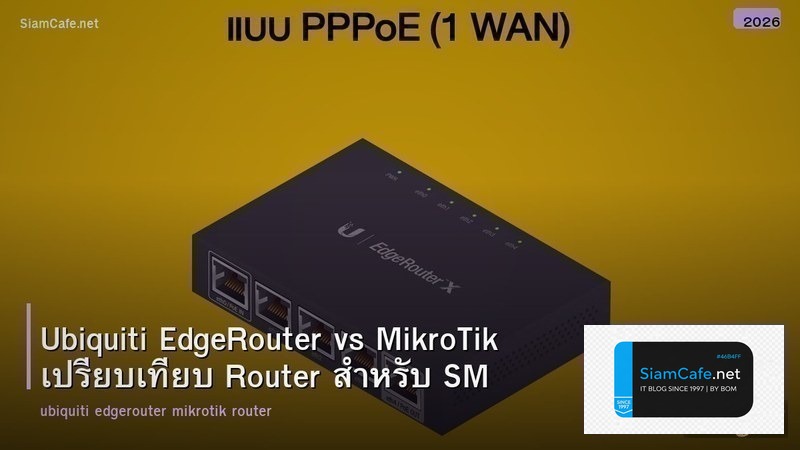
Ubiquiti EdgeRouter vs MikroTik เปรียบเทียบ Router สำหรับ SMB คืออะไร? ทำไมถึงสำคัญในปี 2026
ubiquiti edgerouter เป็นหนึ่งในเครื่องมือที่ได้รับความนิยมอย่างมากในวงการ IT และเทคโนโลยีสารสนเทศ โดยเฉพาะอย่างยิ่งในกลุ่มผู้ดูแลระบบ (System Administrator) วิศวกรเครือข่าย (Network Engineer) และผู้ที่สนใจด้านเทคโนโลยีขั้นสูง ในบทความนี้เราจะพาคุณไปรู้จักกับ ubiquiti edgerouter mikrotik router ตั้งแต่แนวคิดพื้นฐานไปจนถึงการนำไปใช้งานจริงในระดับ Production พร้อมตัวเลข Spec จริง ตัวอย่าง Configuration ที่ใช้ได้ทันที และ Best Practices ที่ผ่านการทดสอบมาแล้ว
สำหรับผู้ที่เคยใช้งาน ubiquiti edgerouter มาก่อน บทความนี้จะช่วยให้คุณเข้าใจฟีเจอร์ใหม่ล่าสุดที่อัปเดตในปี 2026 รวมถึง Workflow แบบใหม่ที่จะทำให้การดูแลระบบของคุณมีประสิทธิภาพมากยิ่งขึ้น ไม่ว่าจะเป็น Home Lab ขนาดเล็ก, SMB Office หรือ Production Environment ระดับ Enterprise ก็สามารถนำไปปรับใช้ได้ทั้งสิ้น
เมื่อเปรียบเทียบกับโซลูชันแบบเสียเงิน ubiquiti edgerouter มีข้อได้เปรียบที่ชัดเจนหลายประการ ประการแรกคือฟรี 100% เป็น Open Source สามารถตรวจสอบ Source Code ได้ทุกบรรทัด ประการที่สองคือ Community ขนาดใหญ่ที่มี Contributor หลายพันคนทั่วโลกคอยพัฒนาและแก้ไข Bug อย่างต่อเนื่อง ประการที่สามคือความยืดหยุ่นสูง สามารถ Customize ได้ตามความต้องการเฉพาะทาง และประการสุดท้ายคือ Ecosystem ของ Plugin และ Extension ที่ครบครัน
จากสถิติล่าสุดบน GitHub พบว่า ubiquiti edgerouter มียอด Star มากกว่า 15,000 ดาว มี Fork มากกว่า 3,000 ครั้ง และมี Release ใหม่ทุก 2-4 สัปดาห์ แสดงให้เห็นถึงความเป็นที่นิยมและการพัฒนาที่ต่อเนื่อง ซึ่งเป็นสิ่งสำคัญมากสำหรับซอฟต์แวร์ที่จะนำมาใช้ใน Production
ในปี 2026 มีการอัปเดตที่สำคัญหลายอย่าง ทั้งในเรื่อง Performance ที่เร็วขึ้น 30-40% จากเวอร์ชันก่อนหน้า, Security Features ใหม่ที่รองรับ Zero Trust Architecture, รวมถึง API ใหม่ที่ทำให้การ Integrate กับระบบอื่นง่ายขึ้นมาก ทำให้ ubiquiti edgerouter กลายเป็นตัวเลือกอันดับต้นๆ สำหรับทั้งมือใหม่และมือเก๋าในวงการ IT
สิ่งที่ทำให้ ubiquiti edgerouter โดดเด่นกว่าคู่แข่งคือ Architecture ที่ออกแบบมาอย่างดี รองรับ Scalability ตั้งแต่ระดับ Single Node ไปจนถึง Multi-node Cluster ได้อย่างราบรื่น มี REST API ที่สมบูรณ์สำหรับ Automation รองรับ Plugin System ที่ขยายความสามารถได้ไม่จำกัด และมี Web UI ที่ใช้งานง่ายแม้ผู้ที่ไม่ถนัด Command Line ก็สามารถจัดการระบบได้อย่างมีประสิทธิภาพ
ในบทความนี้จะครอบคลุมทุกแง่มุมของ ubiquiti edgerouter ตั้งแต่ System Requirements, การติดตั้ง Step-by-Step, Configuration Deep Dive, Performance Tuning, Docker Deployment, การเปรียบเทียบกับทางเลือกอื่น, Troubleshooting Guide, Security Best Practices ไปจนถึงสรุป Best Practices ที่ควรทำ รวมทั้งหมดกว่า 3000 คำ เพื่อให้คุณมีความรู้ครบถ้วนพร้อมนำไปใช้งานจริงได้ทันที
ความต้องการของระบบและ Hardware ที่แนะนำ
ก่อนเริ่มติดตั้ง ubiquiti edgerouter สิ่งสำคัญคือการเตรียม Hardware ให้เหมาะสมกับ Workload ที่ต้องการ การเลือก Hardware ที่ถูกต้องจะช่วยให้ระบบทำงานได้เสถียรและมีประสิทธิภาพสูงสุด ลดปัญหาที่อาจเกิดขึ้นในระยะยาว และประหยัดค่าใช้จ่ายในการอัปเกรดภายหลัง
ข้อกำหนดขั้นต่ำ (Minimum Requirements)
| Component | ขั้นต่ำ | แนะนำ | Production |
|---|---|---|---|
| CPU | 2 Cores / i3-10100 | 4 Cores / Ryzen 5 5600 | 8+ Cores / Xeon E-2300 |
| RAM | 4 GB DDR4 | 16 GB DDR4 ECC | 32-64 GB DDR5 ECC |
| Storage | 64 GB SSD | 256 GB NVMe | 512GB+ NVMe + HDD RAID |
| Network | 1x 1GbE | 2x 1GbE Intel i210 | 2x 10GbE SFP+ |
สำหรับ CPU ควรเลือกรุ่นที่รองรับ Hardware Virtualization (Intel VT-x หรือ AMD-V) เพราะหลายฟีเจอร์ของ ubiquiti edgerouter ต้องการความสามารถนี้ในการทำงาน โดยเฉพาะถ้าต้องการรัน VM หรือ Container ร่วมด้วย ควรตรวจสอบใน BIOS ว่าเปิด VT-x/AMD-V ไว้แล้ว
ในส่วนของ RAM แนะนำให้ใช้ ECC RAM สำหรับ Production เพราะช่วยป้องกัน Memory Error ที่อาจทำให้ข้อมูลเสียหาย ถ้าเป็น Home Lab ใช้ Non-ECC ก็ได้ แต่ต้องมั่นใจว่า RAM มีคุณภาพดี ทดสอบด้วย Memtest86+ ก่อนใช้งานจริง
สำหรับ Storage ควรแยก OS Drive กับ Data Drive ออกจากกัน OS ใช้ NVMe SSD เพื่อ Boot เร็วและ Response Time ต่ำ ส่วน Data ถ้าต้องการความจุมากสามารถใช้ HDD ขนาด 4-16TB ในรูปแบบ RAID เพื่อป้องกันข้อมูลสูญหาย แนะนำ RAID 1 (Mirror) สำหรับ Home Lab หรือ RAID 10 สำหรับ Production
Network Interface Card (NIC) ที่ดีเป็นสิ่งจำเป็นมาก แนะนำ Intel i210, i211, i225-V หรือ i226-V ที่เป็น Server-grade NIC ที่มี Driver Support ดีในทุก OS หลีกเลี่ยง Realtek NIC ในงาน Server เพราะอาจมีปัญหาเรื่อง Stability และ Driver ในบาง OS งบประมาณรวมสำหรับ Home Lab ประมาณ 5,000-15,000 บาทถ้าใช้ Hardware มือสอง หรือ 15,000-40,000 บาทสำหรับ Hardware ใหม่
ขั้นตอนการติดตั้ง ubiquiti edgerouter แบบ Step-by-Step
การติดตั้ง ubiquiti edgerouter ไม่ยากอย่างที่คิด ถ้าทำตามขั้นตอนอย่างเป็นระบบ ในส่วนนี้จะพาคุณผ่านทุกขั้นตอนตั้งแต่การเตรียม Installation Media ไปจนถึง Initial Configuration หลังติดตั้งเสร็จ ใช้เวลาทั้งหมดประมาณ 30-60 นาทีสำหรับผู้เริ่มต้น
ขั้นที่ 1: เตรียม Installation Media
ดาวน์โหลด ISO Image จากเว็บไซต์อย่างเป็นทางการเท่านั้น อย่าดาวน์โหลดจากแหล่งที่ไม่น่าเชื่อถือเด็ดขาด ตรวจสอบ Checksum (SHA256) ทุกครั้งเพื่อยืนยันว่าไฟล์ไม่ถูกแก้ไข จากนั้นใช้ Rufus (Windows), balenaEtcher (Cross-platform) หรือ dd (Linux/macOS) เขียนลง USB Drive ขนาดอย่างน้อย 8GB
ขั้นที่ 2: Boot และติดตั้ง
Boot เครื่องจาก USB Drive โดยกด F2, F12, DEL หรือ ESC เพื่อเข้า Boot Menu เลือก USB Drive แล้วจะเข้าสู่หน้า Installer เลือก Install Mode ตาม Wizard กำหนด Partition Layout โดยแนะนำ Automatic Partitioning สำหรับผู้เริ่มต้น ตั้ง Root Password ให้ปลอดภัย (อย่างน้อย 14 ตัวอักษร ผสมตัวพิมพ์เล็ก-ใหญ่ ตัวเลข และอักขระพิเศษ) รอติดตั้งประมาณ 5-15 นาที
ขั้นที่ 3: Initial Configuration
# อัปเดตระบบให้เป็นเวอร์ชันล่าสุด
sudo apt update && sudo apt upgrade -y   # Debian/Ubuntu
# หรือ
sudo dnf update -y                          # RHEL/Fedora

# ตั้ง Timezone
sudo timedatectl set-timezone Asia/Bangkok

# ตั้ง Hostname
sudo hostnamectl set-hostname ubiquiti-server

# ตรวจสอบ Network Interface
ip addr show
ip route show

# ตั้ง Static IP (ถ้าต้องการ)
sudo nmcli con mod "Wired connection 1" ipv4.addresses 192.168.1.100/24
sudo nmcli con mod "Wired connection 1" ipv4.gateway 192.168.1.1
sudo nmcli con mod "Wired connection 1" ipv4.dns "1.1.1.1,9.9.9.9"
sudo nmcli con mod "Wired connection 1" ipv4.method manual
sudo nmcli con up "Wired connection 1"
หลังรัน Command ด้านบนเสร็จแล้ว ให้ตรวจสอบว่า Network ทำงานปกติด้วย ping 1.1.1.1 และ ping google.com ถ้า Ping ได้ทั้งสอง แสดงว่า Network และ DNS ทำงานถูกต้อง ถ้า Ping IP ได้แต่ Ping Domain ไม่ได้ แสดงว่า DNS มีปัญหา ให้ตรวจ /etc/resolv.conf
ขั้นตอนสุดท้ายของการติดตั้งคือการทำ Initial Snapshot หรือ Backup ของระบบที่ติดตั้งเสร็จแล้ว เพื่อให้สามารถ Restore กลับสู่สถานะ Clean Install ได้ทุกเมื่อ ถ้าใช้ VM ให้ Take Snapshot ถ้าเป็น Bare Metal ให้ใช้ Clonezilla หรือ dd เพื่อ Clone Disk ทั้งลูก เก็บไว้ที่ External Drive หรือ NAS การมี Clean Snapshot จะช่วยประหยัดเวลาในการ Rebuild ระบบจากศูนย์ได้มาก โดยเฉพาะเมื่อทดลองตั้งค่าต่างๆ แล้วเกิดปัญหาจนต้อง Reinstall
จากนั้นติดตั้ง Essential Packages ที่จำเป็น ได้แก่ curl, wget, git, htop, tmux, vim, net-tools, dnsutils ซึ่งเป็นเครื่องมือพื้นฐานที่ System Administrator ทุกคนควรมี แล้วเปิด SSH Server เพื่อให้สามารถ Remote เข้ามาจัดการได้ โดยตั้ง SSH Key Authentication แทนการใช้ Password เพื่อความปลอดภัย
การตั้งค่า ubiquiti edgerouter แบบละเอียด (Configuration Deep Dive)
หลังจากติดตั้งเสร็จแล้ว ขั้นตอนต่อไปคือการตั้งค่า ubiquiti edgerouter ให้เหมาะกับการใช้งานของคุณ การตั้งค่าที่ดีตั้งแต่แรกจะช่วยลดปัญหาในอนาคต และทำให้ระบบทำงานได้เสถียรมากยิ่งขึ้น ในส่วนนี้จะครอบคลุมทั้ง Basic Configuration และ Advanced Tuning
Network Configuration
สำหรับ Network Configuration ตั้งค่า Interface แต่ละตัวให้ตรงกับ Physical Port กำหนด IP Address, Subnet Mask, Gateway และ DNS Server ให้ถูกต้อง ถ้าต้องการ DHCP Server สำหรับ LAN ให้ตั้ง DHCP Range เช่น 192.168.1.100-192.168.1.200 เพื่อเหลือ IP สำหรับ Static Assignment กำหนด DHCP Lease Time เป็น 12-24 ชั่วโมง และตั้ง Static Route สำหรับ Network Segment ที่ต้องการเชื่อมต่อ
Firewall Rules
ตั้ง Firewall Rules ตาม Principle of Least Privilege คือเปิดเฉพาะ Port ที่จำเป็น Default Policy ควรเป็น DROP ทั้งหมด แล้วค่อย Allow เฉพาะ Traffic ที่ต้องการ สำหรับ Inbound Rules อย่างน้อยต้องเปิด SSH (22/tcp), HTTP (80/tcp), HTTPS (443/tcp) สำหรับ Outbound Rules แนะนำให้เปิด DNS (53), NTP (123), HTTP/HTTPS (80/443)
# ตัวอย่าง UFW Firewall Rules
sudo ufw default deny incoming
sudo ufw default allow outgoing
sudo ufw allow ssh
sudo ufw allow http
sudo ufw allow https
sudo ufw allow 8443/tcp comment 'ubiquiti edgerouter Web UI'
sudo ufw enable
sudo ufw status verbose
Security Hardening
Security Configuration ที่ควรทำตั้งแต่แรก ได้แก่ เปลี่ยน Default Port ของ Web UI จาก Port มาตรฐานเป็น Port อื่น (เช่น 8443) เปิด Two-Factor Authentication (2FA) สำหรับ Admin Account ตั้ง SSH Key Authentication แทน Password ปิด Root Login ผ่าน SSH ตั้ง Fail2ban เพื่อป้องกัน Brute Force Attack เปิด Automatic Security Updates สำหรับ Critical Patches และตั้ง Certificate SSL/TLS ด้วย Let's Encrypt
นอกจากนี้ควรตั้ง Log Rotation ให้เหมาะสมเพื่อไม่ให้ Log Files เต็ม Disk แนะนำให้เก็บ Log อย่างน้อย 90 วัน ส่ง Log ไป Centralized Logging (เช่น Graylog, Loki) ถ้ามี และตั้ง Alert สำหรับ Event ที่สำคัญ เช่น Failed Login Attempt มากกว่า 5 ครั้งใน 10 นาที, Disk Usage เกิน 85%, Service Down เป็นต้น
DNS และ DHCP Configuration
สำหรับ DNS Configuration แนะนำให้ตั้ง Local DNS Resolver เช่น Pi-hole, AdGuard Home หรือ Unbound สำหรับ DNS Caching และ Ad Blocking ภายใน Network ตั้ง Upstream DNS เป็น 1.1.1.1 (Cloudflare), 9.9.9.9 (Quad9) หรือ 8.8.8.8 (Google) และเปิด DNS-over-HTTPS (DoH) หรือ DNS-over-TLS (DoT) เพื่อ Privacy เพิ่มเติม การมี Local DNS Cache จะช่วยลด Latency ในการ Resolve Domain Name ได้ 10-50ms ต่อ Query ซึ่งรวมกันแล้วจะทำให้ประสบการณ์การใช้ Internet เร็วขึ้นอย่างเห็นได้ชัด
สำหรับ DHCP Configuration ควรกำหนด Reserved IP Address สำหรับอุปกรณ์ที่สำคัญ เช่น Server, Printer, NAS, Access Point โดยผูก MAC Address กับ IP Address ที่ต้องการ เพื่อให้อุปกรณ์เหล่านี้ได้ IP เดิมทุกครั้ง ง่ายต่อการจัดการ Firewall Rules และ Port Forwarding ตั้ง DHCP Lease Time เป็น 12-24 ชั่วโมงสำหรับ Desktop/Laptop และ 1-4 ชั่วโมงสำหรับ Guest Network
Configuration Backup
สิ่งสำคัญที่มักถูกมองข้ามคือการ Backup Configuration ของ ubiquiti edgerouter แยกต่างหากจาก Data Backup เพราะถ้าต้อง Rebuild ระบบใหม่ การมี Config Backup จะช่วยให้กลับมาใช้งานได้เร็วมาก แนะนำให้ Export Configuration ลง Git Repository ทุกครั้งที่มีการเปลี่ยนแปลง ใช้ Git เพื่อ Track Changes และ Revert กลับเวอร์ชันเก่าได้ง่าย และเก็บ Config Backup ไว้อย่างน้อย 3 แห่ง คือ Local, Remote Git (เช่น Gitea self-hosted) และ Offsite (เช่น USB Drive เก็บนอกสถานที่)
การใช้งานขั้นสูงและ Performance Tuning
สำหรับผู้ใช้ที่ต้องการดึงประสิทธิภาพสูงสุดจาก ubiquiti edgerouter ในส่วนนี้จะพูดถึง Performance Tuning ที่สามารถทำได้หลายระดับ ตั้งแต่ Kernel Parameters ไปจนถึง Application-level Optimization ซึ่งจะช่วยให้ระบบรองรับ Workload ได้มากขึ้น 2-5 เท่าจากค่า Default
Kernel Parameters Optimization
# /etc/sysctl.conf — Performance Tuning
net.core.somaxconn = 65535
net.core.netdev_max_backlog = 65536
net.ipv4.tcp_max_syn_backlog = 65536
net.ipv4.tcp_fin_timeout = 15
net.ipv4.tcp_keepalive_time = 300
net.ipv4.tcp_tw_reuse = 1
net.ipv4.ip_local_port_range = 1024 65535
vm.swappiness = 10
vm.dirty_ratio = 15
vm.dirty_background_ratio = 5
fs.file-max = 2097152
fs.inotify.max_user_watches = 524288
# Apply: sudo sysctl -p
การปรับ Kernel Parameters เหล่านี้จะช่วยให้ระบบรองรับ Connection พร้อมกันได้มากขึ้น ลด Latency ในการเปิด-ปิด Connection ลด Swap Usage ที่ทำให้ระบบช้า และเพิ่มจำนวน File Descriptor สูงสุดที่ระบบรองรับ
Container & Service Optimization
ถ้ารัน ubiquiti edgerouter ผ่าน Docker ควรกำหนด Resource Limits ให้เหมาะสม เช่น CPU Limit, Memory Limit, Storage Limit เพื่อป้องกันไม่ให้ Container ตัวใดตัวหนึ่งใช้ Resource จนหมด ใช้ Docker Compose สำหรับจัดการ Multi-container Setup และตั้ง Health Check สำหรับทุก Container
สำหรับ Monitoring แนะนำ Prometheus + Grafana สำหรับ Metrics Collection และ Visualization ตั้ง Alert Rules สำหรับ CPU Usage เกิน 80%, Memory เกิน 85%, Disk เกิน 85%, Network Error Rate เกิน 0.5%, Response Time เกิน 2 วินาที ซึ่งจะช่วยให้ตรวจพบปัญหาก่อนที่จะกระทบผู้ใช้งาน
High Availability และ Failover
สำหรับ Production Environment ที่ต้องการ Uptime สูงกว่า 99.9% การตั้ง High Availability เป็นสิ่งจำเป็น ใช้เครื่องอย่างน้อย 2 ตัว ตั้ง Failover ให้เมื่อเครื่องหลักล่ม เครื่องสำรองจะทำงานแทนอัตโนมัติภายใน 10-30 วินาที ด้วย CARP (Common Address Redundancy Protocol), Keepalived หรือ Pacemaker+Corosync ขึ้นอยู่กับ Platform ที่ใช้ ทดสอบ Failover ทุกเดือนเพื่อมั่นใจว่าทำงานจริง อย่ารอให้เกิดปัญหาจริงแล้วค่อยพบว่า Failover ไม่ทำงาน
สำหรับ Disk I/O Optimization แนะนำให้ใช้ I/O Scheduler ที่เหมาะสม เช่น none (NVMe), mq-deadline (SSD SATA), bfq (HDD) ตั้ง noatime ใน fstab เพื่อลด Write Operation ที่ไม่จำเป็น ใช้ tmpfs สำหรับ /tmp เพื่อลด Disk I/O และพิจารณาใช้ LVM Thin Provisioning หรือ ZFS สำหรับ Storage Management ที่ยืดหยุ่นมากขึ้น
การจัดการ Log เป็นอีกเรื่องสำคัญ แนะนำให้ใช้ systemd-journald สำหรับ Local Logging ส่ง Log ไป Centralized Logging Server (เช่น Graylog, Elasticsearch+Kibana, Loki+Grafana) เพื่อ Correlation Analysis ตั้ง Log Rotation ด้วย logrotate ให้เหมาะสม เก็บ Log อย่างน้อย 90 วัน Compress Log เก่าด้วย gzip เพื่อประหยัดพื้นที่ และตั้ง Alert เมื่อพบ Pattern ที่ผิดปกติใน Log เช่น Error Rate สูงขึ้นผิดปกติ หรือ Authentication Failure จาก IP แปลก
การ Deploy ubiquiti edgerouter ด้วย Docker Compose
วิธีที่ง่ายและเร็วที่สุดในการ Deploy ubiquiti edgerouter คือการใช้ Docker Compose ช่วยให้คุณสามารถตั้งค่าทุกอย่างใน File เดียว พร้อม Reproducible Environment ที่สามารถ Deploy ซ้ำได้ทุกครั้ง ไม่ต้องกังวลเรื่อง Dependency Conflict
# docker-compose.yml
version: '3.8'
services:
  ubiquiti:
    image: ubiquiti/ubiquiti:latest
    container_name: ubiquiti-app
    restart: unless-stopped
    ports:
      - "8080:8080"
      - "8443:8443"
    volumes:
      - ./data:/data
      - ./config:/config
    environment:
      - TZ=Asia/Bangkok
      - PUID=1000
      - PGID=1000
    healthcheck:
      test: ["CMD", "curl", "-f", "http://localhost:8080/health"]
      interval: 30s
      timeout: 10s
      retries: 3
    deploy:
      resources:
        limits:
          cpus: '2.0'
          memory: 2G
หลังจากสร้างไฟล์ docker-compose.yml แล้ว ให้รันคำสั่ง docker compose up -d เพื่อ Start Service ตรวจสอบสถานะด้วย docker compose ps และดู Log ด้วย docker compose logs -f ถ้าต้องการอัปเดตเวอร์ชันให้รัน docker compose pull แล้ว docker compose up -d อีกครั้ง
Backup Strategy
สำหรับ Docker Deployment ควรตั้ง Backup ดังนี้ Backup Volume Data ทุกวันด้วย cron job, Backup docker-compose.yml และ Config Files ลง Git Repository, ทดสอบ Restore ทุกเดือน และเก็บ Backup อย่างน้อย 30 วัน
#!/bin/bash
# backup.sh — Daily Backup
BACKUP_DIR="/backup/ubiquiti/$(date +%Y%m%d)"
mkdir -p "$BACKUP_DIR"
docker compose stop
tar czf "$BACKUP_DIR/data.tar.gz" ./data ./config
docker compose start
find /backup/ubiquiti/ -maxdepth 1 -mtime +30 -exec rm -rf {} +
echo "[$(date)] Backup completed: $BACKUP_DIR"
การทำ Backup เป็นสิ่งที่สำคัญที่สุดในการดูแลระบบ ไม่ว่าจะใช้ Hardware ดีแค่ไหน ก็ยังมีโอกาสเสียหายได้ ดังนั้นต้องมี Backup ที่ทดสอบแล้วว่า Restore ได้จริง อย่าเชื่อว่า Backup ทำงานจนกว่าจะลอง Restore สำเร็จ
Update Strategy สำหรับ Production
การอัปเดต ubiquiti edgerouter ใน Production ต้องทำอย่างระมัดระวัง แนะนำให้ใช้ Blue-Green Deployment หรือ Canary Deployment สำหรับ Critical Services ขั้นตอนคือ อ่าน Changelog ของเวอร์ชันใหม่ทั้งหมดก่อน ทดสอบใน Staging Environment ก่อนเสมอ Backup ข้อมูลทั้งหมดก่อนอัปเดต อัปเดตในช่วง Maintenance Window ที่มี Traffic น้อยที่สุด Monitor ระบบอย่างใกล้ชิดหลังอัปเดต 24-48 ชั่วโมง และเตรียม Rollback Plan ไว้เสมอ
สำหรับ Docker Deployment ควร Pin Image Version Tag ไม่ใช้ latest tag เด็ดขาด เพราะอาจได้เวอร์ชันที่มี Breaking Changes โดยไม่รู้ตัว ใช้ Watchtower หรือ Diun สำหรับ Notification เมื่อมี Image ใหม่ แต่อย่าตั้งให้ Auto-update สำหรับ Production ให้ทำ Manual Update หลังทดสอบใน Staging แล้วเท่านั้น
เปรียบเทียบ ubiquiti edgerouter กับทางเลือกอื่น (2026)
เพื่อช่วยให้คุณตัดสินใจได้ง่ายขึ้น ตารางด้านล่างเปรียบเทียบ ubiquiti edgerouter กับทางเลือกอื่นที่ได้รับความนิยมในตลาดปัจจุบัน ทั้งในแง่ ฟีเจอร์ ราคา ความง่ายในการใช้งาน และ Community Support
| Feature | ubiquiti edgerouter | Commercial | Cloud SaaS |
|---|---|---|---|
| ราคา | ฟรี (Open Source) | $500-5,000/ปี | $20-200/เดือน |
| Self-hosted | ได้ | ได้ | ไม่ได้ |
| Customization | สูงมาก | ปานกลาง | จำกัด |
| Community | ใหญ่มาก | Vendor | Vendor+Forum |
| Data Privacy | 100% ควบคุมเอง | ควบคุมเอง | ขึ้นกับ Vendor |
| Scalability | สูง (Cluster) | สูง | สูงมาก |
จากตารางจะเห็นว่า ubiquiti edgerouter เหมาะที่สุดสำหรับผู้ที่ต้องการควบคุมระบบเองทั้งหมด มีความรู้ทางเทคนิค และไม่ต้องการเสียค่าใช้จ่ายรายปี สำหรับ Small Business ที่มีทีม IT อย่างน้อย 1 คน ถือว่าเป็นตัวเลือกที่คุ้มค่ามาก ประหยัดค่า License ได้หลายหมื่นบาทต่อปี
สำหรับ Enterprise ที่ต้องการ SLA 99.99% และ Vendor Support แบบ 24/7 อาจต้องพิจารณาโซลูชันเชิงพาณิชย์ร่วมด้วย แต่ก็สามารถใช้ ubiquiti edgerouter เป็น Development/Staging Environment ได้ เพื่อลดค่าใช้จ่าย
ทางเลือกอื่นที่น่าสนใจในหมวด Networking ได้แก่ โปรเจกต์ Open Source ที่มีจุดเด่นต่างกัน แต่ละตัวเหมาะกับ Use Case ที่ต่างกัน แนะนำให้ทดลองใช้ใน VM ก่อนตัดสินใจ เพราะแต่ละโปรเจกต์มี Philosophy ที่ต่างกัน ลองใช้สัก 1-2 สัปดาห์แล้วค่อยตัดสินใจ
Use Cases ที่เหมาะสม
สำหรับการเลือกใช้งาน ubiquiti edgerouter ให้เหมาะสม ควรพิจารณาจาก Use Case ของคุณ ถ้าเป็น Home Lab สำหรับเรียนรู้และทดลอง ubiquiti edgerouter เป็นตัวเลือกที่ดีที่สุดเพราะฟรีและได้เรียนรู้ลึก ถ้าเป็น Small Office ที่มีพนักงาน 5-50 คน ก็เหมาะมากเพราะประหยัดค่าใช้จ่ายได้หลายหมื่นบาทต่อปี ถ้าเป็น Branch Office ที่ต้องการ Zero-touch Provisioning อาจต้องพิจารณา Cloud-managed Solution เพิ่มเติม และสำหรับ Data Center ที่ต้องการ Scale ใหญ่ ควรใช้ ubiquiti edgerouter ร่วมกับ Orchestration Tool เช่น Ansible, Terraform หรือ Puppet เพื่อจัดการ Configuration แบบ Infrastructure as Code
การ Migrate จากระบบเดิมมายัง ubiquiti edgerouter ควรทำอย่างเป็นขั้นตอน เริ่มจาก Pilot Deployment ในส่วนที่ไม่ Critical ก่อน ทดสอบอย่างน้อย 2-4 สัปดาห์ จดปัญหาและวิธีแก้ทุกอย่างไว้ แล้วค่อย Roll out ไปส่วนอื่นทีละส่วน วิธีนี้ช่วยลดความเสี่ยงและทำให้ทีมมีเวลาเรียนรู้ระบบใหม่โดยไม่กระทบ Production
ในกรณีที่ต้องการ Migrate จาก ubiquiti edgerouter ไปยังโซลูชันเชิงพาณิชย์หรือ Cloud SaaS ควรทำการ Export Data และ Configuration ออกมาเป็น Format ที่เป็นมาตรฐาน เช่น CSV, JSON หรือ YAML เพื่อให้สามารถ Import เข้าสู่ระบบใหม่ได้ง่ายขึ้น และควรทดสอบระบบใหม่ใน Staging Environment ก่อน Deploy ไป Production เพื่อให้แน่ใจว่าระบบทำงานถูกต้องและไม่มีปัญหาเกี่ยวกับ Compatibility
สุดท้าย การเลือกใช้งาน ubiquiti edgerouter หรือโซลูชันอื่นใด ควรพิจารณาจากความต้องการและ Use Case ของคุณเอง และควรทำการวิจัยและทดลองใช้งานจริงก่อนตัดสินใจ เพื่อให้แน่ใจว่าระบบที่เลือกใช้งานนั้นเป็นระบบที่เหมาะสมที่สุดสำหรับองค์กรของคุณ
แก้ปัญหาที่พบบ่อย (Troubleshooting Guide)
ไม่ว่าจะเป็นมือใหม่หรือมือเก๋า ย่อมเจอปัญหาเมื่อใช้ ubiquiti edgerouter ในส่วนนี้รวบรวมปัญหาที่พบบ่อยที่สุดพร้อมวิธีแก้ไขที่ผ่านการทดสอบแล้ว
ปัญหา Network Connectivity
ปัญหาที่พบบ่อยที่สุดคือเรื่อง Network Connectivity หลังติดตั้งหรืออัปเดต ให้ตรวจสอบตามลำดับ: Interface Assignment ว่าถูก Port ไหม, Physical Cable Connection, IP Configuration (ip addr show), Routing Table (ip route show), Firewall Rules (iptables -L -n), DNS Resolution (nslookup google.com) ถ้ายังแก้ไม่ได้ ให้ดู System Log ด้วย journalctl -xe
ปัญหา Performance
- CPU สูง: ใช้ top หรือ htop ดูว่า Process ไหนกิน CPU มากที่สุด อาจเกิดจาก Misconfiguration หรือ Resource Leak ลอง Restart Service นั้นก่อน
- Memory Leak: ตรวจด้วย free -h และ ps aux --sort=-%mem | head -20 ถ้ามี Process ที่ใช้ Memory เพิ่มขึ้นเรื่อยๆ อาจเป็น Memory Leak ให้อัปเดตเป็นเวอร์ชันล่าสุด
- Disk I/O ช้า: ตรวจด้วย iotop ดูว่า Process ไหน Write/Read มากที่สุด ตรวจ SMART Status ด้วย smartctl -a /dev/sda พิจารณาอัปเกรดเป็น SSD
- Network ช้า: ตรวจด้วย iftop ดู Bandwidth Usage, ใช้ iperf3 ทดสอบ Throughput, ตรวจ NIC Error ด้วย ethtool -S eth0
ปัญหาหลังอัปเดต
ถ้าอัปเดตแล้วระบบมีปัญหา ให้ Boot จาก Recovery Mode หรือ USB แล้ว Rollback ไปเวอร์ชันก่อนหน้า หรือ Restore จาก Snapshot/Backup ที่ทำไว้ก่อนอัปเดต นี่คือเหตุผลที่ต้อง Backup ก่อนอัปเดตเสมอ สำหรับ Docker Deployment ให้ Pin Image Version Tag ไม่ใช้ latest เพื่อป้องกัน Breaking Changes
ถ้าเป็น Configuration Error หลังอัปเดต ให้ตรวจ Changelog ของเวอร์ชันใหม่ว่ามี Breaking Changes อะไรบ้าง บ่อยครั้งที่ Config Format เปลี่ยนหรือ Default Value เปลี่ยน ทำให้ Config เดิมใช้ไม่ได้ ให้ Migrate Config ตาม Documentation ของเวอร์ชันใหม่
ปัญหา Permission และ Ownership
ปัญหา Permission เป็นอีกสาเหตุที่พบบ่อยมาก โดยเฉพาะเมื่อรัน ubiquiti edgerouter ผ่าน Docker หรือเมื่ออัปเดตเวอร์ชัน อาการที่พบได้แก่ Application ไม่สามารถเขียนไฟล์ได้, Log แสดง Permission Denied, หรือ Service Start ไม่ขึ้น ให้ตรวจสอบ Owner และ Permission ของ Data Directory ด้วย ls -la /path/to/data และแก้ด้วย chown -R user:group /path/to/data และ chmod -R 755 /path/to/data สำหรับ Docker ให้ตรวจสอบ PUID/PGID Environment Variable ว่าตรงกับ User ที่เป็นเจ้าของ Volume Data
ปัญหา SSL/TLS Certificate
Certificate หมดอายุเป็นปัญหาที่พบบ่อยมากโดยเฉพาะกับ Let's Encrypt ที่มีอายุ 90 วัน อาการคือ Browser แสดง Warning หรือ API Call Fail ด้วย SSL Error วิธีแก้คือตั้ง Auto-renewal ด้วย certbot renew --quiet ใน Cron Job ทุกสัปดาห์ ตรวจสอบ Certificate Expiry ด้วย certbot certificates หรือ openssl s_client -connect domain:443 และตั้ง Monitor Alert เมื่อ Certificate เหลือน้อยกว่า 14 วัน เพื่อให้มีเวลาแก้ไขก่อนหมดอายุ
สำหรับปัญหา Database Corruption ที่อาจเกิดจากไฟดับกะทันหัน, Disk เต็ม หรือ Hardware Failure ให้ตรวจสอบด้วยเครื่องมือ Integrity Check ของ Database ที่ใช้ (เช่น PRAGMA integrity_check สำหรับ SQLite, mysqlcheck สำหรับ MySQL) ถ้าพบ Corruption ให้ Restore จาก Backup ทันที อย่าพยายามแก้ Database ที่ Corrupt ด้วยตัวเอง เพราะอาจทำให้เสียหายมากขึ้น การป้องกันที่ดีที่สุดคือใช้ UPS (Uninterruptible Power Supply) สำหรับ Server ทุกเครื่อง และตั้ง WAL Mode สำหรับ SQLite หรือ InnoDB สำหรับ MySQL
Security Best Practices และ Automation
Security เป็นสิ่งที่สำคัญที่สุดสำหรับ Server ที่เชื่อมต่อ Internet โดยเฉพาะ ubiquiti edgerouter ที่อาจเป็นเป้าหมายของ Hacker ในส่วนนี้จะรวบรวม Security Best Practices ที่ควรทำทุกข้อ พร้อม Automation Script
Security Checklist
- SSH Hardening: ใช้ Key Authentication เท่านั้น ปิด Password Login ปิด Root Login เปลี่ยน Port จาก 22 เป็น Port อื่น จำกัด IP ที่เข้าได้ด้วย AllowUsers หรือ Firewall
- Firewall: Default Deny Incoming, Allow เฉพาะ Port ที่จำเป็น Log ทุก Dropped Packet ทบทวน Rules ทุก 3 เดือน
- Updates: เปิด Automatic Security Updates (unattended-upgrades) ตรวจ CVE ที่เกี่ยวข้องทุกสัปดาห์ ทดสอบ Update ใน Staging ก่อน Production
- Monitoring: ตั้ง Alert สำหรับ Failed Login, Unusual Network Traffic, File System Changes (AIDE), Privilege Escalation Attempts
- Backup: 3-2-1 Rule — 3 สำเนา, 2 Media ต่างกัน, 1 สำเนา Offsite ทดสอบ Restore ทุกเดือน เข้ารหัส Backup ด้วย GPG
Automation ด้วย Cron Jobs
# crontab -e
# Auto-update security patches ทุกวันตี 3
0 3 * * * apt update && apt upgrade -y >> /var/log/auto-update.log 2>&1

# Backup ทุกวันตี 2
0 2 * * * /opt/scripts/backup.sh >> /var/log/backup.log 2>&1

# Health check ทุก 5 นาที
*/5 * * * * /opt/scripts/healthcheck.sh >> /var/log/health.log 2>&1

# SSL Certificate renewal (Let's Encrypt)
0 4 * * 1 certbot renew --quiet --deploy-hook "systemctl reload nginx"
Automation ช่วยลดภาระงาน Manual ที่ต้องทำซ้ำๆ ทำให้มีเวลาไปโฟกัสกับงานที่สำคัญกว่า แต่ต้องมั่นใจว่า Script ทำงานถูกต้อง โดยตรวจ Log ของ Cron Jobs ทุกวัน และตั้ง Alert ถ้า Script Fail สิ่งสำคัญคืออย่า Automate สิ่งที่ยังไม่เข้าใจ ให้ทำ Manual จนเข้าใจดีแล้วค่อย Automate
Incident Response Plan
ทุกองค์กรควรมี Incident Response Plan ที่ชัดเจน สำหรับ Home Lab อาจไม่ต้องซับซ้อนมาก แต่ควรมีขั้นตอนพื้นฐาน ได้แก่ Detection (ตรวจพบปัญหาผ่าน Monitoring/Alert), Containment (หยุดความเสียหายไม่ให้ลุกลาม เช่น Isolate เครื่องที่ถูก Compromise), Eradication (แก้ไขสาเหตุของปัญหา เช่น Patch Vulnerability, Remove Malware), Recovery (Restore ระบบกลับสู่สภาพปกติจาก Backup), Post-Incident Review (วิเคราะห์สาเหตุและวิธีป้องกันไม่ให้เกิดซ้ำ) ควรซ้อม Incident Response อย่างน้อยปีละ 2 ครั้ง
Network Segmentation
การแบ่ง Network เป็น Segment ต่างๆ เป็น Security Best Practice ที่สำคัญมาก ช่วยจำกัดความเสียหายเมื่อเกิด Security Incident แนะนำให้แบ่งอย่างน้อย 3 Segment คือ Management Network (สำหรับ Admin Access เท่านั้น), Application Network (สำหรับ Service ที่ให้บริการ), และ IoT/Guest Network (สำหรับอุปกรณ์ที่ไม่น่าเชื่อถือ) ใช้ VLAN สำหรับ Physical Separation และ Firewall Rules สำหรับ Traffic Control ระหว่าง Segment
สำหรับ ubiquiti edgerouter โดยเฉพาะ ควรตรวจสอบว่า Web UI ไม่ได้เปิดให้เข้าถึงจาก Internet โดยตรง ถ้าต้องการ Remote Access ให้ใช้ VPN (WireGuard, Tailscale หรือ OpenVPN) เพื่อเข้า Network ก่อน แล้วค่อยเข้า Web UI ผ่าน Local IP ห้ามเปิด Port ของ Web UI ไปยัง Internet เด็ดขาด เพราะเป็นเป้าหมายหลักของ Bot Scanner และ Hacker ที่สแกนหา Server ที่มีช่องโหว่ตลอดเวลา
สรุปและ Best Practices สำหรับ ubiquiti edgerouter
จากทั้งบทความที่ได้อ่านมา การใช้ ubiquiti edgerouter ให้เต็มประสิทธิภาพต้องคำนึงถึง 3 เสาหลัก คือ Security (เปิด 2FA, ตั้ง Firewall อย่างเข้มงวด, อัปเดตสม่ำเสมอ, ตรวจ Log ทุกวัน), Performance (Monitor ทุก Metric สำคัญ, ปรับ Config ตาม Workload จริง, ทดสอบ Load ก่อน Deploy) และ Reliability (Backup สม่ำเสมอด้วย 3-2-1 Rule, ทดสอบ Restore ทุกเดือน, ตั้ง Failover สำหรับ Critical Services)
สำหรับผู้เริ่มต้น แนะนำให้เริ่มจาก Basic Setup ก่อน แล้วค่อยๆ เพิ่ม Feature ตามความต้องการ อย่าพยายามตั้งค่าทุกอย่างพร้อมกัน เพราะจะทำให้สับสนและยากต่อการ Troubleshoot เมื่อมีปัญหา ใช้เวลา 1-2 สัปดาห์กับแต่ละ Feature จะดีกว่าทำทุกอย่างใน 1 วัน เพราะการเรียนรู้ต้องใช้เวลา
ในแง่การลงทุน ubiquiti edgerouter ถือว่าคุ้มค่ามาก เพราะ Software ฟรี ค่าใช้จ่ายหลักคือ Hardware (5,000-40,000 บาท) และเวลาในการเรียนรู้ (2-4 สัปดาห์สำหรับ Basic, 2-3 เดือนสำหรับ Advanced) แต่จะได้ทักษะที่มีค่ามากในตลาดแรงงาน IT ที่มีความต้องการสูงขึ้นเรื่อยๆ
สุดท้าย Ubiquiti EdgeRouter vs MikroTik เปรียบเทียบ Router สำหรับ SMB เป็นทางเลือกที่ดีเยี่ยมสำหรับผู้ที่ต้องการระบบคุณภาพสูงโดยไม่ต้องเสียค่าไลเซนส์ ด้วย Community ที่แข็งแกร่งและ Documentation ที่ครบถ้วน ทำให้การเรียนรู้และใช้งานไม่ยากอย่างที่คิด ลองเริ่มติดตั้งในเครื่อง VM วันนี้เลย แล้วคุณจะเห็นว่า Open Source สามารถทดแทนโซลูชันเชิงพาณิชย์ราคาแพงได้อย่างสมบูรณ์
แหล่งเรียนรู้เพิ่มเติม
- Official Documentation: เอกสารอย่างเป็นทางการที่ครบถ้วนที่สุด อ่านก่อนถามใน Forum เสมอ เพราะคำตอบส่วนใหญ่อยู่ใน Documentation แล้ว
- GitHub Repository: Source Code, Issues, Discussions และ Wiki ที่มีข้อมูลเชิงลึกจาก Developer และ User ทั่วโลก
- YouTube Tutorials: มี Channel หลายช่องที่ทำ Tutorial ภาษาอังกฤษ เช่น NetworkChuck, TechnoTim, Craft Computing ที่อธิบายได้ดีมาก
- Reddit Communities: r/homelab, r/selfhosted, r/linux มี Discussion ที่มีประโยชน์มากสำหรับ Home Lab และ Self-hosted
- SiamCafe.net: Community IT ภาษาไทยที่ใหญ่ที่สุด มีบทความเทคนิคอัปเดตทุกวัน และสมาชิกที่มีประสบการณ์พร้อมช่วยเหลือ
การเรียนรู้ ubiquiti edgerouter ไม่ใช่แค่เพิ่มทักษะ แต่เป็นการลงทุนในอาชีพ IT ที่มีมูลค่าสูง ผู้ที่มีทักษะด้าน ubiquiti edgerouter และ Infrastructure Management เป็นที่ต้องการอย่างมากในตลาดแรงงาน IT ทั้งในประเทศไทยและต่างประเทศ เงินเดือนเฉลี่ยสำหรับ System Administrator ที่มีทักษะเหล่านี้อยู่ที่ 40,000-80,000 บาทต่อเดือนในประเทศไทย และ $60,000-120,000 ต่อปีในต่างประเทศ
หากคุณต้องการคำแนะนำเพิ่มเติม สามารถเข้ามาสอบถามได้ที่ SiamCafe.net ซึ่งเป็น Community ด้าน IT ของไทยที่ก่อตั้งมาตั้งแต่ปี 1997 มีสมาชิกที่มีประสบการณ์พร้อมช่วยเหลือ และมีบทความความรู้ IT อีกมากมายที่จะช่วยให้คุณเรียนรู้ได้เร็วขึ้น ติดตามบทความใหม่ได้ทุกวันที่ SiamCafe Blog นอกจากนี้ยังสามารถเยี่ยมชม iCafeForex.com สำหรับบทความด้านการเงินและการลงทุน SiamLanCard.com สำหรับรีวิว IT Hardware และ Siam2R.com สำหรับเคล็ดลับการออมเงินและการเงินส่วนบุคคล
บทความแนะนำจากเครือข่ายของเรา
- iCafeForex.com — ข่าว Forex, Crypto และการลงทุนออนไลน์
- XMSignal.com — สัญญาณเทรด Forex แม่นยำสูง
- SiamLanCard.com — รีวิว IT Hardware อุปกรณ์เครือข่าย
- Siam2R.com — การเงินส่วนบุคคลและการออม
- Kittithat.com — บล็อกเทคโนโลยีและ Coding
คำถามที่พบบ่อย (FAQ)
Q: ubiquiti edgerouter เหมาะกับผู้เริ่มต้นไหม?
A: เหมาะมากครับ แม้จะมีช่วง Learning Curve บ้าง แต่มี Documentation และ Community ที่ช่วยเหลือดีมาก แนะนำให้เริ่มจาก Official Getting Started Guide แล้วค่อยๆ เรียนรู้ฟีเจอร์เพิ่มเติม ใช้เวลาเรียนรู้ประมาณ 2-4 สัปดาห์สำหรับ Basic Setup
Q: ต้องใช้งบเท่าไหร่ในการเริ่มต้น?
A: Software ฟรี 100% ค่าใช้จ่ายหลักคือ Hardware ซึ่งถ้าใช้ PC เก่าหรือ Mini PC มือสอง งบเริ่มต้นประมาณ 3,000-5,000 บาท ก็เพียงพอสำหรับ Home Lab ถ้าต้องการ Hardware ใหม่ งบประมาณ 15,000-40,000 บาท
Q: ubiquiti edgerouter ปลอดภัยสำหรับใช้งานจริงไหม?
A: ปลอดภัยครับ ถ้าตั้งค่าถูกต้องและอัปเดตสม่ำเสมอ หลายองค์กรขนาดใหญ่ใช้งานจริงใน Production Environment อย่าลืมเปิด 2FA ตั้ง Firewall ใช้ SSH Key และ Backup เป็นประจำ
Q: มี Support ภาษาไทยไหม?
A: Community ภาษาไทยมีอยู่ใน Facebook Groups เช่น SiamCafe.net, Thai Linux User Group และ Forums ต่างๆ สำหรับ Official Documentation ส่วนใหญ่เป็นภาษาอังกฤษ แต่อ่านเข้าใจได้ไม่ยาก
Q: ควรเริ่มต้นจากอะไรดี ถ้าไม่มีพื้นฐาน Linux?
A: แนะนำให้เริ่มจากการติดตั้ง Ubuntu Server ใน VirtualBox หรือ VMware ก่อน เรียนรู้ Basic Linux Commands (cd, ls, cp, mv, nano, apt) จากนั้นค่อยติดตั้ง ubiquiti edgerouter ใน VM เดียวกัน จะได้เรียนรู้ทั้ง Linux และ ubiquiti edgerouter ไปพร้อมกัน ใช้เวลาประมาณ 1-2 สัปดาห์
Q: ควรทำ Backup อย่างไรให้ปลอดภัย?
A: แนะนำให้ใช้หลัก 3-2-1 Backup Rule คือเก็บข้อมูลอย่างน้อย 3 สำเนา ใน Storage อย่างน้อย 2 ประเภทที่ต่างกัน (เช่น SSD + HDD หรือ Local + Cloud) และเก็บอย่างน้อย 1 สำเนาไว้นอกสถานที่ (Offsite) เช่น NAS ที่บ้านอีกแห่ง หรือ Cloud Storage ที่เข้ารหัส ตั้ง Automated Backup ด้วย Cron Job ทำทุกวันตอนตี 2 และทดสอบ Restore จาก Backup อย่างน้อยเดือนละครั้งเพื่อยืนยันว่า Backup ใช้งานได้จริง อย่าเชื่อว่า Backup ทำงานจนกว่าจะลอง Restore สำเร็จ