Tmux Terminal Multiplexer

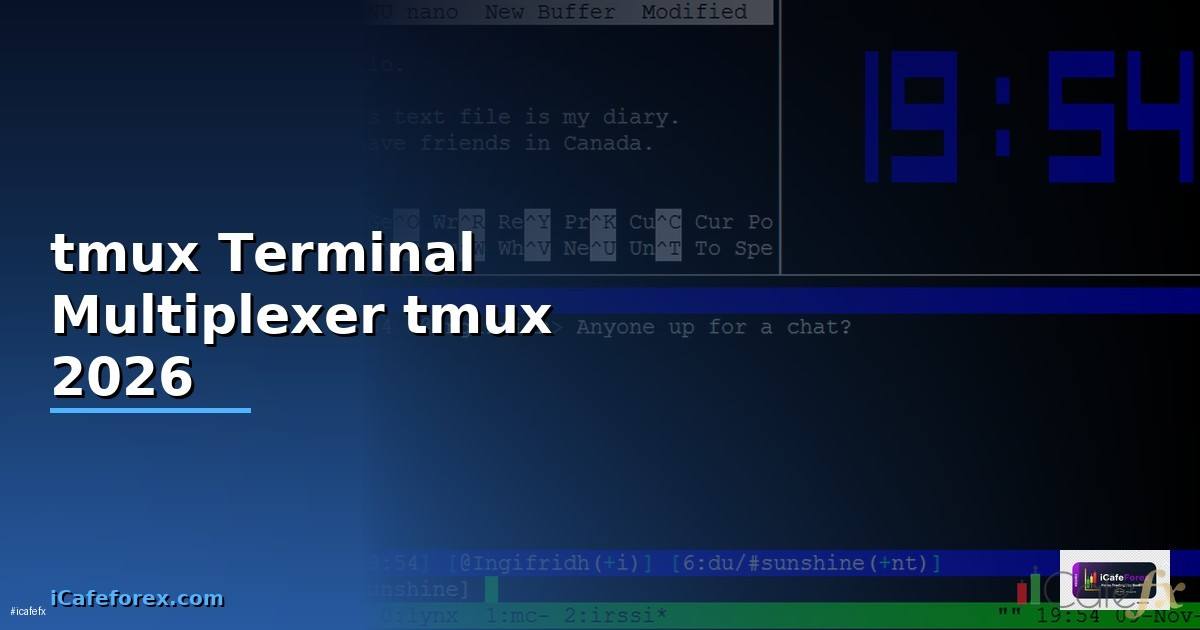
Tmux Terminal Multiplexer สำหรับมืออาชีพ IT
ในฐานะ System Administrator และ DevOps ที่ทำงานมาเกือบสามทศวรรษผมได้เห็นเครื่องมือมากมายหมุนเวียนเปลี่ยนผ่านไปแต่มีเครื่องมือหนึ่งที่ยังคงเป็นเพื่อนคู่ใจและช่วยให้ผมทำงานได้อย่างมีประสิทธิภาพมาโดยตลอดนั่นคือ Tmux หรือ Terminal Multiplexer เครื่องมือที่ดูเหมือนจะเรียบง่ายแต่ทรงพลังอย่างเหลือเชื่อความสามารถในการจัดการ session ระยะไกล, การทำงานพร้อมกันหลาย command line, และการ detachment/reattachment session ทำให้ Tmux กลายเป็นเครื่องมือสำคัญที่ขาดไม่ได้สำหรับผู้ที่ทำงานกับ server หรือ command line เป็นประจำ
เมื่อมองย้อนกลับไปในอดีตการทำงานระยะไกลมักจะมาพร้อมกับความเสี่ยงที่ session จะหลุดหายไปหากการเชื่อมต่อขาดหายแต่ด้วย Tmux ปัญหาเหล่านี้ก็หมดไปทำให้เราสามารถทำงานได้อย่างต่อเนื่องโดยไม่ต้องกังวลว่า session จะถูก interrupt และยิ่งในสภาพแวดล้อมการทำงานที่ซับซ้อนในปัจจุบันที่ต้องมีการจัดการ server จำนวนมากการมีเครื่องมือที่ช่วยให้เราสลับไปมาระหว่าง server ต่างๆได้อย่างรวดเร็วและง่ายดายยิ่งเป็นสิ่งที่สำคัญอย่างยิ่ง
ความรู้พื้นฐานเกี่ยวกับ Tmux
Tmux คือ Terminal Multiplexer ที่ช่วยให้คุณสามารถสร้าง, จัดการ, และเข้าถึง terminal session หลายๆ session ได้จาก terminal เดียวนอกจากนี้ Tmux ยังรองรับการ detachment และ reattachment session ซึ่งหมายความว่าคุณสามารถเริ่ม session บน server, detach ออกมา, และกลับเข้าไปทำงานต่อได้ในภายหลังแม้ว่าการเชื่อมต่อ internet จะขาดหายไปในช่วงเวลานั้นก็ตาม
องค์ประกอบหลักของ Tmux:
- Session: คือ container หลักที่บรรจุ windows และ panes ทั้งหมด
- Window: เปรียบเสมือน tab ใน web browser แต่ละ window สามารถมี panes ได้หลาย panes
- Pane: คือ terminal instance ที่มองเห็นได้ใน window แต่ละ window
Key Bindings (Prefix Key): Tmux ใช้ key binding ที่เรียกว่า prefix key เพื่อเรียกใช้คำสั่งต่างๆโดยค่า default คือ Ctrl + b ซึ่งหมายความว่าคุณต้องกด Ctrl ค้างไว้แล้วกด b จากนั้นจึงกด key อื่นๆเพื่อเรียกใช้คำสั่งที่ต้องการเช่น Ctrl + b แล้วตามด้วย c เพื่อสร้าง window ใหม่
Configuration File (.tmux.conf): Tmux สามารถปรับแต่งได้โดยใช้ configuration file ที่ชื่อว่า .tmux.conf ซึ่งอยู่ใน home directory ของ user ไฟล์นี้ใช้เพื่อกำหนดค่าต่างๆเช่น key bindings, color scheme, และ options อื่นๆ
การติดตั้งและตั้งค่า Tmux
การติดตั้ง Tmux นั้นค่อนข้างง่ายและตรงไปตรงมาขึ้นอยู่กับ operating system ที่คุณใช้งาน
ตัวอย่างการติดตั้งบน Debian/Ubuntu:
 sudo apt update
 sudo apt install tmux
ตัวอย่างการติดตั้งบน CentOS/RHEL:
 sudo yum update
 sudo yum install tmux
การปรับแต่ง .tmux.conf: หลังจากติดตั้ง Tmux แล้วขั้นตอนต่อไปคือการปรับแต่ง .tmux.conf เพื่อให้ Tmux ทำงานได้ตรงตามความต้องการของคุณนี่คือตัวอย่าง configuration ที่ผมใช้เป็นประจำ:
# Use vim keybindings in copy mode
setw -g mode-keys vi

# Start windows and panes at 1, not 0
set -g base-index 1
setw -g pane-base-index 1

# Reload tmux config
bind r source-file ~/.tmux.conf \; display "Reloaded!"

# Split panes using | and -
bind | split-window -h
bind - split-window -v
unbind '"'
unbind %

# Switch panes using Alt-arrow without prefix
bind -n M-Left select-pane -L
bind -n M-Right select-pane -R
bind -n M-Up select-pane -U
bind -n M-Down select-pane -D

# Resize panes using Shift-Alt-arrow
bind -n M-S-Left resize-pane -L 5
bind -n M-S-Right resize-pane -R 5
bind -n M-S-Up resize-pane -U 5
bind -n M-S-Down resize-pane -D 5

# Mouse support
set -g mouse on

# Set default terminal
set -g default-terminal "xterm-256color"
set -ga terminal-overrides ",*256col*:Tc"

# Status bar customization
set -g status-bg colour235
set -g status-fg colour136
set -g status-left ' #[fg=green]Session: #S #[fg=yellow]#I #[fg=cyan]#P #[default]'
set -g status-right '%a %Y-%m-%d %H:%M'
คำอธิบาย configuration:
setw -g mode-keys vi: ใช้ keybindings แบบ Vim ใน copy modeset -g base-index 1และsetw -g pane-base-index 1: เริ่มต้น window และ pane ที่ index 1 แทนที่จะเป็น 0bind r source-file ~/.tmux.conf \; display "Reloaded!": reload configuration file ด้วยCtrl + bแล้วตามด้วยrbind | split-window -hและbind - split-window -v: split pane ในแนวนอนและแนวตั้งด้วยCtrl + bแล้วตามด้วย|หรือ-bind -n M-Left select-pane -Lและคำสั่งอื่นๆที่คล้ายกัน: สลับ pane โดยใช้Alt+ arrow keysset -g mouse on: เปิดใช้งาน mouse supportset -g default-terminal "xterm-256color"และset -ga terminal-overrides ",*256col*:Tc": ตั้งค่า terminal ให้รองรับ 256 สี- ส่วนที่เหลือเป็นการปรับแต่ง status bar
หลังจากแก้ไข .tmux.conf แล้วให้ reload configuration โดยใช้คำสั่ง Ctrl + b แล้วตามด้วย :source-file ~/.tmux.conf หรือใช้ key binding ที่เรากำหนดไว้ (Ctrl + b แล้วตามด้วย r)
การใช้งานจริงพร้อม Code Examples
Tmux สามารถนำไปประยุกต์ใช้ได้หลากหลายสถานการณ์นี่คือตัวอย่างการใช้งานที่ผมใช้เป็นประจำ:
- การจัดการ Server หลายเครื่อง: เมื่อต้องจัดการ server หลายเครื่องพร้อมกันผมมักจะสร้าง session สำหรับแต่ละ server และใช้ windows และ panes เพื่อรันคำสั่งต่างๆตัวอย่างเช่น:
- สร้าง session ชื่อ "webserver1":
tmux new-session -s webserver1 - ภายใน session "webserver1" สร้าง window สำหรับ monitoring:
Ctrl + bแล้วตามด้วยc - ภายใน window monitoring รันคำสั่ง
topหรือhtop - สร้าง window สำหรับ log analysis:
Ctrl + bแล้วตามด้วยc - ภายใน window log analysis รันคำสั่ง
tail -f /var/log/nginx/access.log - ทำซ้ำสำหรับ server อื่นๆ
- สร้าง session ชื่อ "webserver1":
- การ Deploy Application: เมื่อ deploy application ผมมักจะใช้ Tmux เพื่อรัน script deploy และ monitoring process ตัวอย่างเช่น:
- สร้าง session ชื่อ "deploy":
tmux new-session -s deploy - ภายใน session "deploy" รัน script deploy:
./deploy.sh - Detach session:
Ctrl + bแล้วตามด้วยd - ปล่อยให้ script deploy ทำงานต่อไปใน background
- Reattach session ในภายหลังเพื่อตรวจสอบ status:
tmux attach-session -t deploy
- สร้าง session ชื่อ "deploy":
- การ Debugging: เมื่อ debug application ผมมักจะใช้ Tmux เพื่อรัน debugger และ monitoring process พร้อมกันตัวอย่างเช่น:
- สร้าง session ชื่อ "debug":
tmux new-session -s debug - ภายใน session "debug" split pane เพื่อรัน debugger และ monitoring process
- ใน pane หนึ่งรัน debugger:
gdb ./myprogram - ในอีก pane หนึ่งรัน monitoring process:
tail -f /var/log/myprogram.log
- สร้าง session ชื่อ "debug":
ตัวอย่าง Code: Script สำหรับเริ่ม Session พร้อม Window และ Panes:
#!/bin/bash

SESSION_NAME="mysession"

tmux has-session -t $SESSION_NAME 2>/dev/null
if [ $? -eq 0 ]; then
 echo "Session $SESSION_NAME already exists."
 exit 1
fi

tmux new-session -d -s $SESSION_NAME

tmux send-keys -t $SESSION_NAME:1 "echo 'Hello from pane 1'" C-m
tmux split-window -v -t $SESSION_NAME:1
tmux send-keys -t $SESSION_NAME:1.1 "echo 'Hello from pane 2'" C-m
tmux split-window -h -t $SESSION_NAME:1.2
tmux send-keys -t $SESSION_NAME:1.3 "echo 'Hello from pane 3'" C-m

tmux attach-session -t $SESSION_NAME
Script นี้จะสร้าง session ชื่อ "mysession" พร้อม window หนึ่ง window และ split เป็นสาม panes แต่ละ pane จะรันคำสั่ง echo เพื่อแสดงข้อความ
Best Practices & Tips
เพื่อให้ใช้งาน Tmux ได้อย่างมีประสิทธิภาพสูงสุดนี่คือ best practices และ tips ที่ผมได้เรียนรู้จากการใช้งานมาหลายปี:
- ใช้ Descriptive Session Names: ตั้งชื่อ session ให้สื่อความหมายเพื่อให้ง่ายต่อการจดจำและจัดการ
- ปรับแต่ง Key Bindings: ปรับแต่ง key bindings ให้เข้ากับ workflow ของคุณ
- ใช้ Plugins: มี plugins มากมายที่ช่วยเพิ่มขีดความสามารถของ Tmux เช่น plugins สำหรับจัดการ session, theme, และ status bar
- ใช้ Tmuxinator/Teamocil: เครื่องมือเหล่านี้ช่วยให้คุณสามารถกำหนดค่า session ที่ซับซ้อนได้ล่วงหน้าและเรียกใช้งานได้ง่าย
- Lock Session: หากคุณต้องออกจากเครื่องคอมพิวเตอร์เป็นเวลานานให้ lock session เพื่อป้องกันผู้อื่นเข้าถึง
- Copy Mode: เรียนรู้วิธีใช้ copy mode เพื่อคัดลอกข้อความจาก terminal
- Mouse Support: เปิดใช้งาน mouse support เพื่อให้สามารถคลิกและลากได้
- Status Bar: ปรับแต่ง status bar เพื่อแสดงข้อมูลที่สำคัญเช่นชื่อ session, ชื่อ window, และเวลา
- ใช้ Tmux Inside SSH: เมื่อ SSH เข้าไปยัง server ให้เริ่ม Tmux session ทันทีเพื่อป้องกัน session หลุด
- Version Control for .tmux.conf: เก็บ .tmux.conf ไว้ใน version control (เช่น Git) เพื่อให้ง่ายต่อการ backup และ sync ระหว่างเครื่อง
Troubleshooting ปัญหาที่พบบ่อย
แม้ว่า Tmux จะเป็นเครื่องมือที่เสถียรแต่ก็อาจมีปัญหาเกิดขึ้นได้บ้างนี่คือปัญหาที่พบบ่อยและวิธีแก้ไข:
- ปัญหาเรื่องสี: หากสีใน Tmux ไม่ถูกต้องให้ตรวจสอบค่า
default-terminalและterminal-overridesใน.tmux.conf - Key Bindings ไม่ทำงาน: ตรวจสอบให้แน่ใจว่า key bindings ที่คุณกำหนดไว้ไม่ conflict กับ key bindings อื่นๆในระบบ
- Session หลุด: หาก session หลุดให้ตรวจสอบการเชื่อมต่อ internet และ firewall
- Mouse Support ไม่ทำงาน: ตรวจสอบให้แน่ใจว่า
set -g mouse onถูกตั้งค่าไว้ใน.tmux.confและ terminal emulator ของคุณรองรับ mouse support - การคัดลอก/วางไม่ทำงาน: ปัญหานี้มักเกิดจาก clipboard manager ให้ลองใช้
xclipหรือxsel
การนำไปใช้งานจริงในองค์กร
สำหรับองค์กรขนาดกลางถึงใหญ่ แนะนำให้ใช้หลัก Three-Tier Architecture คือ Core Layer ที่เป็นแกนกลางของระบบ Distribution Layer ที่ทำหน้าที่กระจาย Traffic และ Access Layer ที่เชื่อมต่อกับผู้ใช้โดยตรง การแบ่ง Layer ชัดเจนช่วยให้การ Troubleshoot ง่ายขึ้นและสามารถ Scale ระบบได้ตามความต้องการ
เรื่อง Network Security ก็สำคัญไม่แพ้กัน ควรติดตั้ง Next-Generation Firewall ที่สามารถ Deep Packet Inspection ได้ ใช้ Network Segmentation แยก VLAN สำหรับแต่ละแผนก ติดตั้ง IDS/IPS เพื่อตรวจจับการโจมตี และทำ Regular Security Audit อย่างน้อยปีละ 2 ครั้ง
เปรียบเทียบข้อดีและข้อเสีย
จากตารางเปรียบเทียบจะเห็นว่าข้อดีมีมากกว่าข้อเสียอย่างชัดเจน โดยเฉพาะในแง่ของประสิทธิภาพและความสามารถในการ Scale สำหรับข้อเสียส่วนใหญ่สามารถแก้ไขได้ด้วยการเรียนรู้อย่างเป็นระบบและวางแผนทรัพยากรให้เหมาะสม
ฉันจะสร้าง session ใหม่ได้อย่างไร?
ใช้คำสั่ง tmux new-session -s <session_name> โดยแทนที่ <session_name> ด้วยชื่อ session ที่คุณต้องการ
ฉันจะ attach ไปยัง session ที่มีอยู่ได้อย่างไร?
ใช้คำสั่ง tmux attach-session -t <session_name> โดยแทนที่ <session_name> ด้วยชื่อ session ที่คุณต้องการ
ฉันจะ detach ออกจาก session ได้อย่างไร?
กด Ctrl + b แล้วตามด้วย d
ฉันจะ list sessions ที่มีอยู่ได้อย่างไร?
ใช้คำสั่ง tmux ls หรือ tmux list-sessions
ฉันจะ kill session ได้อย่างไร?
ใช้คำสั่ง tmux kill-session -t <session_name> โดยแทนที่ <session_name> ด้วยชื่อ session ที่คุณต้องการ
สรุป
Tmux Terminal Multiplexer เป็นเครื่องมือที่ทรงพลังและมีความยืดหยุ่นสูงซึ่งสามารถช่วยให้ IT professionals ทำงานได้อย่างมีประสิทธิภาพมากยิ่งขึ้นการเรียนรู้และทำความเข้าใจการใช้งาน Tmux อย่างถูกต้องจะช่วยลดเวลาและความซับซ้อนในการจัดการ server และ command line ได้อย่างมากหวังว่านี้จะเป็นประโยชน์ต่อคุณในการเริ่มต้นใช้งาน Tmux และนำไปประยุกต์ใช้ในงานประจำวันของคุณได้อย่างมีประสิทธิภาพ
จากประสบการณ์ 28+ ปีผมมั่นใจว่า Tmux จะยังคงเป็นเครื่องมือที่สำคัญสำหรับ IT professionals ไปอีกนานแสนนานขอให้สนุกกับการใช้งานครับ!
อ่านเพิ่มเติม: สอนเทรด Forex | XM Signal | IT Hardware | อาชีพ IT | SiamCafe Book | iCafe Cloud