 Hardware
Ssd vs Hdd Nvme Guide
SSD vs HDD vs NVMe Guide คืออะไร / ทำไมถึงสำคัญ
น้องๆ หลายคนอาจจะเคยได้ยินคำว่า SSD, HDD, NVMe กันมาบ้างแล้วใช่ไหม? แต่รู้รึเปล่าว่ามันคืออะไร แล้วทำไมเราถึงต้องสนใจมันด้วย? สมัยผมทำร้านเน็ต SiamCafe เนี่ย เรื่องพวกนี้สำคัญมาก เพราะมันส่งผลต่อความเร็วของเครื่องลูกข่ายโดยตรงเลยนะ
ง่ายๆ เลยนะ มันคือที่เก็บข้อมูลของคอมพิวเตอร์เรานั่นแหละ! แต่ละแบบก็มีข้อดีข้อเสียต่างกันไป ซึ่งส่งผลต่อความเร็วในการเปิดเครื่อง เปิดโปรแกรม โหลดเกม หรือแม้แต่การทำงานทั่วไปของเรา ถ้าเลือกไม่ดี เครื่องอาจจะอืดอาดจนหงุดหงิดได้เลยนะ
คิดภาพตามนะ สมัยก่อนตอนที่ผมเริ่มทำร้านเน็ตเนี่ย ใช้ HDD ล้วนๆ เลย เปิดเครื่องแต่ละทีนี่รอกันเหงือกแห้ง กว่าจะเล่นเกมได้นี่ต้องรอโหลดนานมากกกก พอมี SSD เข้ามาเท่านั้นแหละ ชีวิตเปลี่ยนเลย! เปิดเครื่องไวขึ้นเยอะ ลูกค้าก็แฮปปี้ เราก็แฮปปี้
พื้นฐานที่ต้องรู้
HDD (Hard Disk Drive): พระเอกเก่าแก่ แต่เริ่มโรยรา
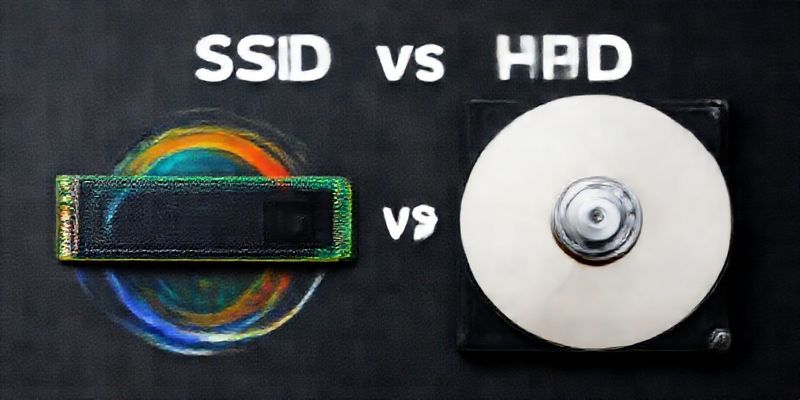
HDD เนี่ยเป็นเทคโนโลยีเก่าแก่ที่ใช้กันมานานมากกกก หลักการทำงานของมันก็คือมีจานหมุนๆ แล้วก็มีหัวอ่านเขียนข้อมูลบนจานนั้น ข้อดีคือราคาถูก ความจุเยอะ แต่ข้อเสียคือช้า เพราะต้องรอจานหมุนให้หัวอ่านไปเจอข้อมูลที่เราต้องการ
ลองนึกภาพแผ่นเสียงนะ! กว่าเข็มจะวิ่งไปเจอเพลงที่เราต้องการ ก็ต้องใช้เวลาใช่ไหม? HDD ก็เหมือนกันเลย
SSD (Solid State Drive): เร็วกว่า แรงกว่า แต่แพงกว่า
SSD เนี่ยเป็นเทคโนโลยีใหม่กว่า HDD เยอะ หลักการทำงานของมันคือใช้ชิปหน่วยความจำในการเก็บข้อมูล ทำให้ไม่ต้องมีชิ้นส่วนที่เคลื่อนที่ ทำให้เร็วกว่า HDD มากกกกก แถมยังทนทานกว่าด้วย เพราะไม่มีจานหมุนให้พังง่ายๆ
SSD เหมือน Flash Drive ขนาดใหญ่! เร็ว แรง ทน แต่ราคาก็สูงกว่า HDD เยอะ
NVMe (Non-Volatile Memory Express): ตัวท็อป เร็วสุดขีด
NVMe เนี่ยเป็น SSD ประเภทหนึ่งที่ใช้ Interface แบบ PCIe ทำให้เร็วกว่า SSD แบบ SATA (ซึ่งเป็น Interface แบบเดียวกับ HDD) อีกหลายเท่าตัว! เหมาะสำหรับคนที่ต้องการความเร็วสูงสุด เช่น เล่นเกมหนักๆ ตัดต่อวิดีโอ หรือทำงานที่ต้องการประสิทธิภาพสูงๆ
NVMe เหมือนรถแข่ง Formula 1! แรง เร็ว แต่ก็ต้องจ่ายแพงกว่ารถบ้านทั่วไป
วิธีใช้งาน / เริ่มต้นยังไง
เอาล่ะ! ทีนี้เรามาดูกันว่าจะใช้งาน SSD, HDD, NVMe ยังไง แล้วเราควรจะเริ่มต้นยังไงดี
ขั้นตอนปฏิบัติจริง
เลือกซื้อให้เหมาะกับการใช้งาน
ก่อนอื่นเลย เราต้องรู้ก่อนว่าเราจะเอาไปใช้งานอะไร ถ้าแค่ใช้งานทั่วไป เล่นเน็ต พิมพ์งาน HDD ก็ยังพอใช้ได้ แต่ถ้าอยากให้เครื่องเร็วขึ้น ก็ควรจะเลือก SSD หรือ NVMe
ถ้าเล่นเกมหนักๆ หรือทำงานที่ต้องการความเร็วสูงๆ NVMe คือตัวเลือกที่ดีที่สุด แต่ถ้าเน้นเก็บข้อมูลเยอะๆ HDD ก็ยังเป็นตัวเลือกที่คุ้มค่ากว่า
ติดตั้งและตั้งค่า
การติดตั้ง HDD และ SSD ทำได้ไม่ยาก แค่เสียบสาย SATA แล้วก็สายไฟเลี้ยง แต่การติดตั้ง NVMe อาจจะต้องดูเมนบอร์ดของเราก่อนว่ารองรับหรือเปล่า เพราะ NVMe จะเสียบผ่านช่อง M.2
หลังจากติดตั้งแล้ว เราจะต้องเข้าไปตั้งค่าใน BIOS ให้คอมพิวเตอร์บูตจาก SSD หรือ NVMe เพื่อให้เครื่องเปิดได้เร็วขึ้น
// ตัวอย่าง Code (สมมติ) การตรวจสอบว่า NVMe ทำงานหรือไม่
#include

int main() {
  bool nvme_detected = checkNVMeDrive(); // สมมติว่ามี Function นี้

  if (nvme_detected) {
    std::cout << "NVMe drive detected and working!" << std::endl;
  } else {
    std::cout << "NVMe drive not detected or not working." << std::endl;
  }

  return 0;
}
Clone หรือติดตั้ง Windows ใหม่
หลังจากติดตั้งแล้ว เราจะต้องทำการ Clone ข้อมูลจาก HDD เดิมไปใส่ใน SSD หรือ NVMe หรือจะติดตั้ง Windows ใหม่เลยก็ได้ แล้วแต่ความสะดวก
ถ้า Clone ข้อมูล เราก็จะได้ข้อมูลทุกอย่างเหมือนเดิม แต่ถ้าติดตั้ง Windows ใหม่ เราจะได้เครื่องที่สะอาดกว่า เร็วกว่า แต่ก็ต้องลงโปรแกรมใหม่ทั้งหมด
เปรียบเทียบกับทางเลือกอื่น + ตาราง
ทีนี้มาดูตารางเปรียบเทียบกันแบบชัดๆ เลยดีกว่า จะได้เห็นภาพว่าแต่ละแบบมันต่างกันยังไง
| คุณสมบัติ | HDD | SSD | NVMe |
|---|---|---|---|
| ความเร็ว | ช้า | เร็วกว่า HDD | เร็วที่สุด |
| ราคา | ถูก | แพงกว่า HDD | แพงที่สุด |
| ความจุ | เยอะ | น้อยกว่า HDD ในราคาเท่ากัน | น้อยกว่า HDD ในราคาเท่ากัน |
| ความทนทาน | น้อย | มาก | มาก |
| เหมาะสำหรับ | เก็บข้อมูลทั่วไป | ใช้งานทั่วไป เล่นเกมเบาๆ | เล่นเกมหนักๆ ตัดต่อวิดีโอ |
นอกจาก SSD, HDD, NVMe แล้ว ก็ยังมีทางเลือกอื่นๆ อีก เช่น SSHD (Solid State Hybrid Drive) ซึ่งเป็นการผสมผสานระหว่าง HDD และ SSD แต่ก็ไม่ค่อยได้รับความนิยมเท่าไหร่ เพราะประสิทธิภาพไม่ค่อยคุ้มค่ากับราคา
สุดท้ายนี้ อยากจะบอกว่าการเลือกซื้อ SSD, HDD, NVMe เนี่ย ไม่มีอะไรตายตัว ขึ้นอยู่กับงบประมาณและความต้องการของเรา SiamCafe Blog มีบทความดีๆ อีกเยอะ ลองเข้าไปอ่านดูได้นะ
สมัยผมทำร้านเน็ต SiamCafe Blog เนี่ย ผมจะเน้น SSD เป็นหลัก เพราะมันช่วยให้เครื่องลูกข่ายเร็วขึ้น ลูกค้าก็แฮปปี้ เราก็สบายใจ
Best Practices / เคล็ดลับจากประสบการณ์
เอาล่ะน้องๆ มาถึงส่วนสำคัญแล้ว สมัยผมทำร้านเน็ตเนี่ย เรื่องพวกนี้สำคัญมาก เพราะมันคือ "กำไร" และ "ความอยู่รอด" เลยนะ ไม่ได้โม้
หลายคนมองข้ามเรื่องเล็กๆ น้อยๆ พวกนี้ไป แต่บอกเลยว่ามันช่วยประหยัดเงิน และเพิ่มประสิทธิภาพได้เยอะมาก ลองเอาไปปรับใช้กันดูนะ
1. จัดระเบียบสายไฟ
สมัยก่อนสายไฟระเกะระกะมากกกกก นึกภาพออกไหม? ทั้งสายไฟคอม สายแลน สาย USB พันกันอีรุงตุงนัง นอกจากไม่สวยงามแล้ว ยังทำให้การระบายความร้อนไม่ดี แถมเวลาเสียบปลั๊กก็ลำบาก
ผมแนะนำให้ใช้ Cable Tie หรือรางเก็บสายไฟ จัดระเบียบให้ดี นอกจากสวยงามแล้ว ยังช่วยยืดอายุการใช้งานของอุปกรณ์ด้วยนะ เพราะความร้อนสะสมน้อยลง
2. ทำความสะอาดเป็นประจำ
ฝุ่น! ตัวร้ายกาจเลย สมัยผมเจอประจำ ลูกค้าทำขนมทำอะไรหกใส่เครื่อง แถมฝุ่นในอากาศก็เยอะมากกกก สะสมตามพัดลม ฮีทซิงค์ ทำให้ระบายความร้อนไม่ดี เครื่องอืด เครื่องค้าง
อย่างน้อยเดือนละครั้ง ถอดปลั๊ก แล้วใช้เครื่องดูดฝุ่น หรือแปรงปัดฝุ่นทำความสะอาดภายในเคสคอมพิวเตอร์ อย่าลืมพัดลม และฮีทซิงค์นะ สำคัญมาก
3. เลือก Power Supply ที่มีคุณภาพ
หลายคนมองข้าม Power Supply ไป เลือกของถูกๆ เพราะคิดว่ามันแค่จ่ายไฟ แต่จริงๆ แล้ว Power Supply ที่ไม่ดี อาจทำให้ไฟไม่เสถียร อุปกรณ์อื่นๆ พังตามไปด้วยนะ
ลงทุนกับ Power Supply ดีๆ หน่อย คุ้มค่ากว่าเยอะ เลือกยี่ห้อที่ไว้ใจได้ มี Watt เพียงพอต่อการใช้งาน เผื่ออนาคตอัพเกรดด้วยนะ
4. Monitor อุณหภูมิ
สมัยก่อนผมใช้โปรแกรมพวก SpeedFan หรือ HWMonitor เช็คอุณหภูมิ CPU, GPU เป็นประจำ ถ้าอุณหภูมิสูงเกินไป จะได้รู้ว่าต้องทำอะไรสักอย่าง เช่น เปลี่ยนซิลิโคน หรือเพิ่มพัดลม
การ Monitor อุณหภูมิเป็นประจำ จะช่วยป้องกันปัญหาเครื่องดับ หรืออุปกรณ์เสียหายจากความร้อนได้
FAQ คำถามที่พบบ่อย
ทำไม SSD ถึงเร็วกว่า HDD เยอะจัง?
ง่ายๆ เลยน้อง HDD มันทำงานแบบจานหมุน ต้องรอหัวอ่านเลื่อนไปอ่านข้อมูล แต่ SSD มันเป็น Chip เหมือน Flash Drive เข้าถึงข้อมูลได้ทันที มันเลยเร็วกว่ามากๆ
NVMe กับ SATA ต่างกันยังไง?
SATA มันเป็น Interface แบบเก่า ความเร็วเลยถูกจำกัด แต่ NVMe มันใช้ Interface PCIe ซึ่งเร็วกว่ามากๆ เหมือนถนน 4 เลน กับถนน 10 เลนอ่ะน้อง วิ่งได้สบายๆ
ควรเลือกซื้อ SSD ขนาดเท่าไหร่ดี?
ถ้าใช้แค่ลง Windows กับโปรแกรมพื้นฐาน 256GB ก็พอ แต่ถ้าเล่นเกมด้วย หรือมีไฟล์เยอะๆ แนะนำ 512GB หรือ 1TB ไปเลย เผื่อเหลือดีกว่าขาด
SSD มีอายุการใช้งานจำกัดจริงเหรอ?
จริงน้อง แต่ไม่ต้องกังวลมาก SSD สมัยใหม่ทนทานกว่าเมื่อก่อนเยอะ ใช้งานทั่วไปหลายปีสบายๆ แต่ก็ควร Backup ข้อมูลสำคัญเป็นประจำนะ
สรุป
หวังว่าบทความนี้ จะช่วยให้น้องๆ เข้าใจเรื่อง SSD, HDD, NVMe ได้มากขึ้นนะ เลือกซื้อให้เหมาะกับการใช้งานของตัวเอง จะได้คุ้มค่า คุ้มราคา
อย่าลืม! เลือกซื้อ Hardware ที่มีคุณภาพ ดูแลรักษาให้ดี ใช้งานได้นานๆ คุ้มค่าแน่นอน iCafeForex ก็สำคัญนะ บริหารจัดการร้านให้ดี กำไรก็งอกเงยเอง
ถ้าอยากอ่านบทความอื่นๆ เกี่ยวกับ IT หรือเรื่องราวสมัยผมทำร้านเน็ต ลองเข้าไปดูที่ SiamCafe Blog ได้เลย
