 IT General
Raspberry Pi Projects 2026
Raspberry Pi Projects 2026 คืออะไร / ทำไมถึงสำคัญ
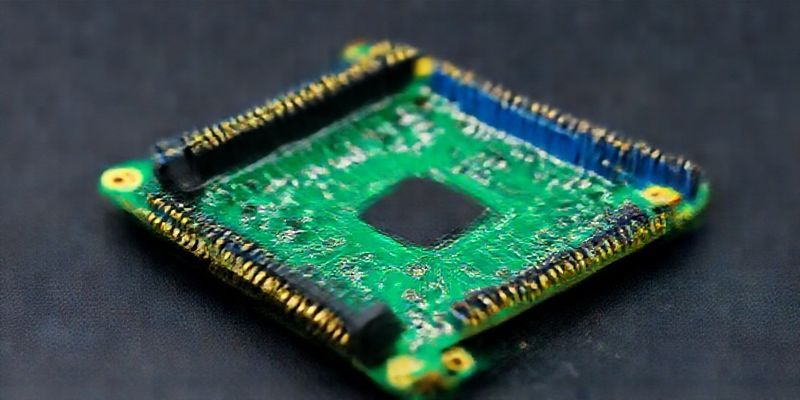
น้องๆ เคยสงสัยมั้ยว่าไอ้เจ้าบอร์ดเล็กๆ เขียวๆ ที่ชื่อ Raspberry Pi เนี่ย มันเอาไปทำอะไรได้บ้าง? สมัยผมทำร้านเน็ตแรกๆ ยังไม่มีอะไรแบบนี้เลย มีแต่คอมพิวเตอร์ตัวใหญ่ๆ ทั้งนั้น แต่ยุคนี้ Raspberry Pi มันคือ "คอมพิวเตอร์จิ๋ว" ที่ทรงพลังมากนะน้อง
Raspberry Pi Projects 2026 เนี่ย ผมหมายถึงโปรเจ็กต์เจ๋งๆ ที่เราสามารถเอา Raspberry Pi ไปทำได้ในปี 2026 หรือในอนาคตอันใกล้นี้แหละ ที่สำคัญคือมันไม่ได้จำกัดอยู่แค่คนเก่งคอมนะ ใครๆ ก็ทำได้ ขอแค่มีใจรักและอยากลอง
ทำไมมันถึงสำคัญน่ะเหรอ? เพราะ Raspberry Pi มันเปิดโลกแห่งการเรียนรู้และการสร้างสรรค์ให้น้องๆ ได้เยอะมาก ลองนึกภาพว่าน้องสามารถสร้างหุ่นยนต์, ระบบบ้านอัจฉริยะ, หรือแม้แต่เกมคอนโซลเองได้เลยนะ! ที่สำคัญคือมันราคาถูกและหาซื้อง่ายด้วย
พื้นฐานที่ต้องรู้
Linux Command Line
Raspberry Pi ส่วนใหญ่จะใช้ระบบปฏิบัติการ Linux ซึ่งอาจจะดูน่ากลัวสำหรับน้องๆ ที่คุ้นเคยกับ Windows แต่ไม่ต้องห่วง Linux Command Line หรือ Terminal เนี่ย มันคือเครื่องมือที่ทรงพลังมาก ถ้าเราเข้าใจมัน เราจะควบคุม Raspberry Pi ได้อย่างเต็มที่
ลองนึกภาพว่า Command Line เหมือนเป็น "คำสั่ง" ที่เราสั่งให้คอมพิวเตอร์ทำตามโดยตรง แทนที่จะต้องคลิกๆ เมนูต่างๆ เราพิมพ์คำสั่งลงไปเลย มันเร็วกว่าและแม่นยำกว่าเยอะ
ตัวอย่างคำสั่งง่ายๆ เช่น:
ls -l   # แสดงไฟล์และโฟลเดอร์ในรูปแบบละเอียด
cd /home/pi  # เปลี่ยนไปยังโฟลเดอร์ /home/pi
sudo apt update  # อัพเดทรายชื่อโปรแกรม
ไม่ต้องกลัวที่จะลองผิดลองถูกนะน้อง! Command Line มันไม่ได้น่ากลัวอย่างที่คิด
Python Programming
Python เป็นภาษาโปรแกรมที่ง่ายต่อการเรียนรู้และใช้งาน Raspberry Pi รองรับ Python ได้อย่างดีเยี่ยม โปรเจ็กต์ส่วนใหญ่ที่น้องๆ จะเจอ มักจะเขียนด้วย Python
สมัยผมเรียนเขียนโปรแกรมแรกๆ ต้องเขียนภาษา C ซึ่งยากมากๆ แต่ Python นี่สิ ง่ายกว่ากันเยอะ! มันเหมือนเป็นภาษาอังกฤษที่คอมพิวเตอร์เข้าใจได้
ตัวอย่างโค้ด Python ง่ายๆ:
print("Hello, Raspberry Pi!")
x = 10
y = 5
print(x + y)
โค้ดนี้จะแสดงข้อความ "Hello, Raspberry Pi!" และผลบวกของ 10 และ 5 บนหน้าจอ
Electronics Basics
ถึงแม้ว่าเราจะไม่ต้องเป็นวิศวกรไฟฟ้า แต่การมีความรู้พื้นฐานเกี่ยวกับวงจรไฟฟ้า, ตัวต้านทาน, LED, และเซ็นเซอร์ต่างๆ จะช่วยให้น้องๆ สามารถสร้างโปรเจ็กต์ที่ซับซ้อนขึ้นได้
ลองนึกภาพว่าเรากำลังต่อ LEGO แต่เป็น LEGO ที่มีชีวิต! เราต้องรู้ว่าชิ้นส่วนแต่ละชิ้นทำงานยังไง และจะต่อมันเข้าด้วยกันยังไงให้มันทำงานได้
ตัวอย่างง่ายๆ คือการต่อ LED เข้ากับ Raspberry Pi:
# ต้องมีตัวต้านทาน (Resistor) เพื่อป้องกัน LED เสีย
# ต่อขาบวกของ LED เข้ากับ GPIO pin ของ Raspberry Pi ผ่านตัวต้านทาน
# ต่อขาลบของ LED เข้ากับ Ground (GND) ของ Raspberry Pi
ระวังเรื่องแรงดันไฟฟ้าและกระแสไฟฟ้านะน้อง! อย่าให้มันเกินค่าที่กำหนด ไม่งั้นอุปกรณ์อาจจะเสียหายได้
วิธีใช้งาน / เริ่มต้นยังไง
เริ่มต้นใช้งาน Raspberry Pi ไม่ยากอย่างที่คิดนะน้อง! สมัยผมทำร้านเน็ตแรกๆ ต้องลง Windows เองทุกเครื่อง แต่ Raspberry Pi มันง่ายกว่าเยอะ
สิ่งที่เราต้องมีคือ:
- Raspberry Pi board (รุ่นไหนก็ได้)
- MicroSD card (อย่างน้อย 16GB)
- Power supply (5V/2.5A สำหรับ Raspberry Pi 4)
- HDMI cable
- Monitor
- Keyboard และ Mouse
เมื่อเตรียมอุปกรณ์พร้อมแล้ว ก็มาเริ่มกันเลย!
ขั้นตอนปฏิบัติจริง
ติดตั้ง Operating System (OS)
Raspberry Pi OS (เดิมชื่อ Raspbian) เป็นระบบปฏิบัติการที่แนะนำสำหรับ Raspberry Pi มันใช้งานง่ายและมีโปรแกรมที่จำเป็นติดตั้งมาให้พร้อม
เราสามารถดาวน์โหลด Raspberry Pi Imager จากเว็บไซต์ Raspberry Pi ได้เลย โปรแกรมนี้จะช่วยเราเขียน OS ลงบน MicroSD card ได้อย่างง่ายดาย
ขั้นตอนการติดตั้ง:
- ดาวน์โหลด Raspberry Pi Imager จาก เว็บไซต์ Raspberry Pi
- ติดตั้งและเปิดโปรแกรม Raspberry Pi Imager
- เลือก OS ที่ต้องการ (แนะนำ Raspberry Pi OS)
- เลือก MicroSD card
- กดปุ่ม "Write" เพื่อเขียน OS ลงบน MicroSD card
รอจนกว่าโปรแกรมจะเขียน OS เสร็จ แล้วถอด MicroSD card ออกจากคอมพิวเตอร์
Boot Raspberry Pi
ใส่ MicroSD card ที่เขียน OS แล้วเข้าไปในช่องเสียบ MicroSD card ของ Raspberry Pi
เชื่อมต่อ Raspberry Pi กับ Monitor, Keyboard, Mouse, และ Power supply
เมื่อเสียบ Power supply Raspberry Pi จะเริ่ม Boot เองอัตโนมัติ
รอจนกว่า Raspberry Pi จะ Boot เสร็จ แล้วเราจะเห็นหน้า Desktop ของ Raspberry Pi OS
Configuring Raspberry Pi
หลังจากที่ Boot Raspberry Pi เสร็จแล้ว เราจะต้องทำการตั้งค่าต่างๆ เช่น:
- ตั้งค่า Wi-Fi
- เปลี่ยน Password
- ตั้งค่า Language และ Timezone
- อัพเดท Software
เราสามารถตั้งค่าเหล่านี้ได้จาก Raspberry Pi Configuration Tool ซึ่งอยู่ใน Menu
การอัพเดท Software เป็นสิ่งสำคัญมาก เพราะจะช่วยให้เราได้ Software เวอร์ชั่นล่าสุดที่มี Bug fixes และ Security updates
sudo apt update
sudo apt upgrade
คำสั่งเหล่านี้จะอัพเดทรายชื่อโปรแกรมและติดตั้ง Software เวอร์ชั่นล่าสุด
เปรียบเทียบกับทางเลือกอื่น
Raspberry Pi ไม่ใช่บอร์ดคอมพิวเตอร์จิ๋วตัวเดียวในตลาดนะน้อง ยังมีทางเลือกอื่นๆ อีกมากมาย เช่น Arduino, NVIDIA Jetson Nano, และ BeagleBone Black แต่ละตัวก็มีข้อดีข้อเสียแตกต่างกันไป
สมัยผมทำร้านเน็ต ต้องเลือก Hardware ให้เหมาะสมกับงาน Raspberry Pi มันเหมาะกับงานที่ต้องการความยืดหยุ่นและมี Software support เยอะๆ
| Feature | Raspberry Pi | Arduino | NVIDIA Jetson Nano |
|---|---|---|---|
| Processor | Broadcom ARM | Atmel AVR | NVIDIA GPU |
| Operating System | Linux | None | Linux |
| Programming Language | Python, C++, Java | C, C++ | Python, C++ |
| Price | $$ | $ | $$$ |
| Use Cases | Media center, Home automation, Robotics | Simple electronics projects, Sensors | AI, Machine learning, Computer vision |
จากตารางจะเห็นว่า Raspberry Pi มีความยืดหยุ่นในการใช้งานมากกว่า Arduino และราคาถูกกว่า NVIDIA Jetson Nano
ลองเข้าไปดู SiamCafe Blog นะน้อง มีบทความเกี่ยวกับ Raspberry Pi อีกเยอะเลย
Best Practices / เคล็ดลับจากประสบการณ์
เอาล่ะน้องๆ มาถึงตรงนี้แล้ว แสดงว่าเริ่มสนใจ Raspberry Pi จริงจังแล้วใช่ไหม? สมัยผมทำร้านเน็ตนี่ เจอปัญหาจุกจิกเยอะมาก แต่ก็เก็บเกี่ยวประสบการณ์มาเพียบ วันนี้จะมาแชร์ Best Practices ที่กลั่นมาจากชีวิตจริงเลย
3-4 เทคนิคที่ใช้ได้จริง
1. Backup Image เป็นประจำ: อันนี้สำคัญมากกกกกก สมัยก่อน HDD แพง ผมนี่ขี้เหนียว ไม่ค่อย Backup พอ Pi เจ๊งที น้ำตาแทบไหล ต้องมานั่งลง OS ใหม่ลงโปรแกรมใหม่ เสียเวลาเป็นวันๆ
sudo dd bs=4M if=/dev/mmcblk0 of=~/raspberrypi.img
คำสั่งนี้จะ copy ทั้ง SD card ของเราเก็บไว้เป็นไฟล์ image เผื่อวันไหน Pi เกิดป่วย ก็เอา image นี้ไป restore กลับได้เลย
2. Monitor CPU Temperature: Raspberry Pi มันตัวเล็กก็จริง แต่ความร้อนนี่ตัวร้ายเลยนะ ถ้า CPU ร้อนเกินไป ประสิทธิภาพมันจะตก แล้วอาจจะพังเร็วด้วย
vcgencmd measure_temp
เช็คอุณหภูมิ CPU บ่อยๆ ถ้ามันสูงเกินไป (เกิน 80 องศา) หา heatsink มาติด หรือไม่ก็ติดพัดลมช่วยระบายความร้อน
3. ใช้ Static IP Address: ถ้า Pi ของเราต้องรัน server อะไรซักอย่าง เช่น Web Server หรือ File Server การใช้ Dynamic IP Address จะทำให้ IP เปลี่ยนไปเรื่อยๆ แล้วเราต้องมานั่งแก้ config file วุ่นวาย
ไป config ที่ไฟล์ /etc/dhcpcd.conf แล้วใส่ static IP address, gateway, และ DNS server ลงไป
4. Security First: อย่าลืมเปลี่ยน password default ของ user 'pi' ด้วยนะ สมัยผมเปิดร้านเน็ตใหม่ๆ โดน hack เพราะลืมเปลี่ยน password นี่แหละ อายเค้าไปหลายวัน
passwd pi
แล้วก็ควรเปิด SSH แค่ตอนที่จำเป็นจริงๆ ถ้าไม่ได้ใช้ ก็ปิดมันซะ
FAQ คำถามที่พบบ่อย
Raspberry Pi รุ่นไหนเหมาะกับ Project ของฉัน?
อันนี้ต้องดู Requirement ของ Project เป็นหลัก ถ้าต้องการ Performance สูงๆ ก็ต้อง Raspberry Pi 5 แต่ถ้า Project ง่ายๆ อย่างทำ Smart Home Controller หรือ Media Center Raspberry Pi Zero ก็เอาอยู่
SD Card แบบไหนดีที่สุดสำหรับ Raspberry Pi?
แนะนำให้ใช้ SD Card ที่เป็น Class 10 หรือ UHS-I ขึ้นไป เพราะมันจะอ่านเขียนข้อมูลได้เร็วกว่า ทำให้ Raspberry Pi ทำงานได้ลื่นไหลขึ้น
Raspberry Pi กินไฟเยอะไหม?
Raspberry Pi กินไฟไม่เยอะครับ รุ่นที่กินไฟน้อยสุดคือ Raspberry Pi Zero ส่วนรุ่นที่กินไฟเยอะสุดคือ Raspberry Pi 5 แต่โดยรวมแล้วก็ยังประหยัดไฟกว่าคอมพิวเตอร์ทั่วไปเยอะ
ถ้า Raspberry Pi ของฉัน Boot ไม่ขึ้น ฉันควรทำอย่างไร?
ลองเช็คดูก่อนว่า SD Card เสียหรือเปล่า ลองเอา SD Card ไปใส่เครื่องอื่นดู ถ้าเครื่องอื่นอ่านได้ปกติ แสดงว่าปัญหาอาจจะอยู่ที่ Raspberry Pi เอง ลองลง OS ใหม่ลงใน SD Card ดู
สรุป
Raspberry Pi เป็น Single-Board Computer ที่มีประโยชน์มากๆ เราสามารถเอามาทำ Project ได้หลากหลาย ตั้งแต่ Project ง่ายๆ อย่างทำ Smart Home Controller ไปจนถึง Project ยากๆ อย่างทำ AI Robot สิ่งสำคัญคือต้องศึกษาข้อมูลให้ดี เตรียมตัวให้พร้อม แล้วก็อย่าท้อแท้ ถ้าเจอปัญหา
น้องๆ คนไหนสนใจเรื่อง Forex ลองแวะไปดูที่ iCafeForex ได้นะ เผื่อจะได้เอาความรู้ไปต่อยอดทำ EA บน Raspberry Pi ก็ได้
สุดท้ายนี้ ขอฝาก SiamCafe Blog ไว้ด้วยนะครับ ในนั้นมีบทความเกี่ยวกับ IT และเรื่องอื่นๆ ที่น่าสนใจอีกเยอะ
