SiamCafe.net Blog
Technology

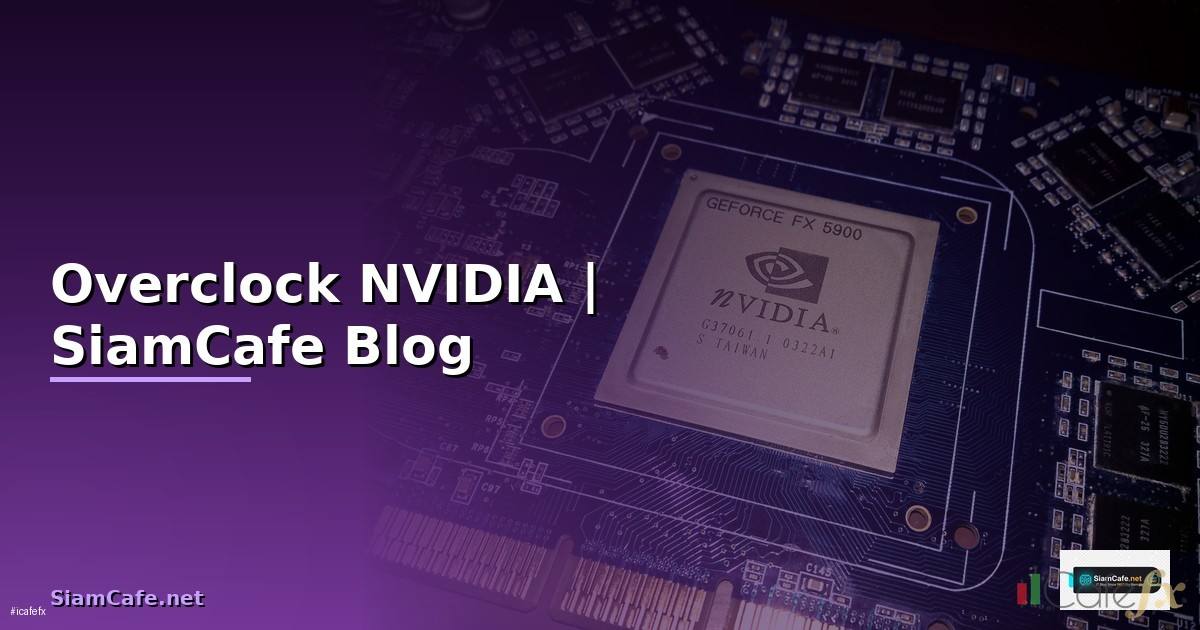
overclock nvidia

overclock nvidia
overclock nvidia | SiamCafe Blog
2026-05-05· อ. บอม — SiamCafe.net· 8,737 คำ

Overclock NVIDIA

Overclock NVIDIA GPU Core Clock Memory Clock Power Limit Fan Curve MSI Afterburner Stress Test FPS Undervolting

การ์ดจอBase ClockOC TargetMemory OCPower LimitFPS Gain
RTX 40902235 MHz+100-200 MHz+500-1000 MHz133% (600W)5-10%
RTX 4070 Ti2310 MHz+100-175 MHz+500-800 MHz115% (300W)5-12%
RTX 40601830 MHz+100-200 MHz+500-1000 MHz115% (150W)5-15%
RTX 30801440 MHz+75-150 MHz+500-800 MHz110% (370W)5-10%
RTX 30601320 MHz+100-175 MHz+500-1000 MHz112% (200W)5-12%

ขั้นตอน Overclock

# === Overclock Guide ===

from dataclasses import dataclass

@dataclass
class OCStep:
    step: int
    action: str
    setting: str
    test: str
    warning: str

steps = [
    OCStep(1, "วัด Baseline",
        "รัน Benchmark (3DMark, Unigine) บันทึก FPS, Temp, Clock",
        "รัน 3 รอบ เอาค่าเฉลี่ย",
        "บันทึกค่าเดิมไว้เปรียบเทียบ"),
    OCStep(2, "เพิ่ม Power Limit",
        "MSI Afterburner → Power Limit → เลื่อนไป Max (110-120%)",
        "ดู Power Draw ใน HWiNFO ว่าเพิ่มขึ้น",
        "PSU ต้องเพียงพอ ดู TDP + 20% headroom"),
    OCStep(3, "เพิ่ม Core Clock",
        "เพิ่มทีละ +25 MHz เริ่มจาก +50 → +75 → +100 → ...",
        "Furmark 15 นาที หรือเกม 30 นาที ต่อทุกขั้น",
        "ถ้า Crash / Artifact ลดลง 25 MHz = Max stable"),
    OCStep(4, "เพิ่ม Memory Clock",
        "เพิ่มทีละ +50 MHz เริ่มจาก +100 → +200 → +500 → ...",
        "Unigine Heaven 15 นาที ดู Artifacts",
        "Memory OC ไม่ Crash แต่อาจมี Artifacts ให้ลด"),
    OCStep(5, "ปรับ Fan Curve",
        "Afterburner → Fan → Custom Curve: 50°C=40% 70°C=70% 80°C=100%",
        "ดู Max Temp ไม่เกิน 80°C Air, 70°C Water",
        "พัดลมดังขึ้น แลกกับอุณหภูมิต่ำลง"),
    OCStep(6, "Final Stress Test",
        "รัน 3DMark TimeSpy + Furmark + เกมจริง 2+ ชั่วโมง",
        "ไม่ Crash ไม่ Artifact FPS stable ตลอด",
        "ถ้าไม่ผ่าน ลด Core/Memory -25 MHz แล้วทดสอบใหม่"),
    OCStep(7, "บันทึก Profile",
        "Afterburner → Profile → Save → ตั้ง Startup with Windows",
        "Restart แล้วตรวจว่า OC ยังใช้งาน",
        "สร้างหลาย Profile: Gaming, Daily, Mining"),
]

print("=== Overclock Steps ===")
for s in steps:
    print(f"  Step {s.step}: {s.action}")
    print(f"    Setting: {s.setting}")
    print(f"    Test: {s.test}")
    print(f"    Warning: {s.warning}")

Undervolting (V/F Curve)

# === Undervolting Guide ===

# MSI Afterburner → Ctrl+F → Voltage/Frequency Curve
# 1. เปิด V/F Curve Editor (Ctrl+F)
# 2. หา Voltage ที่ต้องการ เช่น 900mV (ลดจาก 1050mV เดิม)
# 3. คลิกที่จุด 900mV ลาก Frequency ขึ้นไปที่ Target เช่น 2100 MHz
# 4. กด Ctrl+L เพื่อ Lock Frequency ที่ Voltage นั้น
# 5. จุดที่ Voltage สูงกว่า 900mV จะถูกลดลงอัตโนมัติ
# 6. กด Apply (เครื่องหมายถูก)
# 7. ทดสอบด้วย Furmark / เกม 30+ นาที
# 8. ถ้า Crash เพิ่ม Voltage +25mV (925mV) แล้วทดสอบใหม่

@dataclass
class UVProfile:
    gpu: str
    stock_voltage: str
    uv_voltage: str
    frequency: str
    temp_reduction: str
    power_reduction: str
    performance: str

profiles = [
    UVProfile("RTX 4090",
        "1050-1100 mV", "850-925 mV",
        "2400-2600 MHz", "-10-15°C",
        "-50-80W", "เท่าเดิมหรือดีขึ้น (ไม่ Thermal Throttle)"),
    UVProfile("RTX 4070 Ti",
        "1000-1050 mV", "825-900 mV",
        "2600-2800 MHz", "-8-12°C",
        "-30-50W", "เท่าเดิม"),
    UVProfile("RTX 4060",
        "950-1000 mV", "800-875 mV",
        "2400-2600 MHz", "-8-12°C",
        "-20-35W", "เท่าเดิมหรือดีขึ้น"),
    UVProfile("RTX 3080",
        "1000-1050 mV", "850-900 mV",
        "1900-2000 MHz", "-10-15°C",
        "-40-60W", "ลดเล็กน้อย 1-3%"),
    UVProfile("RTX 3060",
        "950-1000 mV", "825-875 mV",
        "1800-1900 MHz", "-8-12°C",
        "-20-30W", "เท่าเดิม"),
]

print("=== Undervolt Profiles ===")
for p in profiles:
    print(f"  [{p.gpu}]")
    print(f"    Stock: {p.stock_voltage} → UV: {p.uv_voltage}")
    print(f"    Frequency: {p.frequency}")
    print(f"    Temp: {p.temp_reduction} | Power: {p.power_reduction}")
    print(f"    Performance: {p.performance}")

Stress Testing

# === Stress Test Tools ===

@dataclass
class StressTest:
    tool: str
    purpose: str
    duration: str
    what_to_watch: str
    pass_criteria: str

tests = [
    StressTest("Furmark",
        "GPU Stress Test อุณหภูมิสูงสุด Power Draw สูงสุด",
        "15-30 นาที",
        "Max Temp, Power Draw, Artifacts, Crash",
        "ไม่ Crash, Temp < 85°C, ไม่มี Artifacts"),
    StressTest("3DMark TimeSpy",
        "Benchmark วัดประสิทธิภาพ GPU + CPU",
        "10-15 นาที ต่อรอบ (รัน 3 รอบ)",
        "Score เพิ่มขึ้นจาก Baseline, Stability",
        "Score เพิ่ม 5%+, ไม่ Crash ทุกรอบ"),
    StressTest("Unigine Superposition",
        "Benchmark + Stress Test GPU จริงจัง",
        "30-60 นาที (Stress Mode)",
        "FPS stable, Temp stable, ไม่มี Artifacts",
        "FPS deviation < 5%, ไม่มี Visual Artifacts"),
    StressTest("เกมจริง (Heavy Title)",
        "ทดสอบในสภาพใช้งานจริง",
        "2+ ชั่วโมง ต่อเนื่อง",
        "FPS, Temp, Stuttering, Crash",
        "ไม่ Crash, FPS stable, ไม่ Stutter"),
    StressTest("OCCT GPU Test",
        "ทดสอบ GPU + VRAM Error Detection",
        "30-60 นาที",
        "Errors, Temp, Clock Speed stability",
        "0 Errors, Clock ไม่ลดลง (ไม่ Throttle)"),
]

print("=== Stress Tests ===")
for t in tests:
    print(f"  [{t.tool}] {t.purpose}")
    print(f"    Duration: {t.duration}")
    print(f"    Watch: {t.what_to_watch}")
    print(f"    Pass: {t.pass_criteria}")

เคล็ดลับ

การนำความรู้ไปประยุกต์ใช้งานจริง

แหล่งเรียนรู้ที่แนะนำ ได้แก่ Official Documentation ที่อัพเดทล่าสุดเสมอ Online Course จาก Coursera Udemy edX ช่อง YouTube คุณภาพทั้งไทยและอังกฤษ และ Community อย่าง Discord Reddit Stack Overflow ที่ช่วยแลกเปลี่ยนประสบการณ์กับนักพัฒนาทั่วโลก

เปรียบเทียบข้อดีและข้อเสีย

ข้อดีข้อเสีย
ประสิทธิภาพสูง ทำงานได้เร็วและแม่นยำ ลดเวลาทำงานซ้ำซ้อนต้องใช้เวลาเรียนรู้เบื้องต้นพอสมควร มี Learning Curve สูง
มี Community ขนาดใหญ่ มีคนช่วยเหลือและแหล่งเรียนรู้มากมายบางฟีเจอร์อาจยังไม่เสถียร หรือมีการเปลี่ยนแปลงบ่อยในเวอร์ชันใหม่
รองรับ Integration กับเครื่องมือและบริการอื่นได้หลากหลายต้นทุนอาจสูงสำหรับ Enterprise License หรือ Cloud Service
เป็น Open Source หรือมีเวอร์ชันฟรีให้เริ่มต้นใช้งานต้องการ Hardware หรือ Infrastructure ที่เพียงพอ

จากตารางเปรียบเทียบจะเห็นว่าข้อดีมีมากกว่าข้อเสียอย่างชัดเจน โดยเฉพาะในแง่ของประสิทธิภาพและความสามารถในการ Scale สำหรับข้อเสียส่วนใหญ่สามารถแก้ไขได้ด้วยการเรียนรู้อย่างเป็นระบบและวางแผนทรัพยากรให้เหมาะสม

Overclock การ์ดจอคืออะไร

เพิ่ม Clock Speed GPU VRAM สูงกว่าโรงงาน FPS เพิ่ม 5-15% Core Clock Memory Clock Power Limit Fan Curve อุณหภูมิ ไฟ

ใช้เครื่องมืออะไร

MSI Afterburner ฟรีทุกยี่ห้อ HWiNFO64 อุณหภูมิ GPU-Z ข้อมูลการ์ด Furmark 3DMark Stress Test Unigine Benchmark EVGA Precision ASUS GPU Tweak

ขั้นตอนทำอย่างไร

Baseline Power Limit Max Core Clock +25 MHz ทีละขั้น Memory Clock +50 MHz Fan Curve 80°C Stress Test 2 ชั่วโมง Profile บันทึก

Undervolting ดีกว่า Overclock ไหม

ลด Voltage คง Clock Speed อุณหภูมิลด 5-15°C ไฟน้อย พัดลมเงียบ อายุยาว Laptop V/F Curve Ctrl+F MSI Afterburner แนะนำทำก่อน OC

สรุป

Overclock NVIDIA MSI Afterburner Core Clock Memory Clock Power Limit Undervolting V/F Curve Stress Test FPS Temperature Production


📖 บทความที่เกี่ยวข้อง

overclock nvidia gpuอ่านบทความ → overclock gpu nvidiaอ่านบทความ → overclock การ์ดจอ nvidiaอ่านบทความ → โปรแกรม overclock cpu intelอ่านบทความ → intel xtu overclockอ่านบทความ →

📚 ดูบทความทั้งหมด →